Sortieren der Kopien
Mit der Funktion <Endverarbeitung> können Sie die ausgegebenen Dokumente auf verschiedene Arten sortieren, entweder nach Seiten oder nach Kopiensätzen.
Nähere Informationen zu den Zusatzprodukten, die Sie zur Verwendung dieser Funktion benötigen, finden Sie im Abschnitt "Erforderliche Zusatzprodukte für die einzelnen Funktionen (imageRUNNER ADVANCE C9280 PRO)" oder "Erforderliche Zusatzprodukte für die einzelnen Funktionen (imageRUNNER ADVANCE C7280i/C7270i/C7260i)".
|
WICHTIG
|
|
Achten Sie darauf, den Papiertyp korrekt festzulegen. Wenn der Papiertyp nicht richtig definiert ist, kann das zu schlechter Druckqualität führen. Außerdem kann die Fixiereinheit verschmutzen oder es kann zu einem Papierstau kommen und eine Reparatur durch den Servicetechniker erforderlich werden.
Sie die Funktionen <Endverarbeitung> nicht verwenden, wenn Papier in anwenderdefinierten Formaten, Umschläge, Folien, Pauspapier oder Registerblätter ausgewählt sind.
Wenn Sie die Funktion <Heften>, <Lochung> oder <Z-Falz> einstellen, wird das Papier immer mit der bedruckten Seite nach unten ausgegeben.
|
Definieren der Endbearbeitungsfunktionen
1.
Berühren Sie die Taste [Kopie].
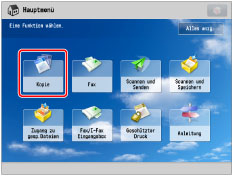
2.
Berühren Sie nacheinander die Tasten [Optionen] → [Endverarbeitung].

3.
Programmieren Sie die gewünschte Endverarbeitungsfunktion.

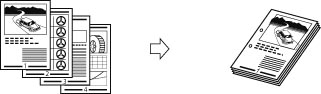
Sortieren von Kopien zu Sätzen in richtiger Seitenreihenfolge (Sortieren)
Wenn Sie mehrere Kopien eines Originals drucken, können Sie die Ausgabe in getrennte Kopien sortieren.
Beispiel: drei Exemplare jeder Seite, sortiert in der Reihenfolge der Seiten

Berühren Sie nacheinander die Tasten [Sortieren (Seit.reihf.)] → [OK].
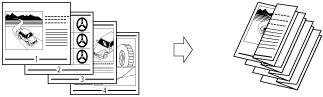
Sortieren von Kopien zu Gruppen mit gleichen Seiten (Gruppensortieren)
Wenn Sie mehrere Kopien eines Originals drucken, können Sie die jeweiligen Seiten gruppieren.
Beispiel: drei Exemplare jeder Seite, gruppiert nach Seite

Berühren Sie nacheinander die Tasten [Gruppieren (Gleich.Stn.)] → [OK].
Sortieren und Heften von Kopien (Heften)
Wenn Sie mehrere Kopien eines Originals drucken, können Sie die Ausgabe für getrennte Kopien heften.
Bei Auswahl von [Ecke]:
Heftet die Ausgabe an einer Position.

Bei Auswahl von [Doppelt]:
Heftet die Ausgabe an zwei Positionen auf der linken oder rechten Seite.

Bei Auswahl von [Sattelheftung]:
Heftet die Ausdrucke an zwei Stellen entlang der Sattelheftposition.

Berühren Sie nacheinander die Tasten [Heften] → [Weiter].
Wählen Sie die Position und den Typ der Heftung → Berühren Sie die Taste [OK].

Bei Auswahl von [Sattelheftung] können Sie ein Deckblatt hinzufügen.
Um ein Deckblatt hinzuzufügen, berühren Sie die Taste [Deckblatt hinzu] → Wählen Sie, ob ein Deckblatt gedruckt werden soll → Bestätigen Sie durch Berühren der Taste [OK].
Wenn Sie das Deckblatt vom Zuschiesseinheit H1, Zuschiesseinheit J1 oder Zuschiess- und Falzeinheit G1 zuführen, wählen Sie [Unbedruckt lassen].
Um das Papier für das Hauptdokument oder Deckblatt zu ändern, berühren Sie die Taste [Ändern] für <Papier wählen> → Wählen Sie das Papier aus → Bestätigen Sie durch Berühren der Taste [OK].
Sie können die Sattelheftposition je nach Papierformat ändern.
Um die Sattelheftposition zu ändern, berühren Sie die Taste [Falz/Heftpos. ändern] → Wählen Sie das Papierformat aus. Ändern Sie die Sattelheftposition mit den Tasten [-] oder [+] → Berühren Sie nacheinander die Tasten [OK] → [OK].
Sie können [Trimmen] einstellen, wenn Sie [Sattelheftung] auswählen.
Wenn Sie die Trimmbreite justieren möchten → Berühren Sie die Taste [Trimmbreite justieren] → Trimmbreite justieren → Berühren Sie die Taste [OK].
|
WICHTIG
|
|
Sie müssen für das Deckblatt dasselbe Papierformat verwenden wie für das Hauptdokument.
Vorgedrucktes Papier zur Verwendung als Deckblatt muss in die Zuschießeinheit mit der bedruckten Seite nach oben eingelegt werden.
Bei Verwendung des Broschüren Finisher K1 verwenden Sie das unten gezeigte Papier.
Hauptdokument: 60 bis 220 g/m2
Deckblatt: Bis zu 300 g/m2
Bei Verwendung des Broschüren Finisher L1 verwenden Sie das unten gezeigte Papier.
Hauptdokument: 60 bis 220 g/m2
Deckblatt: Bis zu 256 g/m2
Der Modus [Sattelheftung] kann nur bei doppelseitigem Druck gewählt werden.
Wie genau die Drucksätze in der Sattelheftung gefalzt werden, ist vom Papiertyp und der Druckanzahl abhängig.
|
|
HINWEIS
|
|
Wenn Sie mit der Sattelheftung arbeiten wollen, müssen die Dokumente schon in Broschürenform vorliegen wie in der Abbildung oben dargestellt. (Vgl. Abschnitt "Kopieren von Broschüren".)
|
4.
Berühren Sie die Taste [Schließen].
Andere mit der Endbearbeitung kompatible Funktionen
Lochung
Das System locht die Ausgabe mit zwei oder mehr Löchern.
Falz
Die Ausgabe wird unten beschrieben.
Z-Falz
Das System Z-falzt jeweils A3- oder A4R-Papier in A4- oder A5-Größe.
|
WICHTIG
|
|
Wenn Sie gleichzeitig die Funktionen <Z-Falz> und <Heften> wählen und die Anzahl der Z-gefalzten Blätter ist größer als 10, wird der Druck sortiert aber nicht geheftet.
|
C-Falz
Das A4R-Papier wird dreimal in C-Falzung gefalzt.
|
WICHTIG
|
|
Wenn Sie wünschen, dass die bedruckte Seite nach innen gefalzt wird, wählen Sie [Drucks. oben (Umgekehrt)] für [Druckseite ob./Druckseite unt.].
|
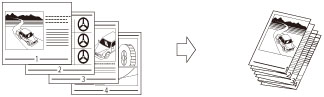
Halbfalz
Das System faltet A4R-Papier in das Format A5.
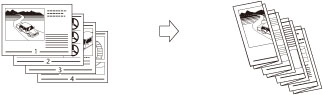
Z-Falz Ziehharmonika
Das A4R-Papier wird dreimal nach außen gefalzt.
|
WICHTIG
|
|
Wenn Sie wünschen, dass die bedruckte Seite nach innen gefalzt wird, wählen Sie [Drucks. oben (Umgekehrt)] für [Druckseite ob./Druckseite unt.].
|
Broschürenfalz
Das System falzt ein Papier auf die halbe Größe.

|
WICHTIG
|
|
330 mm x 483 mm, 305 mm x 457 mm, 320 mm x 450 mm (SRA3), A3, A4R, anwenderdefiniertes Format (210 mm x 279,3 mm bis 330,2 mm x 487,7 mm) kann mit Broschürenfalz gefalzt werden, wenn der Broschüren Finisher K1 angebracht ist.
Papier im Format 305 mm × 457 mm, A3, A4R kann mit Broschürenfalz gefalzt werden, wenn der Broschüren Finisher L1 angebracht ist.
Die Funktion Sattelheftung kann nur bei doppelseitigem Druck gewählt werden.
Maximal fünf Blatt können zusammen gefalzt und mit Broschürenfalz ausgegeben werden.
|
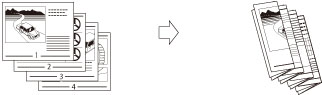
Falz doppelt parallel
Das A4R-Papier wird 4 Mal nach außen gefalzt.
|
WICHTIG
|
|
Wenn Sie wünschen, dass die bedruckte Seite nach innen gefalzt wird, wählen Sie [Drucks. oben (Umgekehrt)] für [Druckseite ob./Druckseite unt.].
|
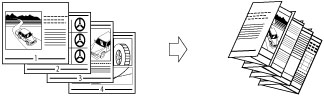
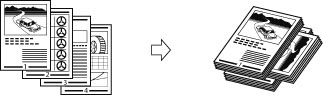
90 Grad Drehung
Wenn die Kopien dasselbe Format haben, werden die Blätter automatisch in Sätzen in der Seitenreihenfolge sortiert. Diese Sätze werden folgendermaßen abwechselnd in unterschiedlicher Ausrichtung ausgeben:
|
WICHTIG
|
|
Sie können [90 Grad Drehung] nur in folgenden Fällen einstellen:
Wenn Sie das verfügbare Papierformat manuell wählen.
Wenn das mit [90 Grad Drehung] kompatible Papierformat sowohl hochkant als auch quer eingelegt ist.
Wenn für das ausgewählte Papierzufuhrmedium [Autom. Wahl für Papierkassette Ein/Aus] aktiviert ist. (Vgl. Abschnitt "Aktivieren der automatischen Auswahl der Papierkassette".)
Wenn kein Papier da ist, das gedreht werden kann, werden die Drucke nur sortiert.
|
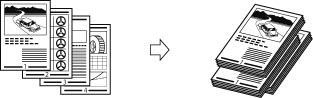
Versatz
Bei Auswahl von [Versatz] können Sie angeben, wie viele Kopiensätze versetzt ausgegeben werden sollen. Die Kopien werden vertikal leicht versetzt gegeneinander ausgegeben:
Druckseite oben/Druckseite unten
Wenn Sie angeben möchten, ob die bedruckten Blätter mit der Druckseite nach oben oder nach unten ausgegeben werden sollen, berühren Sie [Drucks.oben/Drucks.unten] und wählen Sie eine der folgenden Optionen:
|
[Auto]:
|
Wenn Sie ein einseitiges Original oder auf ein Sonderformat kopieren, werden die bedruckten Blätter mit der Druckseite nach oben ausgegeben. Ansonsten werden die bedruckten Blätter mit der Druckseite nach unten ausgegeben.
|
|
[Druckseite oben (Norm.Reihenf.)]:
|
Die bedruckten Blätter werden immer mit der Druckseite nach unten ausgegeben.
|
|
[Druckseite unten (Umgek.Reihenf.)]:
|
Die bedruckten Blätter werden immer mit der Druckseite nach oben ausgegeben.
|
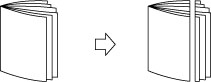
Trimmen
Die Kanten der Blätter mit Sattelheftung werden getrimmt.
|
WICHTIG
|
|
Sie können [Trimmen] nur einstellen, wenn Sie [Sattelheftung] auswählen.
|
Endverarbeitungsfunktionen nach Zusatzausstattung
 : Verfügbar
-: Nicht verfügbar
imageRUNNER ADVANCE C9280 PRO
|
Zusatzausstattung
|
Sortieren (Seit.reihf.)
|
Gruppieren (Gleich.Stn.)
|
Versatz
|
90 Grad Drehung
|
Heften
|
Lochung
|
Falz
|
Trimmen
|
Drucks.oben/Drucks.unten
|
|||
|
Ecke
|
Doppelt
|
Sattelheftung
|
Broschürenfalz
|
Z-Falz,
C-Falz, Halbfalz, Z-Falz Ziehharmonika, Falz doppelt parallel |
||||||||
|
Ohne
|
 |
|
-
|
|
-
|
-
|
-
|
-
|
-
|
-
|
-
|
|
|
Kopienauffang P1
|
|
|
-
|
|
-
|
-
|
-
|
-
|
-
|
-
|
-
|
|
|
Finisher K1
|
|
|
|
-
|
|
|
-
|
-
|
-
|
-
|
-
|
|
|
Finisher K1 und Lochereinheit
|
|
|
|
-
|
|
|
-
|
|
-
|
-
|
-
|
|
|
Finisher K1,
Profi-Locher C1, und Professional Locher Integration Unit B1 |
|
|
|
-
|
|
|
-
|
|
-
|
-
|
-
|
|
|
Finisher K1
und Falzeinheit G1 |
|
|
|
-
|
|
|
-
|
-
|
-
|
|
-
|
|
|
Broschüren Finisher K1
|
|
|
|
-
|
|
|
|
-
|
|
-
|
-
|
|
|
Broschüren Finisher K1
und Lochereinheit |
|
|
|
-
|
|
|
|
|
|
-
|
-
|
|
|
Broschüren Finisher K1,
Profi-Locher C1, und Professional Locher Integration Unit B1 |
|
|
|
-
|
|
|
|
|
-
|
-
|
-
|
|
|
Broschüren Finisher K1
und Falzeinheit G1 |
|
|
|
-
|
|
|
|
-
|
|
|
-
|
|
|
Broschüren Finisher K1
und Interner Booklet-Trimmer A1 |
|
|
|
-
|
|
|
|
-
|
|
-
|
|
|
imageRUNNER ADVANCE C7280i/C7270i/C7260i
|
Zusatzausstattung
|
Sortieren (Seit.reihf.)
|
Gruppieren (Gleich.Stn.)
|
Versatz
|
90 Grad Drehung
|
Heften
|
Lochung
|
Falz
|
Trimmen
|
Drucks.oben/Drucks.unten
|
|||
|
Ecke
|
Doppelt
|
Sattelheftung
|
Broschürenfalz
|
Z-Falz,
C-Falz |
||||||||
|
Ohne
|
|
|
-
|
|
-
|
-
|
-
|
-
|
-
|
-
|
-
|
|
|
Kopienauffang P1
|
|
|
-
|
|
-
|
-
|
-
|
-
|
-
|
-
|
-
|
|
|
Finisher L1
|
|
|
|
-
|
|
|
-
|
-
|
-
|
-
|
-
|
|
|
Finisher L1 und Locher
|
|
|
|
-
|
|
|
-
|
|
-
|
-
|
-
|
|
|
Finisher L1 und Zuschiess- und Falzeinheit G1
|
|
|
|
-
|
|
|
-
|
-
|
-
|
|
-
|
|
|
Broschüren Finisher L1
|
|
|
|
-
|
|
|
|
-
|
|
-
|
-
|
|
|
Broschüren Finisher L1
und Locher |
|
|
|
-
|
|
|
|
|
|
-
|
-
|
|
|
Broschüren Finisher L1
und Zuschiess- und Falzeinheit G1 |
|
|
|
-
|
|
|
|
-
|
|
|
-
|
|
Maximale Blattzahl, die geheftet werden kann
Wenn der Finisher K1 oder Broschüren Finisher K1 angeschlossen ist
Die maximale Anzahl der Blätter, die geheftet werden können, ist abhängig von Papiergewicht, Papiertyp und Papierformat.
|
Heften
|
Papiertyp und Papiergewicht
|
A3/A4R
|
A4
|
|
Ecke/Doppelt
|
Dünn/Normal (52 bis 80g/m2)
|
50 Blatt
|
100 Blatt
|
|
Normal (81 bis 81,4 g/m2)
|
40 Blatt
|
100 Blatt
|
|
|
Normal (81,5 bis 105 g/m2)
|
20 Blatt
|
30 Blatt
|
|
|
Schwer (106 bis 200 g/m2)
|
5 Blatt
|
10 Blatt
|
|
|
Schwer (201 bis 256 g/m2)
|
2 Blatt
|
3 Blatt
|
|
|
Schwer (257 bis 300 g/m2)
|
2 Blatt
|
2 Blatt
|
|
|
Beschichtet (106 bis 200 g/m2)
|
5 Blatt
|
2 Blatt
|
|
|
Beschichtet (201 bis 256 g/m2)
|
3 Blatt
|
2 Blatt
|
|
|
Beschichtet (257 bis 300 g/m2)
|
2 Blatt
|
2 Blatt
|
|
|
Sattelheftung*
|
Dünn/Normal (60 bis 81 g/m2)
|
20 Blatt
|
-
|
|
Normal (82 bis 105 g/m2)
|
10 Blatt
|
-
|
|
|
Schwer (106 bis 220 g/m2)
|
5 Blatt
|
-
|
|
|
Beschichtet (106 bis 209 g/m2)
|
5 Blatt
|
-
|
|
|
Beschichtet (210 bis 220 g/m2)
|
3 Blatt
|
-
|
* Sie können Sattelheftung nur einstellen, wenn der Broschüren Finisher K1 angeschlossen ist.
Wenn der Finisher L1 oder Broschüren Finisher L1 angeschlossen ist
Die maximale Anzahl der Blätter, die geheftet werden können, ist abhängig von Papierformat.
|
Papierformat
|
Ecke
|
Doppelt
|
Sattelheftung*
|
|
305 x 457 mm
|
-
|
-
|
16 Blatt
|
|
SRA3
|
-
|
-
|
-
|
|
A3
|
30 Blatt
|
30 Blatt
|
16 Blatt
|
|
A4R
|
30 Blatt
|
30 Blatt
|
16 Blatt
|
|
A4
|
50 Blatt
|
50 Blatt
|
-
|
|
A5R
|
-
|
-
|
-
|
|
A5
|
-
|
-
|
-
|
* Sie können Sattelheftung nur einstellen, wenn der Broschüren Finisher L1 angeschlossen ist.
|
HINWEIS
|
|
Nähere Informationen zur ursprünglichen Ausrichtung und zur Papierausrichtung bei Heftvorgängen finden Sie im Abschnitt "Beziehung zwischen Originalausrichtung und Papierausrichtung".
|
|
WICHTIG
|
|
Nähere Informationen zu den möglichen Funktionskombinationen finden Sie im Abschnitt "Nicht verfügbare Funktionskombinationen".
|
|
HINWEIS
|
|
Nähere Informationen zu optionalen Produkten, die mit dem imageRUNNER ADVANCE C9280 PRO verwendet werden können finden Sie in folgenden Abschnitten:
Nähere Informationen zu optionalen Produkten, die mit dem imageRUNNER ADVANCE C7280i/C7270i/C7260i verwendet werden können finden Sie in folgenden Abschnitten:
Wenn [Endverarbeitung] nicht eingestellt ist, werden Blätter nicht auf gleiche Weise ausgegeben, als wenn [Gruppieren (Gleich.Stn.)] eingestellt ist. Wenn [Automatisches Sortieren] aktiviert ist, wird der Modus Sortieren oder Versetzt Sortieren automatisch eingestellt, wenn Sie Ihre Originale in den Einzug legen. (Vgl. Abschnitt "Aktivieren des automatischen Sortierens".) Sie können Detailinformationen zum ausgewählten Papier aufrufen, indem Sie die Taste
 berühren. berühren. |