Einstellen des Dateiformats
Sie können das Dateiformat festlegen, dass beim Scannen von Originalen verwendet werden soll.
Als Beispiel wird in diesem Abschnitt das Verfahren für die Auswahl von Erweitertem Platz als Speicherort erläutert.
|
WICHTIG
|
|
Dieser Modus steht nur zum Speichern von Dateien im Erweiterten Platz, im Erweiterten Platz eines anderen imageRUNNER ADVANCE-Systems im Netzwerk oder auf einem Speichermedium zur Verfügung.
|
1.
Berühren Sie nacheinander die Tasten [Scannen und Speichern] → [Erweiterter Platz].

2.
Wählen Sie den gewünschten Speicherort → Wählen Sie das Zielverzeichnis → Berühren Sie die Taste [Scan].

3.
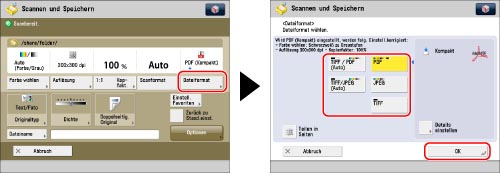
Berühren Sie die Taste [Dateiformat] → Wählen Sie das gewünschte Dateiformat.
|
[TIFF/PDF (Auto)]:
|
Speichert die Datei entweder im Format TIFF ([Schwarzweiß]) oder PDF (Graustufen/Farbe). Wenn Sie dieses Dateiformat wählen, wird <TIFF/PDF> auf dem Scandisplay angezeigt.
|
|
[TIFF/JPEG (Auto)]:
|
Speichert die Datei entweder im Format TIFF ([Schwarzweiß]) oder JPEG (Graustufen/Farbe). Wenn Sie dieses Dateiformat wählen, wird <TIFF/JPEG> auf dem Scandisplay angezeigt.
|
|
[PDF]:
|
Speichert die Datei unabhängig vom Farbmodus im Format PDF. Sie können auch weitere Einstellungen vornehmen.
|
|
[JPEG]:
|
Speichert die Datei nur dann im Format JPEG, wenn Sie einen anderen Farbmodus als [Schwarzweiß] wählen.
|
|
[TIFF]:
|
Speichert die Datei nur dann im Format TIFF, wenn Sie den Farbmodus [Schwarzweiß] wählen.
|
Bei Auswahl von [TIFF/JPEG (Auto)] oder [JPEG]:
Berühren Sie die Taste [OK].
Wenn Sie [TIFF/JPEG (Auto)] oder [JPEG] wählen, wird [Teilen in Seiten] aktiviert.
Bei Auswahl von [TIFF/PDF (Auto)]:
Berühren Sie die Taste [OK].
Wenn Sie [TIFF/PDF (Auto)] wählen, wird [Teilen in Seiten] deaktiviert.
Bei Auswahl von [PDF] oder [TIFF]:
Entscheiden Sie, ob die Dateien in getrennte Seiten aufgeteilt werden sollen → Bestätigen Sie durch Berühren der Taste [OK].
Wenn Sie bei einem Original mehrere Bilder trennen und als separate Dateien scannen möchten, berühren Sie die Taste [Teilen in Seiten]. Wenn Sie die Bilder in einer einzigen Datei speichern möchten, deaktivieren Sie die Einstellung.
|
HINWEIS
|
|
Sie können den Typ der PDF-Datei unter [Details einstellen] wählen. Beziehen Sie sich auf die folgenden Informationen zum Einstellen des jeweiligen PDF-Typs:
[Nachzeichnen & Glätten]:Nachzeichnen & Glätten
[Kompakt]:Kompakte PDF-Dateien
[OCR (Durchsuchb. Text)]:Durchsuchbare PDF-Dateien
[Verschlüsseln]:Verschlüsseln von PDF-Dateien
[Digit. Signaturen hinzu]:PDF-Dateien mit digitaler Signatur
[Scan-Endungen]:Speichern von zu [Scan-Endungen] kompatiblen PDF-Dateien
|
|
WICHTIG
|
|
Wenn Sie [TIFF/PDF (Auto)] wählen, ist die Einstellung [PDF für Web optimieren] ungültig, auch wenn Sie sie aktiviert haben. (Vgl. Abschnitt "PDF-Optimierung für das Web".)
|
|
HINWEIS
|
|
Zum Ansehen einer PDF-Datei oder zum Durchsuchen einer PDF-Datei nach einem bestimmten Text benötigen Sie Software, die das PDF-Format unterstützt (wie Adobe Reader/Adobe Acrobat).
Zum Ansehen einer JPEG-Datei benötigen Sie Software, die das JPEG-Format unterstützt (wie Microsoft Internet Explorer).
Zum Ansehen einer TIFF-Datei benötigen Sie Software, die das TIFF-Format unterstützt (wie Imaging for Windows).
|