Establecer el formato de archivo
Puede elegir el formato de archivo que desea utilizar al leer originales.
A modo de ejemplo, en esta sección se explica el procedimiento para seleccionar el espacio avanzado como ubicación de almacenamiento.
|
IMPORTANTE
|
|
Este modo sólo está disponible para guardar archivos en el espacio avanzado, en el espacio avanzado de otro equipo imageRUNNER ADVANCE de la red o en dispositivos de memoria.
|
1.
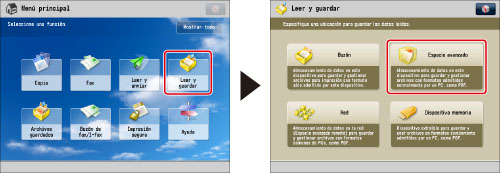
Pulse [Leer y guardar] → [Espacio avanzado].
2.
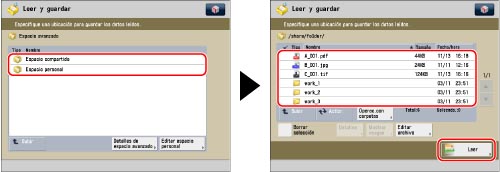
Seleccione el espacio que desee → seleccione el directorio de destino → pulse [Leer].
3.
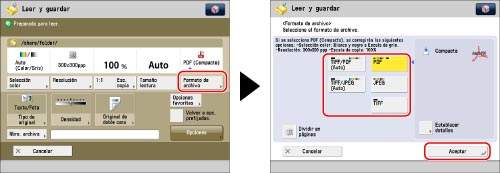
Pulse [Formato de archivo] → seleccione el formato de archivo que desee.
|
[TIFF/PDF (Auto)]:
|
Guarda el archivo bien en formato TIFF ([Blanco y negro]) o en PDF (escala de gris/color). Si selecciona este formato de archivo, aparece <TIFF/PDF> en la pantalla de lectura.
|
|
[TIFF/JPEG (Auto)]:
|
Guarda el archivo bien en formato TIFF ([Blanco y negro]) o JPEG (Escala de gris/Color). Si selecciona este formato de archivo, aparece <TIFF/JPEG> en la pantalla de lectura.
|
|
[PDF]:
|
Guarda el archivo en formato PDF con independencia del modo de color. También puede seleccionar opciones adicionales.
|
|
[JPEG]:
|
Guarda el archivo en formato JPEG únicamente si selecciona un modo de color que no sea [Blanco y negro].
|
|
[TIFF]:
|
Guarda el archivo en formato TIFF sólo si selecciona [Blanco y negro] para el modo de color.
|
Si selecciona [TIFF/JPEG (Auto)] o [JPEG]:
Pulse [Aceptar].
Si selecciona [TIFF/JPEG (Auto)] o activa [JPEG, Dividir en páginas].
Si selecciona [TIFF/PDF (Auto)]:
Pulse [Aceptar].
Si selecciona [TIFF/PDF (Auto)], se desactiva [Dividir en páginas].
Si selecciona [PDF] o [TIFF]:
Especifique si se deben dividir o no sus archivos en páginas separadas → pulse [Aceptar].
Si desea separar varias imágenes y leerlas como archivos independientes, pulse [Dividir en páginas]. Si desea guardar las imágenes como un solo archivo, desactive la opción.
|
NOTA
|
|
Puede seleccionar el tipo de archivo PDF en [Establecer detalles]. Consulte lo siguiente para información acerca de cómo establecer cada tipo de PDF:
[Trazar y suavizar]:Trazar y suavizar
[Compacto]:Archivos PDF compactos
[OCR (texto búsquedas)]:Archivos PDF con búsqueda
[Cifrar]:Cifrar archivos PDF
[Agregar firmas digit.]:Archivos PDF con una firma digital
[Extras del lector]:Guardar un PDF compatible con los extras del lector
|
|
IMPORTANTE
|
|
Si selecciona [TIFF/PDF (Auto)], la opción [Optimizar PDF para web] no es válida aunque esté activada. (Consulte "Optimizar PDF para web".)
|
|
NOTA
|
|
Para ver un archivo PDF o buscar texto en un archivo PDF, se necesita un programa que admita el formato PDF (como Adobe Reader/Adobe Acrobat).
Para ver archivos JPEG se necesita un programa que admita este formato (por ejemplo, Microsoft Internet Explorer para Windows).
Para ver un archivo TIFF, se requiere software que admita el formato TIFF (como Imaging para Windows).
|