設定檔案格式
掃描原稿時,可以設定要使用的檔案格式。
本節以選擇「進階郵件信箱」作為儲存位置的步驟為例進行說明。
|
須知
|
|
此模式僅用於將檔案儲存到「進階郵件信箱」、網路中其他imageRUNNER ADVANCE機器的「進階郵件信箱」或記憶介質。
|
1.
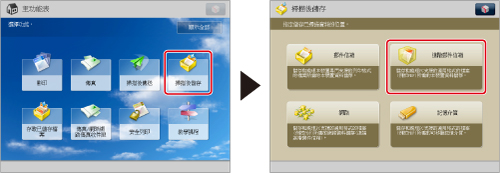
按[掃描後儲存]→[進階郵件信箱]。
2.
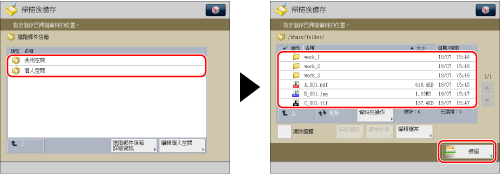
選擇所需空間→選擇接收者目錄→按[掃描]。
3.
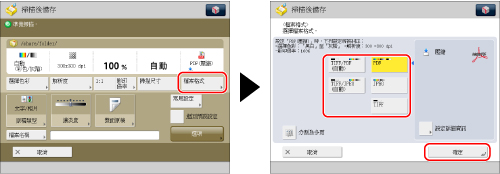
按[檔案格式]→選擇所需檔案格式。
|
[TIFF/PDF(自動)]:
|
使用TIFF([黑白])或PDF(灰階/彩色)格式儲存檔案。若選擇該檔案格式,則「掃描」螢幕上顯示<TIFF/PDF>。
|
|
[TIFF/JPEG(自動)]:
|
使用TIFF([黑白])或JPEG(灰階/彩色)格式儲存檔案。若選擇該檔案格式,則「掃描」螢幕上顯示<TIFF/JPEG>。
|
|
[PDF]:
|
無論色彩模式如何,均使用PDF格式儲存檔案。也可以選擇附加設定。
|
|
[JPEG]:
|
只有選擇除[黑白]以外的色彩模式,才以JPEG格式儲存檔案。
|
|
[TIFF]:
|
只有選擇[黑白]色彩模式時,才以TIFF格式儲存檔案。
|
若選擇[TIFF/JPEG(自動)]或[JPEG]:
按[確定]。
若選擇[TIFF/JPEG(自動)]或[JPEG],則[分割為多頁]設定為「開啟」。
若選擇[TIFF/PDF(自動)]:
按[確定]。
若選擇[TIFF/PDF(自動)],[分割為多頁]設定為「關閉」。
若選擇[PDF]或[TIFF]:
指定是否要將檔案分割為單獨的頁→按[確定]。
若要將多個影像分割並作為單個檔案掃描,按[分割為多頁]。若要將影像儲存為一個檔案,請將該設定設定為「關閉」。
|
注意
|
|
可以從[設定詳細資訊]選擇PDF檔案類型。有關設定各PDF類型的資訊,請參閱以下內容︰
[輪廓]:輪廓
[壓縮]:壓縮PDF檔案
[OCR(可搜尋文字)]:可搜尋PDF檔案
[加密]:加密PDF檔案
[添加數位簽章]:帶有數位簽章的PDF檔案
[Reader Extensions]:儲存相容Reader Extensions的PDF
|
|
須知
|
|
若選擇[TIFF/PDF(自動)],即使將[最佳化適合網路的PDF]設定為「開啟」,該設定也無效。(See "最佳化適合網路的PDF.")
|
|
注意
|
|
要檢視PDF檔案或要在PDF檔案中搜尋文字,需要安裝支援PDF格式的軟體(如Adobe Reader/Adobe Acrobat)。
要檢視JPEG檔案,需要安裝支援JPEG格式的軟體(如Windows的Microsoft Internet Explorer)。
要檢視TIFF檔案,需要安裝支援TIFF格式的軟體(如Windows的「影像」)。
|