傳真
傳真應用程式建立的文件的步驟如下。
|
注意
|
|
根據使用的應用程式,傳真方法可能不同。有關詳細資訊,請參閱應用程式隨附的使用說明手冊。
|
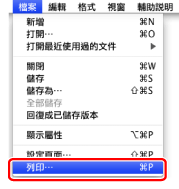
1.
從[檔案]功能表選擇[列印]。
2.
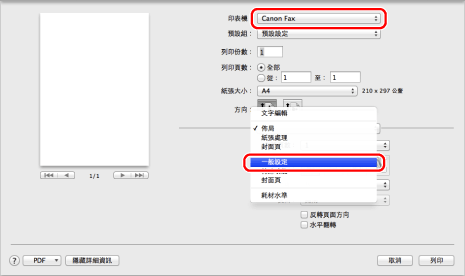
從 [印表機] 選擇傳真機 → 選擇 [一般設定]。
|
注意
|
|
若使用Mac OS X 10.7或更新版本,按一下螢幕底部的 [顯示詳細資訊]/[隱藏詳細資訊] 可顯示或隱藏選項。
若使用Mac OS X 10.5或10.6,按一下 [印表機] 右側的 [
 ] 可顯示或隱藏選項。 ] 可顯示或隱藏選項。 |
3.
指定傳真收件人。
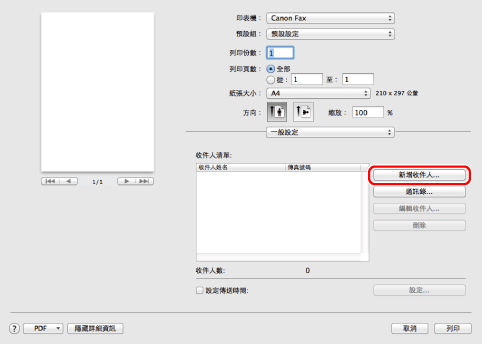
輸入新收件人姓名及傳真號碼時:
按一下[新增收件人]。
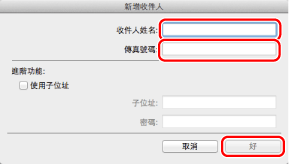
輸入收件人姓名及傳真號碼 → 按一下 [好]。
|
注意
|
|
若要變更已新增的收件人姓名或傳真號碼,請從 [收件人清單] 中選擇收件人,然後按一下 [編輯收件人]。
|
從通訊錄設定收件人時:
按一下 [通訊錄]。
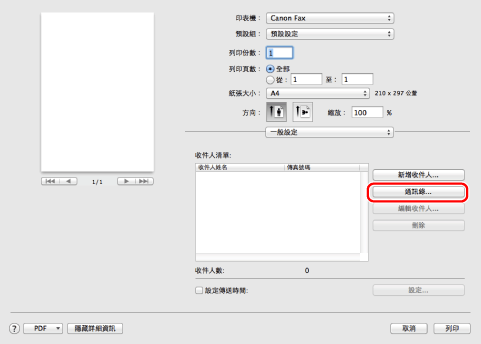
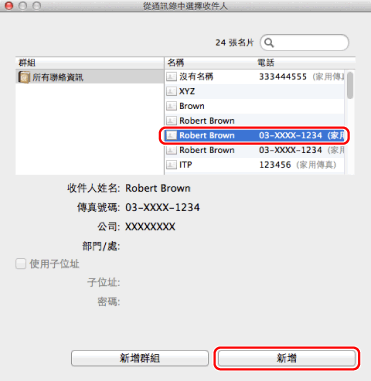
選擇收件人 → 按一下 [新增]。
|
注意
|
|
若將群組新增為收件人,則在Mac OS通訊錄 (聯絡人) 的 [編輯] > [編輯分類表] 中設為主要號碼的號碼,會變成收件人。
有關如何編輯通訊錄的詳細資訊,請參閱「編輯通訊錄」。
|
4.
若要附加封面頁,請在 [封面頁] 首選項窗格中組態封面頁的設定。
|
注意
|
|
有關如何附加封面頁的詳細資訊,請參閱「附加封面頁」。
|
5.
按一下[列印]。
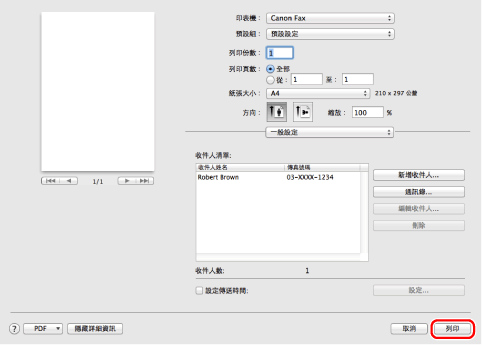
傳真會隨即開啟。
|
注意
|
|
部分型號的印表機可透過印表機確認/列印取消顯示停止列印(請參閱「從工作狀態螢幕檢查和取消工作」)。
要停止 Mac OS中發送輸出等待列印的資料,按一下Dock中的印表機圖示→按一下要停止傳送的檔案名稱→按一下 [刪除]。
根據所使用的作業系統以及傳真機驅動程式版本,顯示可能有所不同。
|