Personnalisation de l'écran d'accueil
Vous pouvez réorganiser les boutons qui sont affichés sur l'écran d'accueil afin de faciliter leur utilisation. Vous pouvez également ajouter/supprimer des boutons.
Ajout de boutons
Vous pouvez ajouter des paramètres fréquemment utilisés qui sont enregistrés pour <Copie>, <Fax> et <Lecture> sous la forme de boutons de raccourci sur l'écran d'accueil.
 |
|
Vous pouvez enregistrer jusqu'à 12 paramètres fréquemment utilisés.
|
Ajout de boutons depuis <Copie> et <Fax>
Lorsque vous enregistrez des paramètres fréquemment utilisés à l'aide de <Copie>, <Fax>, vous pouvez spécifier l'enregistrement ou non des boutons de raccourci sur l'écran d'accueil. Tapez sur les boutons de raccourcis sur l'écran d'accueil pour afficher les paramètres en une seule action.
Enregistrement de réglages de copie couramment utilisés Enregistrement de réglages de fax couramment utilisés
|
1
|
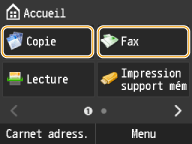
Tapez sur <Copie> ou <Fax>.
 |
|
2
|
Tapez sur <Réglages favoris>
 <Mémo./Modif.>. <Mémo./Modif.>. |
|
3
|
Tapez sur les paramètres à enregistrer.
 |
|
4
|
Spécifiez les paramètres et tapez sur <Appliquer>.
 |
|
5
|
Tapez sur <Oui>
<Oui>.Si vous avez sélectionné des paramètres à l'étape 2 et qui ont déjà été enregistrés, un écran de confirmation du remplacement des anciens paramètres s'affiche.
 |
|
6
|
Tapez sur <OK>.
Le bouton est ajouté après les derniers boutons organisés sur l'écran d'accueil.
 |
|
|
|
Si l'écran d'accueil est saturé et qu'il n'est plus possible d'enregistrer des paramètres, supprimez des espaces avec <Réglages écr accueil> sur l'écran d'accueil ou supprimez des boutons enregistrés. Suppression de boutons
|
Ajout de boutons depuis <Lecture>
Lorsque vous enregistrez des paramètres fréquemment utilisés à l'aide de <Lecture>, vous pouvez spécifier l'enregistrement ou non des boutons de raccourci sur l'écran d'accueil. Tapez sur les boutons de raccourci sur l'écran d'accueil pour afficher les paramètres en une seule action.
|
|
|
Les paramètres fréquemment utilisés pour <Lecture> ne peuvent être utilisés que pour les e-mails, les dossiers partagés et les serveurs de fichiers. Ajout de boutons depuis <Réglages écr accueil>
|
|
1
|
Tapez sur <Lecture>.
 |
|
2
|
Tapez sur <E-mail> ou <Fichier>.
|
|
3
|
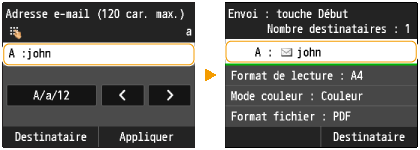
Indiquez la destination.
Envoi direct de documents à partir de l'appareil sous forme d'e-mails Enregistrement direct de documents dans un dossier partagé/serveur de fichiers
 |
|
4
|
Tapez sur <Réglages favoris>.
 |
|
5
|
Tapez sur <Mémoriser>
<OK>. |
|
6
|
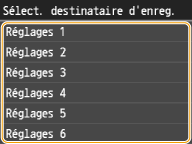
Sélectionnez les paramètres à enregistrer.
 |
|
7
|
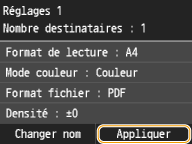
Spécifiez les paramètres et tapez sur <Appliquer>.
 |
|
8
|
Tapez sur <Oui>.
Si vous avez sélectionné des paramètres à l'étape 6 et qu'ils ont déjà été enregistrés, un écran de confirmation du remplacement des anciens paramètres s'affiche.
 |
|
9
|
Tapez sur <OK>.
Le bouton est ajouté après les derniers boutons organisés sur l'écran d'accueil.
 |
|
|
|
Si l'écran d'accueil est saturé et qu'il n'est plus possible d'enregistrer des paramètres, supprimez des espaces avec <Réglages écr accueil> sur l'écran d'accueil ou supprimez des boutons enregistrés. Suppression de boutons
|
Ajout de boutons depuis <Réglages écr accueil>
Vous pouvez utiliser <Réglages écr accueil> sur l'écran d'accueil pour enregistrer simultanément plusieurs paramètres fréquemment utilisés pour <Copie>, <Fax> et <Lecture>.
|
1
|
Tapez sur <Réglages écr accueil>.
Si un écran de connexion s'affiche, saisissez l'ID et le PIN à l'aide des touches numériques et appuyez sur
 . Connexion à l'appareil . Connexion à l'appareil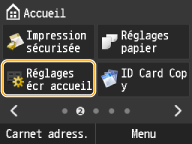  Vous pouvez également utiliser <Menu>
<Préférences> <Réglages d'affichage> <Réglages affichage boutons d'écran accueil>. |
|
2
|
Tapez sur <Sélect. touche à afficher>.
 |
|
3
|
Tapez sur les paramètres fréquemment utilisés dans Copier/Télécopieur/ Numériser.
Vous pouvez enregistrer les paramètres fréquemment utilisés pour Copier, Télécopieur et Numériser. 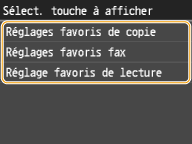 |
|
4
|
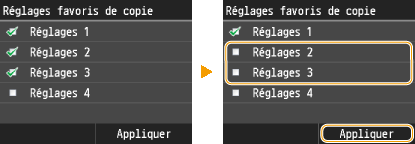
Cochez la case pour tous les paramètres à afficher sur l'écran d'accueil et tapez sur <Appliquer>.
Décochez les cases pour annuler l'affichage des paramètres enregistrés. Suppression de boutons
 |
|
5
|
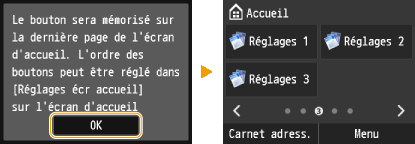
Tapez sur <OK>.
Le bouton est ajouté après les derniers boutons organisés sur l'écran d'accueil.
 |
|
|
|
Si l'écran d'accueil est saturé et qu'il n'est plus possible d'enregistrer des paramètres, supprimez des espaces avec <Réglages écr accueil> sur l'écran d'accueil ou supprimez des boutons enregistrés. Suppression de boutons
|
Suppression de boutons
Vous pouvez annuler l'affichage des paramètres fréquemment utilisés pour <Copie>, <Fax> ou <Lecture> sur l'écran d'accueil si vous ne les utilisez plus fréquemment.
|
|
|
Si vous supprimez un paramètre fréquemment utilisé qui est enregistré pour s'afficher sur l'écran d'accueil pour <Copie>, <Fax> ou <Lecture>, le bouton de l'écran d'accueil sur lequel il est enregistré est également supprimé.
|
|
1
|
Tapez sur <Réglages écr accueil>.
Si un écran de connexion s'affiche, saisissez l'ID et le PIN à l'aide des touches numériques et appuyez sur
. Connexion à l'appareilVous pouvez également l'utiliser avec <Menu>
<Préférences> <Réglages d'affichage> <Réglages affichage boutons d'écran accueil>. |
|
2
|
Tapez sur <Sélect. touche à afficher>.
|
|
3
|
Tapez sur les paramètres fréquemment utilisés dans Copier/Télécopieur/Numériser.
|
|
4
|
Décochez la case pour tous les paramètres pour annuler leur affichage sur l'écran d'accueil et tapez sur <Appliquer>.
 |
|
5
|
Tapez sur <OK>.
Le bouton spécifié est supprimé et un espace s'affiche.
 |
|
|
|
Un espace s'affiche à l'emplacement où se trouvait le bouton, et tous les boutons qui le suivent demeurent dans leur position. Tapez sur <Réglages écr accueil>
<Insérer et supprimer page vierge> pour supprimer les espaces. Tapez sur un espace, puis sur <Supprimer> pour supprimer l'espace et permettre aux boutons qui le suivent de changer de place. |
Changement de la disposition des boutons
Si nécessaire, vous pouvez changer l'emplacement des boutons sur l'écran d'accueil ainsi que la page.
|
1
|
Tapez sur <Réglages écr accueil>.
Si un écran de connexion s'affiche, saisissez l'ID et le PIN à l'aide des touches numériques et appuyez sur
. Connexion à l'appareilVous pouvez également l'utiliser avec <Menu>
<Préférences> <Réglages d'affichage> <Réglages affichage boutons d'écran accueil>. |
|
2
|
Tapez sur <Définir l'ordre d'affichage>.
 |
|
3
|
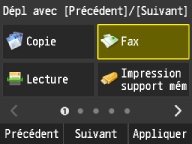
Changez la page affichée selon les besoins, puis tapez sur le bouton à déplacer.
Le bouton sur lequel vous avez tapé est en surbrillance.
 |
|
4
|
Tapez sur <Précédent>/<Suivant> pour déplacer le bouton jusqu'à ce qu'il s'affiche à l'endroit souhaité.
Toucher de manière prolongée <Précédent>/<Suivant> permet de déplacer un bouton vers l'avant ou par l'arrière en continu.
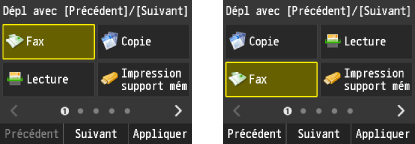 Après avoir sélectionné un bouton, un glissement de l'écran ou l'utilisation de
 / / pour changer les pages permet de désélectionner le bouton. pour changer les pages permet de désélectionner le bouton. |
|
5
|
Tapez sur <Appliquer>.
Le positionnement du bouton est confirmé.
 |
|
|
Ajout de boutons viergesL'insertion d'un espace à l'emplacement actuel d'un bouton permet de déplacer celui-ci d'un point en arrière. Tapez sur <Réglages écr accueil>
<Insérer et supprimer page vierge> pour insérer des espaces. Tapez sur le bouton à déplacer, puis sur <Insérer> pour insérer un espace à l'endroit où se trouve le bouton et pour déplacer le bouton d'un point en arrière. |
 |
|
Si vous supprimez des paramètres fréquemment utilisés ou que vous les renommez depuis l'interface utilisateur distante, le fait de taper sur le bouton restant sur l'écran d'accueil n'affiche pas les paramètres. Annulez l'affichage du bouton sur l'écran d'accueil, puis enregistrez-le à nouveau sous un nouveau nom, si nécessaire.
|