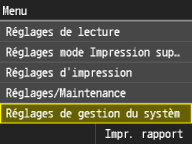
Réglages de gestion du système
 |
|
Tous les réglages relatifs à la gestion du système répertoriés s'accompagnent d'une brève description. Les réglages par défaut sont signalés par une croix (
 ). ). |
 |
Astérisques (*)Les réglages signalés par le signe "*1" ont des valeurs par défaut différentes selon le pays ou la région d'achat.
Les réglages signalés par le signe "*2" ne peuvent pas être importés ou exportés par le biais de l'interface utilisateur distante.
|
Réglages réseau
Reportez-vous à la section Réglages réseau.
Réglages infos administrateur système
Spécifiez le numéro d'identification ou le PIN des administrateurs bénéficiant des droits d'accès aux <Réglages réseau> et <Réglages de gestion du système>. L'ID correspond à <Code administrateur système> et le PIN à <PIN administrateur système. Vous pouvez également enregistrer le nom d'un administrateur. Définition du code de l'administrateur système
ID et code PIN administrateur système
Saisissez un numéro d'au plus 7 chiffres pour le numéro d'identification et le code PIN de l'administrateur système.
|
Code administrateur système
PIN administrateur système
|
Nom administrateur système
Saisissez un nom d'administrateur de 32 caractères alphanumériques maximum.
Régl. infos sur le périphérique 
Saisissez un nom et un site d'installation visant à identifier l'appareil de 32 caractères alphanumériques maximum.
|
Nom du périphérique
Emplacement
|
<Menu>  <Réglages de gestion du système> <Réglages infos sur le périphérique> <Nom du périphérique> ou <Emplacement> Saisissez <Nom du périphérique> ou <Emplacement> (Saisie du texte) <Appliquer>
<Réglages de gestion du système> <Réglages infos sur le périphérique> <Nom du périphérique> ou <Emplacement> Saisissez <Nom du périphérique> ou <Emplacement> (Saisie du texte) <Appliquer>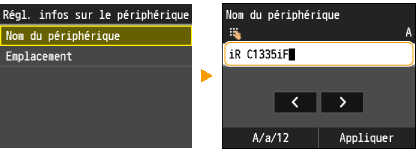
Act./désact. gest. nº service
Indiquez si vous voulez utiliser le mode de gestion des numéros de service, une fonction utilisant les numéros d'identification en guise de comptes d'utilisateur afin de définir les droits d'accès et de gérer les informations sur l'utilisation de l'appareil. Configuration du mode de gestion des numéros de service
|
Désactivé
Activé
|
<Menu> <Réglages de gestion du système> <Act/désact gestion des nº de service> <Désactivé> ou <Activé>
<Réglages de gestion du système> <Act/désact gestion des nº de service> <Désactivé> ou <Activé>Réglages de sécurité
Activez ou désactivez les réglages pour la communication cryptée via TLS ou IPSec, ainsi que les réglages de filtrage des paquets via l'adresse IP ou l'adresse MAC.
Utiliser TLS
Indiquez si vous désirez utiliser les communications cryptées TLS. Activation de communications cryptées TLS pour l'interface utilisateur distante
|
Désactivé
Activé
|
<Menu> <Réglages de gestion du système> <Réglages de sécurité> <Utiliser TLS> <Désactivé> ou <Activé> Redémarrez l'appareil
<Réglages de gestion du système> <Réglages de sécurité> <Utiliser TLS> <Désactivé> ou <Activé> Redémarrez l'appareilUtiliser IPSec
Indiquez si vous désirez établir des communications cryptées en mettant en place un réseau privé virtuel (VPN) via IPSec. Configuration des réglages IPSec
|
Désactivé
Activé
|
<Menu> <Réglages de gestion du système> <Réglages de sécurité> <Utiliser IPSec> <Désactivé> ou <Activé> Redémarrez l'appareil
<Réglages de gestion du système> <Réglages de sécurité> <Utiliser IPSec> <Désactivé> ou <Activé> Redémarrez l'appareilFiltre d'adresse IPv4
Activez ou désactivez les réglages pour le filtrage des paquets envoyés ou reçus à partir d'appareils dotés d'adresses IPv4. Spécification d'adresses IP pour les règles de pare-feu
|
Filtre de sortie
Désactivé
Activé
Filtre d'entrée
Désactivé
Activé
|
<Menu> <Réglages de gestion du système> <Réglages de sécurité> <Filtre d'adresse IPv4> <Filtre de sortie> ou <Filtre d'entrée> <Désactivé> ou <Activé> Redémarrez l'appareil
<Réglages de gestion du système> <Réglages de sécurité> <Filtre d'adresse IPv4> <Filtre de sortie> ou <Filtre d'entrée> <Désactivé> ou <Activé> Redémarrez l'appareilFiltre d'adresse IPv6
Activez ou désactivez les réglages pour le filtrage des paquets envoyés ou reçus à partir d'appareils dotés d'adresses IPv6. Spécification d'adresses IP pour les règles de pare-feu
|
Filtre de sortie
Désactivé
Activé
Filtre d'entrée
Désactivé
Activé
|
<Menu> <Réglages de gestion du système> <Réglages de sécurité> <Filtre d'adresse IPv6> <Filtre de sortie> ou <Filtre d'entrée> <Désactivé> ou <Activé> Redémarrez l'appareil
<Réglages de gestion du système> <Réglages de sécurité> <Filtre d'adresse IPv6> <Filtre de sortie> ou <Filtre d'entrée> <Désactivé> ou <Activé> Redémarrez l'appareilFiltre d'adresse MAC
Activez ou désactivez les réglages pour le filtrage des paquets envoyés ou reçus à partir d'appareils dotés d'adresses MAC. Spécification d'adresses MAC pour les règles de pare-feu
|
Filtre de sortie
Désactivé
Activé
Filtre d'entrée
Désactivé
Activé
|
<Menu> <Réglages de gestion du système> <Réglages de sécurité> <Filtre d'adresse MAC> <Filtre de sortie> ou <Filtre d'entrée> <Désactivé> ou <Activé> Redémarrez l'appareil
<Réglages de gestion du système> <Réglages de sécurité> <Filtre d'adresse MAC> <Filtre de sortie> ou <Filtre d'entrée> <Désactivé> ou <Activé> Redémarrez l'appareilRéglages de gestion de communication
Définissez les réglages concernant l'envoi ou la réception des fax.
Réglages fax
Indiquez la vitesse de début de la communication et les réglages liés à la touche R.
Vitesse début TX
Réglez la vitesse de début de la communication. Il convient d'utiliser ce réglage si l'émission d'un fax est longue du fait de la mauvaise qualité de la liaison téléphonique.
|
33 600 bps
14 400 bps
9 600 bps
7 200 bps
4 800 bps
2 400 bps
|
<Menu> <Réglages de gestion du système> <Réglages de gestion de communication> <Réglages fax> <Vitesse début TX> Tapez sur une vitesse de début de communication
<Réglages de gestion du système> <Réglages de gestion de communication> <Réglages fax> <Vitesse début TX> Tapez sur une vitesse de début de communicationVitesse début RX
Réglez la vitesse de début de la communication. Il convient d'utiliser ce réglage si la réception d'un fax est longue du fait de la mauvaise qualité de la liaison téléphonique.
|
33 600 bps
14 400 bps
9 600 bps
7 200 bps
4 800 bps
2 400 bps
|
<Menu> <Réglages de gestion du système> <Réglages de gestion de communication> <Réglages fax> <Vitesse début RX> Tapez sur une vitesse de début de communication
<Réglages de gestion du système> <Réglages de gestion de communication> <Réglages fax> <Vitesse début RX> Tapez sur une vitesse de début de communicationRéglage touche R
Si votre appareil est relié à un autocommutateur privé, il est nécessaire d'en définir le mode d'accès. Vous pouvez régler le type sur <Préfixe> ou <Prise de ligne>. Si vous mémorisez le code d'accès à la ligne extérieure dans la touche R, vous pouvez facilement accéder à la ligne extérieure.
|
RTPC
PBX
Préfixe
Prise de ligne
*1 |
<Menu> <Réglages de gestion du système> <Réglages de gestion de communication> <Réglages fax> <Réglage touche R> <PBX> <Préfixe> ou <Prise de ligne> Saisissez le numéro d'accès et de la ligne extérieure si vous sélectionnez <Préfixe> <Appliquer>
<Réglages de gestion du système> <Réglages de gestion de communication> <Réglages fax> <Réglage touche R> <PBX> <Préfixe> ou <Prise de ligne> Saisissez le numéro d'accès et de la ligne extérieure si vous sélectionnez <Préfixe> <Appliquer>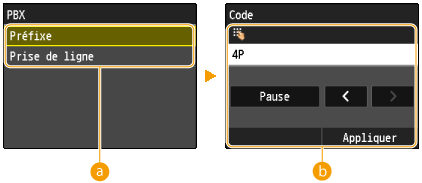
 <PBX>
<PBX>
Sélectionnez le type de PBX que vous utilisez. Si vous tapez sur <Préfixe>, enregistrez le code dans l'écran suivant.
 <Code>
Tapez le code de préfixe à l'aide des touches numériques, tapez sur <Pause>, puis sur Appliquer. Si vous n'insérez aucune pause, le préfixe n'est pas enregistré.
Archiver document TX *2
Indiquer s'il faut envoyer une télécopie reçue sous forme d'un document d'archive TX. Vous pouvez spécifier un destinataire pour le document d'archive TX depuis le carnet d'adresses.
|
Désactivé
Activé
|
<Menu> <Réglages de gestion du système> <Réglages de gestion de communication> <Réglages fax> <Archiver document TX> <Désactivé> ou <Activé>
<Réglages de gestion du système> <Réglages de gestion de communication> <Réglages fax> <Archiver document TX> <Désactivé> ou <Activé>Réglages verr. mém.
Indiquez si vous désirez conserver les fax reçus sans les imprimer immédiatement. Les documents fax conservés peuvent être imprimés à tout moment en basculant le réglage sur <Désactivé>. Mise en mémoire des fax reçus (réception en mémoire)
|
Désactivé
Activé
Code PIN verr. mémoire
Imprimer le rapport
Désactivé
Activé
Heure verrouillage mémoire
Désactivé
Activé
Heure de début verrouillage mémoire
Heure de fin verrouillage mémoire
|
Choisir Pays/Région *1*2
Indiquez le pays ou la région où l'appareil est utilisé. La valeur par défaut varie selon le réglage que vous avez choisi à la mise sous tension initiale.
|
<Menu> <Réglages de gestion du système> <Choisir Pays/Région> Tapez sur un pays ou d'une région
<Réglages de gestion du système> <Choisir Pays/Région> Tapez sur un pays ou d'une régionRéglages de transfert *2
Spécifiez si vous voulez transmettre tous les documents fax reçus vers le destinataire de votre choix. Outre le numéro de fax, vous pouvez également indiquer une adresse e-mail ou un dossier partagé figurant dans un ordinateur en guise de destinataire du transfert. Transfert automatique de tous les documents reçus
|
Désactivé
Activé
|
Mém./Impr. en cas de transfert
Si <Réglages de transfert> est défini sur <Activé>, indiquez les réglages d'impression ou de mémorisation des documents fax.
Imprimer les images
Indiquez si vous voulez imprimer les documents fax. Vous pouvez régler l'appareil de telle sorte qu'il n'imprime les documents transférés que si une erreur se produit. Impression de documents à transférer
|
Désactivé
Activé
Uniquement en cas d'erreur
|
Mémoriser les images
Indiquez si vous voulez conserver les fax en mémoire lorsqu'ils n'ont pas été correctement transférés. Vous pouvez renvoyer ou imprimer ces documents plus tard si nécessaire. Impression/Renvoi/Suppression de documents dont le transfert est impossible
|
Désactivé
Uniquement en cas d'erreur
|
Réglages IU distante *2
Indiquez si vous voulez utiliser l'interface utilisateur distante, une fonction qui permet de définir les réglages de l'appareil par l'intermédiaire d'un navigateur Web. Désactivation de l'interface utilisateur distante
|
Utiliser l'IU distante
Désactivé
Activé
|
Limiter fonction TX
Spécifiez les réglages visant à restreindre l'accès des fonctions d'envoi aux destinataires sélectionnés.
PIN du carnet d'adresses
Spécifiez un code PIN et exigez qu'il soit saisi pour pouvoir ajouter de nouvelles entrées au carnet d'adresses ou en modifier des entrées. Définition d'un code PIN pour le carnet d'adresses
Limiter nouveaux destinataires
Indiquez si vous voulez limiter les numéros de fax et les adresses e-mail pouvant servir de destinataires à celles qui sont déjà enregistrées dans le carnet d'adresses. Restriction des destinataires disponibles
|
Désactivé
Activé
|
Autor. TX depuis le pilote fax
Activez ou désactivez la fonction de fax PC (envoi de fax à partir d'un ordinateur). Interdiction d'accès à la fonction Fax PC
|
Désactivé
Activé
|
Limiter renvoi depuis journal
Indiquez si vous voulez empêcher la sélection d'un destinataire à partir des journaux de tâches d'envoi. Interdiction d'accès aux destinataires précédemment utilisés
|
Désactivé
Activé
|
Confirmer nº télécopieur saisi
Indiquez si vous voulez obliger les utilisateurs à saisir à deux reprises le numéro de fax lorsque ce dernier est spécifié au moyen des touches numériques. Affichage de l'écran pour confirmer le numéro de fax
|
Désactivé
Activé
|
Vérif. nº comp. codée à l'envoi
Indiquez si vous désirez afficher les détails d'un numéro de composition codée lorsqu'il est sélectionné comme destinataire. Affichage des destinataires dans le carnet d'adresses
|
Désactivé
Activé
|
Limiter la multidiffusion
Sélectionnez ce réglage si vous souhaitez interdire l'envoi en multidiffusion, une fonction qui envoie des fax à plusieurs destinataires à la fois. Interdiction des multidiffusions
|
Désactivé
Confirmer multidiffusion
Refuser multidiffusion
|
Afficher le journal des tâches
Indiquez si vous voulez afficher les journaux des tâches de copie, d'impression, de fax et de numérisation sur l'affichage de l'appareil et dans le rapport de gestion des communications.
|
Désactivé
Activé
|
<Menu> <Réglages de gestion du système> <Afficher le journal des tâches> <Désactivé> ou <Activé> Redémarrez l'appareil
<Réglages de gestion du système> <Afficher le journal des tâches> <Désactivé> ou <Activé> Redémarrez l'appareilUtiliser comme périphérique USB
Activez ou désactivez le port USB utilisé pour rattacher l'appareil à un ordinateur. Restriction des connexions USB avec un ordinateur
|
Désactivé
Activé
|
Stocker dans la mémoire USB
Indiqué si vous souhaitez autoriser le stockage des documents numérisés, des paramètres exportés avec <Exporter> dans <Import/Export de réglages>, et des données du carnet d'adresses sur un périphérique à mémoire USB. Restriction de la fonction de stockage dans la mémoire USB
|
Désactivé
Activé
|
Act./désact. impr. support mém.
Indiquez si vous autorisez l'impression de données figurant sur un périphérique mémoire USB lorsqu'il est relié à l'appareil. Restriction de la fonction d'impression USB
|
Désactivé
Activé
|
Activer Canon Mobile Scanning
Sélectionnez si vous souhaitez autoriser la numérisation depuis un appareil mobile à l'aide de l'application Canon Mobile Scanning.
|
Désactivé
Activé
|
<Menu> <Réglages de gestion du système> <Activer Canon Mobile Scanning> <Désactivé> ou <Activé> Redémarrer l'appareil
<Réglages de gestion du système> <Activer Canon Mobile Scanning> <Désactivé> ou <Activé> Redémarrer l'appareilRéglages Google Cloud Print *2
Activez ou désactivez Google Cloud Print. Utilisation de Google Cloud Print
|
Activer Google Cloud Print
Désactivé
Activé
Statut enr. Google Cloud Print.
|
Import/Export de réglages*2
Importer ou exporter des paramètres et des données du carnet d'adresses. Spécifier <Importer> permet d'importer des paramètres et des données du carnet d'adresses enregistrés sur une mémoire USB. Spécifier <Exporter> permet d'exporter des paramètres et des données du carnet d'adresses vers une mémoire USB.
|
Importer
Exporter
|
|
|
|
Si <Stocker dans la mémoire USB> est réglé sur <Désactivé>, l'appareil ne peut pas exporter le carnet d'adresses et les paramètres.
|
<Menu> <Réglages de gestion du système> <Import/Export de réglages> <Importer> <Oui> Saisissez le code PIN <Appliquer> Redémarrez l'appareil
<Réglages de gestion du système> <Import/Export de réglages> <Importer> <Oui> Saisissez le code PIN <Appliquer> Redémarrez l'appareil<Menu> <Réglages de gestion du système> <Import/Export de réglages> <Exporter> Saisissez le PIN <Appliquer> Saisissez le PIN <Appliquer>
<Réglages de gestion du système> <Import/Export de réglages> <Exporter> Saisissez le PIN <Appliquer> Saisissez le PIN <Appliquer> Réglages d'impression sécurisée
Activez ou désactivez l'impression sécurisée. Impression via la fonction d'impression sécurisée
|
Désactivé
Activé
Heure suppr. impr. sécurisée
10 à 30
, jusqu'à 240 (min) |
Sélection PDL (Plug-n-Play)
Sélectionnez une langue de description de page de sorte que l'appareil soit détecté en tant qu'imprimante compatible avec cette langue lorsqu'il est relié à un ordinateur par Plug and Play. Guide d'installation du pilote MF
Réseau
Sélectionnez une langue de description de page de sorte que l'appareil soit détecté en tant qu'imprimante compatible avec cette langue lorsqu'il est relié à un ordinateur par le réseau.
|
Fax
UFR II
UFR II (XPS)
|
USB
Sélectionnez une langue de description de page de sorte que l'appareil soit détecté en tant qu'imprimante compatible avec cette langue lorsqu'il est relié à un ordinateur via USB.
|
UFR II
UFR II (XPS)
|
<Menu> <Réglages de gestion du système> <Sélection PDL (Plug-n-Play)> <Réseau> ou <USB> Tapez sur une langue de description de pages Redémarrez l'appareil
<Réglages de gestion du système> <Sélection PDL (Plug-n-Play)> <Réseau> ou <USB> Tapez sur une langue de description de pages Redémarrez l'appareil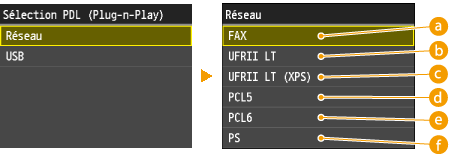
<Fax>
Détecte et connecte l'appareil en tant que télécopieur.
<UFR II>
Détecte et connecte l'appareil en tant qu'imprimante UFRII.
 <UFR II (XPS)>
Détecte et connecte l'appareil en tant qu'imprimante UFRII compatible avec les spécifications papier XML (XPS).
 <PCL5>
Détecte et connecte l'appareil en tant qu'imprimante PCL5.
 <PCL6>
Détecte et connecte l'appareil en tant qu'imprimante PCL6
 <PS>
<PS>
Détecte et connecte l'appareil en tant qu'imprimante PS.
Mémoriser licence *2
Saisissez une clé de licence pour activer les fonctions optionnelles.
<Menu> <Réglages de gestion du système> <Mémoriser licence> <OK> Saisissez le code de licence d'enregistrement <Mémoriser> Redémarrez l'appareil
<Réglages de gestion du système> <Mémoriser licence> <OK> Saisissez le code de licence d'enregistrement <Mémoriser> Redémarrez l'appareilMettre à jour le microprogramme *2
Sélectionnez le mode d'installation de la mise à jour du microprogramme selon l'environnement de l'appareil.
<À partir d'un PC>
Sélectionnez cette option pour installer vous-même et manuellement la mise à jour du microprogramme figurant sur le site Web de Canon. Pour obtenir des instructions sur la procédure d'installation, reportez-vous au mode d'emploi disponible sur le site Web.
<À partir d'Internet>
Sélectionnez cette option pour installer automatiquement la mise à jour du microprogramme sans faire appel à un ordinateur. Suivez les instructions relatives à la mise à jour. L'appareil doit être relié à Internet.
|
À partir d'un PC
À partir d'Internet
|
Initialiser clé et certificat *2
Ce réglage permet de rétablir les valeurs par défaut pour [Réglages clé et certificat] et [Réglages certificat CA]. Initialisation de la clé et du certificat
Initialiser carnet d'adresses *2
Ce réglage permet de rétablir les valeurs par défaut des réglages du carnet d'adresses. Initialisation du carnet d'adresses
Initialiser le menu *2
Ce réglage permet de rétablir les valeurs par défaut des réglages indiqués ci-après. Vous pouvez rétablir simultanément l'ensemble des réglages en une opération ou choisir de restaurer les réglages de votre choix de manière individuelle. Initialisation du menu
|
Préférences
Réglages horloge
Réglages communs
Réglages copie
Réglages fax
Réglages de lecture
Réglages mode Impression support mémoire
Réglages d'impression
Réglages de gestion du système
Tout initialiser
|
Réglages de gestion du système
Ce réglage permet de rétablir les valeurs par défaut des réglages de gestion du système. Vous pouvez rétablir simultanément l'ensemble des réglages. Initialisation des réglages de gestion du système
|