Correction des dégradés
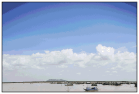
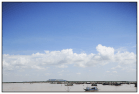
Un dégradé désigne la transition progressive des nuances foncées vers les nuances claires d'une couleur. Plus il y a de nuances de dégradés de couleurs imprimées, plus l'impression parait naturelle. Si les résultats de la reproduction des couleurs deviennent de plus en plus médiocres et que la densité et la luminosité des impressions diffèrent de façon significative des originaux, effectuez le réglage automatique qui convient. Avant de régler les dégradés, vérifiez le niveau du toner. Le réglage des dégradés exige une quantité de toner importante (Vérification du niveau de toner). Il existe trois types de réglages : Réglage complet, Réglage rapide et Régler l'image copiée.
|
Moins de nuances de dégradés
 |
|
Plus de nuances de dégradés
 |
 |
|
Les réglages risquent de ne pas être correctement effectués si le niveau de toner n'est pas suffisant.
|
Réglage complet
Le réglage complet des dégradés a pour objectif d'optimiser la reproduction des impressions couleur. Lorsque l'appareil procède à un réglage complet, il obtient des informations visant à reproduire le plus fidèlement possible les couleurs. L'appareil mémorise ces informations jusqu'au réglage complet suivant. Pour effectuer un réglage complet, une image de réglage est imprimée et numérisée par deux fois. Notez que vous ne pouvez pas effectuer ce réglage si vous utilisez certaines fonctions comme la numérisation et l'impression.
|
|
|
Cet appareil règle le toner et la vitesse d'impression en fonction du type de papier. Pour que les réglages soient efficaces, sélectionnez le bon type de papier.
|
1
Tapez sur <Menu>.

2
Tapez sur <Réglages/Maintenance>.
3
Tapez sur <Réglage automatique des dégradés>  <Réglage complet (papier ordinaire 1/2)>, <Réglage complet (papier ordinaire 3)> ou <Réglage complet (papier épais)>.
<Réglage complet (papier ordinaire 1/2)>, <Réglage complet (papier ordinaire 3)> ou <Réglage complet (papier épais)>.4
Contrôlez que le format et le type du papier mentionnés à l'écran correspondent au papier chargé dans l'appareil et tapez sur <OK>.

5
Confirmez la procédure et tapez sur <Démarrer>.
L'opération de réglage commence. Quelques minutes plus tard, une image de réglage est imprimée.

6
Ouvrez le chargeur dès lors que l'écran qui s'affiche au cours de l'impression a disparu.
7
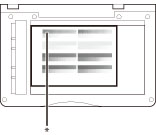
Placez l'image de réglage sur la vitre d'exposition, face à imprimer vers le bas.
 |
|
* Placez la page de texte face dessous sur la vitre d'exposition, la barre noire le long du bord intérieur de la vitre d'exposition.
|
8
Refermez doucement le chargeur.
9
Appuyez sur  .
.
.L'image de réglage est numérisée et l'opération de réglage commence. Environ 10 secondes plus tard, une deuxième image de réglage est imprimée.
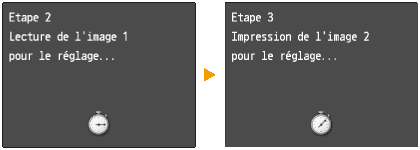
10
Ouvrez le chargeur, retirez la première image de réglage, puis placez la deuxième image de réglage sur la vitre d'exposition, face à imprimer vers le bas.
|
|
|
* Placez la page de texte face dessous sur la vitre d'exposition, la barre noire le long du bord intérieur de la vitre d'exposition.
|
11
Refermez doucement le chargeur.
12
Appuyez sur .
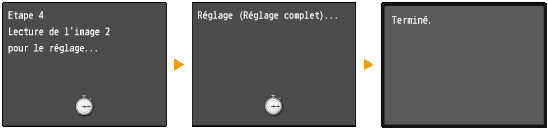
.L'image de réglage est numérisée et l'opération de réglage commence. Quelques minutes plus tard, le réglage se termine.
13
Ouvrez le chargeur et enlevez la deuxième image de réglage.
14
Refermez doucement le chargeur.
|
|
Si le message <La correction a échoué.> s'afficheAvez-vous chargé le papier indiqué à l'écran à l'étape 4 dans la cassette à papier ?
Avez-vous positionné l'image de réglage face à imprimer vers le bas avec la bande noire vers l'arrière de l'appareil ?
Un bourrage papier s'est-il produit ?
La quantité du toner requise pour la correction est-elle suffisante ?
|
Réglage rapide
Ce réglage a pour but de préserver les réglages de l'appareil en l'état optimisé acquis suite à l'opération <Réglage complet>. Notez que vous ne pouvez pas effectuer ce réglage si vous utilisez certaines fonctions comme la numérisation et l'impression. Si vous n'êtes pas satisfait des résultats obtenus, procédez à une opération <Réglage complet>. Ce réglage peut être exécuté automatiquement après le remplacement d'une cartouche de toner.
1
Tapez sur <Menu>.
2
Tapez sur <Réglages/Maintenance>.
3
Tapez sur <Réglage automatique des dégradés> <Réglage rapide>.
<Réglage rapide>.4
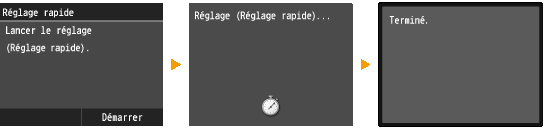
Tapez sur <Démarrer>.
L'opération de réglage commence. Quelques minutes plus tard, le réglage est terminé.
|
|
|
Vous pouvez configurer l'appareil de façon à effectuer automatiquement ce réglage dès sa mise sous tension.
|
Régler l'image copiée
Ce réglage permet d'obtenir de meilleurs résultats lorsque vous copiez ou imprimez des documents à partir d'une clé USB. Pour corriger des images copiées, une image de réglage sera imprimée et numérisée. Notez que vous ne pouvez pas effectuer ce réglage si vous utilisez certaines fonctions comme la numérisation et l'impression.
1
Tapez sur <Menu>.
2
Tapez sur <Réglages/Maintenance>.
3
Tapez sur <Réglage automatique des dégradés> <Régler l'image copiée>.
<Régler l'image copiée>.4
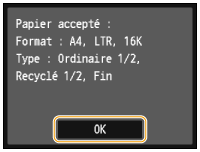
Contrôlez que le format et le type du papier mentionnés à l'écran correspondent au papier chargé dans l'appareil et tapez sur <OK>.
5
Confirmez la procédure et tapez sur <Démarrer>.
L'opération de réglage commence. Quelques minutes plus tard, une image de réglage est imprimée.

6
Ouvrez le chargeur dès lors que l'écran qui s'affiche au cours de l'impression a disparu.
7
Placez l'image de réglage sur la vitre d'exposition, face à imprimer vers le bas.
|
|
|
* Placez la page de texte face dessous sur la vitre d'exposition, la barre noire le long du bord intérieur de la vitre d'exposition.
|
8
Refermez doucement le chargeur.
9
Appuyez sur .
.L'image de réglage est numérisée et l'opération de réglage commence. Quelques minutes plus tard, le réglage se termine.

10
Ouvrez le chargeur et enlevez l'image de réglage.
11
Refermez doucement le chargeur.
|
|
Si le message <La correction a échoué.> s'afficheAvez-vous chargé le papier indiqué à l'écran à l'étape 4 dans la cassette à papier ?
Avez-vous positionné l'image de réglage face à imprimer vers le bas avec la bande noire vers l'arrière de l'appareil ?
Un bourrage papier s'est-il produit ?
La quantité du toner requise pour la correction est-elle suffisante ?
|