Réglages/Maintenance
 |
|
Tous les réglages relatifs à la configuration et à l'entretien répertoriés s'accompagnent d'une brève description. Les réglages par défaut sont signalés par une croix (
 ). ). |
 |
Astérisques (*)Les réglages signalés un astérisque (*) ne peuvent pas être importés ou exportés par le biais de l'interface utilisateur distante.
|
Réglage auto. des dégradés
Définissez les dégradés, la densité et les couleurs des copies ou des impressions. Correction des dégradés
|
Réglage complet (papier ordinaire 1/2)
Réglage complet (papier ordinaire 3)
Réglage complet (papier épais)
Réglage rapide
Régler l'image copiée |
Réglages de correction auto.
Indiquez si vous voulez effectuer un réglage des dégradés ou une correction des écarts de couleur après la mise sous tension de l'appareil.
Régl. auto images régulièrement
Sélectionnez un ajustement automatique rapide des dégradés. Si <Activé> est sélectionné, le réglage rapide est automatiquement réalisé dès la mise sous tension de l'appareil. Si <Désactivé> est sélectionné, un réglage rapide est effectué sitôt la première impression survenant après la mise sous tension de l'appareil. Vous pouvez aussi procéder vous-même à ce réglage (Réglage rapide).
|
Désactivé
Activé
|
<Menu>  <Réglages/Maintenance> <Réglages de correction automatique> <Réglage auto des images régulièrement> <Activé> ou <Désactivé>
<Réglages/Maintenance> <Réglages de correction automatique> <Réglage auto des images régulièrement> <Activé> ou <Désactivé>Corriger écarts couleur impr.
Utilisez cette fonction si les écarts de couleurs ont rendu l'image floue. Correction des écarts de couleur de l'impression
Traitement texte en noir pour couleur
Ajustez la valeur limite pour déterminer si vous désirez imprimer le texte noir de documents couleur au moyen du seul toner noir ou d'un mélange de toner noir et de toner de couleur. Vous pouvez définir une valeur pour les documents insérés pour le chargeur et une autre pour les documents placés sur la vitre d'exposition. Réglage des valeurs de la reproduction des couleurs du texte dans les documents en couleur
|
Chargeur
Sept niveaux
Vitre d'exposition
Sept niveaux
|
Traitement spécial
Si l'impression sur des types de papier spéciaux ne donne pas de résultats satisfaisants, les réglages suivants peuvent contribuer à améliorer la qualité des impressions.
Traitement papiers spéciaux
Lorsque vous imprimez sur la face arrière d'enveloppes, il est possible d'obtenir de meilleurs résultats d'impression en spécifiant les réglages suivants.
Prévention accrochage enveloppe
Si le rabat des enveloppes colle au corps des enveloppes au moment de l'impression, sélectionnez <Activé>.
|
Désactivé
Activé
|
<Menu> <Réglages/Maintenance> <Traitement spécial> <Traitement papiers spéciaux> <Prévention accrochage de l'enveloppe> <Activé>
<Réglages/Maintenance> <Traitement spécial> <Traitement papiers spéciaux> <Prévention accrochage de l'enveloppe> <Activé>
Réglages vit fixation enveloppe
Spécifiez ce paramètre si les lignes ne sont pas exactement imprimées aussi les rides apparaissent lors de l'impression d'enveloppes. Spécifiez une valeur négative si les lignes ne sont pas exactement imprimées à l'arrière des enveloppes. Spécifiez une valeur positive si des rides apparaissent.
|
-20 à 20
|
<Menu> <Réglages/Maintenance> <Traitement spécial> <Traitement papiers spéciaux> <Réglages vit fixation enveloppe> Spécifiez la vitesse de fixation des enveloppes
<Réglages/Maintenance> <Traitement spécial> <Traitement papiers spéciaux> <Réglages vit fixation enveloppe> Spécifiez la vitesse de fixation des enveloppes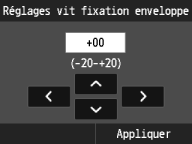
Réglage du volume de toner pour l'impression couleur
En réglant la quantité de toner utilisé lors de l'impression en couleurs, vous pouvez réduire des problèmes tels que les traînées et les irrégularités.
|
Désactivé
Niveau 1 Niveau 2
|
|
|
|
Ce mode est activé si vous sélectionnez <Quadrichromie> dans <Mode couleur> pour Copier, Imprimer ou Imprimer un support aussi l'appareil détecte que l'originale est en pleines couleurs si <Sélection couleur auto> est sélectionné.
Le réglage de cette fonction peut provoquer une diminution de la qualité d'impression en couleur.
|
<Menu> <Réglages/Maintenance> <Traitement spécial> <Réglage du volume de toner pour l'impression couleur> <Désactivé>, <Niveau 1> ou <Niveau 2>
<Réglages/Maintenance> <Traitement spécial> <Réglage du volume de toner pour l'impression couleur> <Désactivé>, <Niveau 1> ou <Niveau 2>Mode réduc. gondol. pap. épais
Utiliser ce réglage lorsque du papier épais s'enroule avec l'impression. Spécifier <Activé> permet de réduire l'enroulement, mais ralentit la vitesse de traitement.
|
Désactivé
Activé |
<Menu> <Réglages/Maintenance> <Traitement spécial> <Mode réduc. gondolement papier épais> <Désactivé> ou <Activé>
<Réglages/Maintenance> <Traitement spécial> <Mode réduc. gondolement papier épais> <Désactivé> ou <Activé>Mode ajust. image zone rempl.
Les images sont toujours ajustées lorsqu'une grande partie de l'original est ombrée. Toutefois, s'il existe encore des irrégularités lors de l'impression, vous devriez être en mesure de corriger ce problème avec le réglage <Mode d'ajustement d'image de zone de remplacement>.
|
|
|
Si vous utilisez du papier ordinaire ou du papier, les irrégularités sont corrigées.
Si vous utilisez du papier fabriqué au Japon, sélectionnez <Mode 1>
Si vous utilisez du papier fabriqué hors du Japon, sélectionnez <Mode 2>
Si vous utilisez du papier fabriqué aux Etats-Unis, sélectionnez <Mode 3>
|
|
Mode 1
Mode 2
Mode 3
|
<Menu> <Réglages/Maintenance> <Traitement spécial> <Mode ajust. image zone rempl.> <Mode 1>, <Mode 2> ou <Mode 3>
<Réglages/Maintenance> <Traitement spécial> <Mode ajust. image zone rempl.> <Mode 1>, <Mode 2> ou <Mode 3>Nettoyer l'ensemble de fixation
Nettoyez l'ensemble de fixation dès qu'une cartouche de toner a été remplacée ou que des traînées noires apparaissent sur les impressions. Ensemble de fixation
Nettoyer le périphérique
Si les bandes apparaissent sur l'épreuve imprimée ou si des parties aléatoires de l'image imprimée manquent, il est possible que l'intérieur de l'appareil soit sale. Le cas échéant, procédez à un nettoyage automatique de l'appareil principal. Intérieur
Nettoyage spécial
Utilisez cette fonctionnalité de nettoyage si le texte est flou à cause de la condensation.
|
Régler niveau
Niveau 1
Niveau 2
Niveau 3
Démarrer
|
<Menu> <Réglages/Maintenance> <Nettoyage spécial> <Démarrer>
<Réglages/Maintenance> <Nettoyage spécial> <Démarrer>Nettoyer le chargeur
Nettoyez les rouleaux du chargeur si les documents sont salis lorsqu'ils sont alimentés par le chargeur. Chargeur
Retirer les stries de la zone de lecture d'original
Indiquez si la détection et la non analyse de la saleté dans la zone de numérisation d'un document est effectuée. Si le réglage est <Activé>, les bandes au niveau des bords d'un original numérisé ne s'affichent pas au milieu.
|
Désactivé
Activé |
|
|
|
Avec la suppression des bandes, les données ne sont pas numérisées là où il y a de la saleté. Si vous avez procédé à la suppression des bandes, nettoyez la surface de verre afin de permettre de numériser précisément les originaux.
|
<Menu> <Réglages/Maintenance> <Retirer les stries de la zone de lecture d'original> <Désactivé> ou <Activé>
<Réglages/Maintenance> <Retirer les stries de la zone de lecture d'original> <Désactivé> ou <Activé>Initialiser après remplacement de pièces *
Initialisez les paramètres pour les parties après leur remplacement (Rouleau extérieur de transfert secondaire, ensemble de fixation, etc.).
|
Rouleau de transfert secondaire externe
Ensemble de fixation
Rouleau prise-papier du CAD et patin séparation du CAD
CTI
|
<Menu> <Réglages/Maintenance> <Initialiser après remplacement de pièces> Sélectionnez l'initialisation des parties
<Réglages/Maintenance> <Initialiser après remplacement de pièces> Sélectionnez l'initialisation des parties