oppure trascinandolo/spostandolo sul display. Toccando i pulsanti della schermata iniziale si visualizza la schermata per l'attivazione delle funzioni corrispondenti.
 nel pannello operativo. I pulsanti per accedere alle funzioni vengono visualizzati nella schermata iniziale. È possibile aggiungere/eliminare i pulsanti per la schermata iniziale e riordinarli in maniera più semplice. oppure trascinandolo/spostandolo sul display. Toccando i pulsanti della schermata iniziale si visualizza la schermata per l'attivazione delle funzioni corrispondenti.
 |
|
Non è possibile cambiare pagina toccando
 che indica la gamma di pagine della schermata iniziale. che indica la gamma di pagine della schermata iniziale.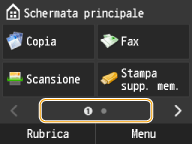 |
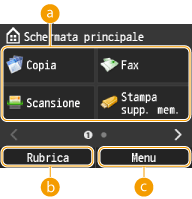 |
 Pulsanti di selezione funzioni Pulsanti di selezione funzioniToccare per attivare le funzioni di copia, fax, scansione o stampa da USB.
 <Rubrica> <Rubrica>Toccare per visualizzare un elenco di destinazioni registrate nella Rubrica. Registrazione nella Rubrica
 <Menu> <Menu>Visualizza un menu per le impostazioni disponibili con la macchina. Impostazione dell'elenco menu
|
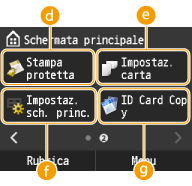 |
 <Stampa protetta> <Stampa protetta>Toccare quando si inizia a stampare documenti protetti. Stampa di un documento protetto da PIN (Stampa protetta)
 <Impostaz. carta> <Impostaz. carta>Visualizza una schermata per specificare le impostazioni della carta. Caricamento della carta
 <Impostaz. sch. princ.> <Impostaz. sch. princ.>Visualizza una schermata per personalizzare la schermata iniziale. Personalizzazione della schermata principale
 <Copia documento identità> <Copia documento identità>Visualizza l'impostazione per copiare il fronte e il retro di una scheda su un foglio di carta singolo. Copia di entrambi i lati di tessera identificativa su una pagina
|
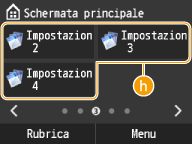 |
 <Impostaz. preferite copiatura> <Impostaz. preferite copiatura> <Impostazioni preferite fax> <Impostazioni preferite fax> <Impostaz. preferite scansione> <Impostaz. preferite scansione>Visualizza le impostazioni utilizzate frequentemente registrate per ciascuna delle funzioni di copia, fax e scansione. <Copia documento identità> è pre-registrata su <Impostazioni 1>. Registrazione delle impostazioni di riproduzione utilizzate frequentemente
|
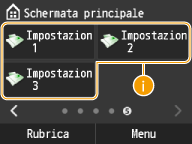 |
|
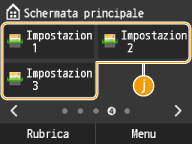 |
 , viene visualizzata una schermata che consente di controllare lo stato dei documenti in corso di stampa, invio o ricezione, oltre allo stato della macchina, ad esempio i livelli di toner oppure le informazioni sull'impostazione di rete, come l'indirizzo IP della macchina.
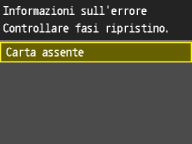
 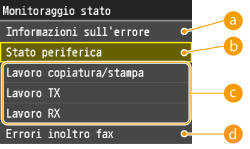 <Informazioni errore/notifica>
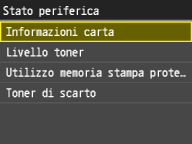
 <Stato periferica>
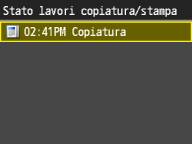
 Stato dei lavori di copia/stampa/invio/ricezione
 <Informazioni rete>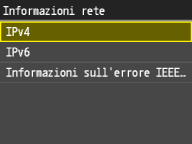
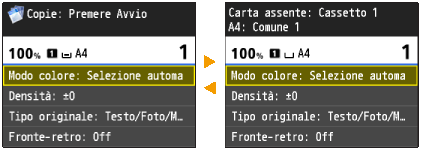
|
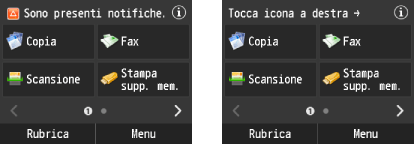
Quando si visualizza <Sono presenti notifiche.> oppure <Tocca icona a destra ->>
|
|
Toccare per visualizzare la notifica.
 |