
Impostazione di una cartella condivisa
La tecnologia SMB/CIFS standard per Windows è utilizzata per inviare file a cartelle condivise. SMB/CIFS è un protocollo per la condivisione di risorse, come file e stampanti, con più di un dispositivo in una rete (Configurazione SMB).
|
|
|
È possibile registrare una cartella condivisa impostata nella Rubrica, così si può specificare come destinazione di scansione su (Registrazione della Rubrica dalla IU remota ).
|
Windows Server 2003/Server 2003 R2/Server 2008/Vista/7/Server 2008 R2/8/8.1/Server 2012/Server 2012 R2
Quando si configura il file server, si consiglia di consultare l'amministratore di rete.
Il numero di utenti o cliente che possono accedere a un server che funziona con Windows Server 2003/Server 2003 R2/Server 2008/Vista/7/Server 2008 R2/8/8.1/Server 2012/Server 2012 R2 è limitato. Al raggiungimento di questo numero di utenti o clienti non è più possibile effettuare invii a un server che funziona con Windows Server 2003/Server 2003 R2/Server 2008/Vista/7/Server 2008 R2/8/8.1/Server 2012/Server 2012 R2.
Nelle seguenti procedure, le voci visualizzate nelle schermate sono quelle utilizzate per Windows Vista/8. Le voci che si vedono nella schermata potrebbero variare in base al proprio ambiente.
Il numero di utenti o cliente che possono accedere a un server che funziona con Windows Server 2003/Server 2003 R2/Server 2008/Vista/7/Server 2008 R2/8/8.1/Server 2012/Server 2012 R2 è limitato. Al raggiungimento di questo numero di utenti o clienti non è più possibile effettuare invii a un server che funziona con Windows Server 2003/Server 2003 R2/Server 2008/Vista/7/Server 2008 R2/8/8.1/Server 2012/Server 2012 R2.
Nelle seguenti procedure, le voci visualizzate nelle schermate sono quelle utilizzate per Windows Vista/8. Le voci che si vedono nella schermata potrebbero variare in base al proprio ambiente.
1
Accedere a Windows con privilegi amministratore.
2
Visualizzare la finestra per l'impostazione della connessione di rete.
Windows Server 2003: dal menu [Start], selezionare [Pannello di controllo] - [Connessioni di rete].
Windows Vista/Server 2008: dal menu [Start], fare clic con il pulsante destro del mouse [Rete]  selezionare [Proprietà] fare clic su [Gestisci connessioni di rete].
selezionare [Proprietà] fare clic su [Gestisci connessioni di rete].Windows 7/Server 2008 R2: dal menu [Start], fare clic con il pulsante destro del mouse [Pannello di controllo] selezionare [Rete e Internet] fare clic su [Centro connessioni di rete e condivisione].
selezionare [Rete e Internet] fare clic su [Centro connessioni di rete e condivisione].Windows 8/8.1/Server 2012/Server 2012 R2: posizionare il cursore in alto a destra (in basso a destra) del desktop selezionare [Impostazioni] [Pannello di controllo]. Selezionare [Rete e Internet] fare clic su [Centro connessioni di rete e condivisione].
selezionare [Impostazioni] [Pannello di controllo]. Selezionare [Rete e Internet] fare clic su [Centro connessioni di rete e condivisione].3
Fare clic su [Connessioni] nome rete area locale Fare clic su [Proprietà].
Fare clic su [Proprietà].Se si utilizza Windows Server 2003/Server 2008/Vista, fare clic con il pulsante destro del mouse sull'icona [Connessione alla rete locale (LAN)] selezionare [Proprietà].
selezionare [Proprietà].Se si utilizza Windows 7/Server 2008 R2, fare clic su [Connessione alla rete locale (LAN)] [Proprietà].
[Proprietà].4
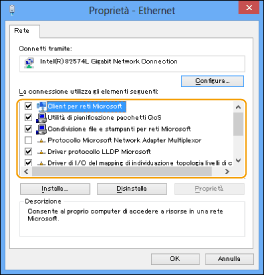
Selezionare [Client per reti Microsoft], [Condivisione file e stampanti per reti Microsoft], quindi [Protocollo Internet (TCP/IP)]/[Protocollo Internet versione 4 (TCP/IPv4)].
5
Doppio clic su [Protocollo Internet (TCP/IP)]/[Protocollo Internet versione 4 (TCP/IPv4)].
6
Nella finestra di dialogo [Proprietà - Protocollo Internet (TCP/IP)]/[Proprietà - Protocollo Internet versione 4 (TCP/IPv4)], fare clic su [Avanzate] sulla scheda [Generale] fare clic sulla scheda [WINS].
fare clic sulla scheda [WINS].7
Sulla scheda [WINS], selezionare [Abilita NetBIOS su TCP/IP].
8
Fare clic su [OK] ripetutamente per chiudere la finestra di dialogo.
9
Riavviare il computer se richiesto.
10
Confermare il nome del computer.
11
Impostare l'utente e la password per accedere alla cartella condivisa.
|
1
|
Visualizzare la finestra per la gestione del computer.
Windows Server 2003: dal menu [Start], fare clic con il pulsante destro del mouse su [Risorse del computer]
selezionare [Gestisci].Windows Vista/Server 2008/7/Server 2008 R2: dal menu [Start], fare clic con il pulsante destro del mouse su [Computer]
selezionare [Gestisci].Windows 8/8.1: fare clic con il pulsante destro del mouse sulla schermata di avvio
selezionare [Tutte le app]. Fare clic con il pulsante destro del mouse su [Computer] oppure [Questo PC] selezionare [Gestisci].Windows Server 2012/Server 2012 R2: posizionare il cursore sul desktop in basso a sinistra e fare clic con il pulsante destro del mouse
selezionare [Gestione computer]. |
|
2
|
Fare doppio clic su [Utenti e gruppi locali] per [Utilità di sistema] nella finestra di [Gestione computer].
Se si utilizza Windows Server 2008/Server 2008 R2, fare doppio clic su [Configurazione] in [Gestione server].
|
|
3
|
Fare clic con il pulsante destro del mouse sulla cartella [Utenti]
clic su [Nuovo utente].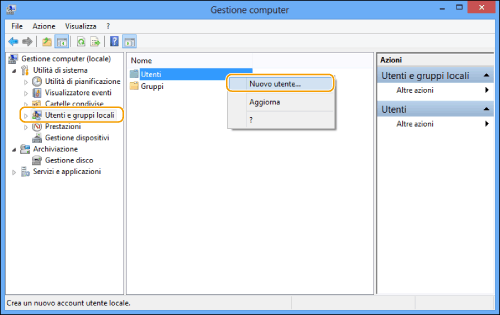 |
|
4
|
Nella finestra di dialogo [Nuovo utente], immettere il nome utente in [Nome utente]
immettere la password in [Password] immettere nuovamente la password in [Conferma password] fare clic su [Crea].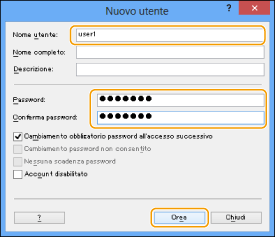 Immettere un nome utente di massimo 20 caratteri alfanumerici e una password di massimo 32 caratteri alfanumerici.
Se si seleziona [Cambiamento obbligatorio password all'accesso successivo], ogni utente aggiunto deve cambiare la propria password per inviare dati dalla macchina. (Non è possibile modificare la password dal pannello di controllo.)
|
|
5
|
Chiudere la finestra [Gestione computer].
 Nell'ambiente Active Directory, le procedure per impostare gli utenti sono diverse dalle precedenti. Per ulteriori informazioni, consultare il manuale di Windows.
Quando un computer su cui uno o più utenti effettuano l'accesso viene limitato dall'amministratore in un ambiente Active Directory, si deve registrare il nome del computer nella Active Directory. Impostare il nome computer nella finestra di dialogo delle proprietà dell'account utente su "CANON + le ultime 8 cifre dell'indirizzo MAC del computer + 00". Ad esempio, se l'indirizzo MAC del computer in uso è "00:00:11:22:33:44", impostare "CANON1122334400".
|
12
Selezionare la carta da condividere in Windows Explorer, ecc. fare clic con il pulsante destro del mouse sulla cartella selezionare [Proprietà].
fare clic con il pulsante destro del mouse sulla cartella selezionare [Proprietà].13
Immettere il nome di condivisione.
Se si utilizza Windows Server 2003:
|
1
|
Sulla scheda [Condivisione], selezionare[Condividi cartella]
immettere il nome di condivisione in [Nome condivisione]. |
|
2
|
Nella finestra [Gestione computer], fare clic con il pulsante destro del mouse su [Gestione computer (locale)]
selezionare [Proprietà]. |
Se si utilizza Windows Vista/Server 2008/7/Server 2008
R2/8/8.1/Server 2012/Server 2012 R2:
|
1
|
Sulla scheda [Condivisione], selezionare [Condivisione avanzata].
|
|
2
|
Selezionare [Condividi la cartella]
immettere il nome di condivisione in [Nome condivisione].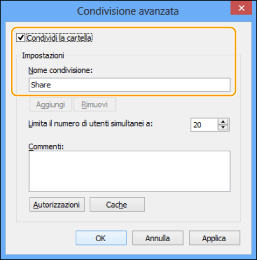 |
14
Impostare autorizzazioni.
Per creare una cartella condivisa su un disco in formato FAT o FAT32 (s non viene visualizzata la scheda [Protezione]):
|
1
|
Fare clic su [Autorizzazioni].
|
|
2
|
Nella finestra di dialogo che compare, selezionare o aggiungere gli utenti o i gruppi ai quali si desidera dare accesso alla cartella condivisa
nell'elenco per impostare le autorizzazioni di accesso, selezionare [Consenti] sia per [Cambia] che [Lettura] fare clic su [OK]. |
Per creare una cartella condivisa su un disco in formato NTFS:
|
1
|
Fare clic sulla scheda [Sicurezza].
|
|
2
|
Selezionare gli utenti o i gruppi ai quali si desidera dare accesso alla cartella condivisa
fare clic su [Aggiungi]/[Modifica] nell'elenco per impostare le autorizzazioni di accesso, impostare [Consenti] per le autorizzazioni di accesso [Scrittura] e [Lettura ed esecuzione] o superiori.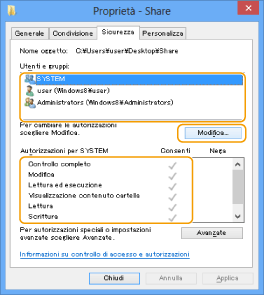 Per i dati nella cartella, spuntare [Consenti] sia per [Scrittura] che [Lettura] o un'autorizzazione di accesso superiore.
Nell'ambiente Active Directory, le procedure per specificare le impostazioni di sicurezza della cartella condivisa sono diverse dalle precedenti. Per ulteriori informazioni, consultare il manuale di Windows.
|
|
3
|
Fare clic su [OK].
|
Mac OS X 10.6
|
|
|
Quando si cambiano le impostazioni del proprio computer potrebbe essere necessario sbloccarlo facendo clic sull'icona a forma di chiave.
|
1
Effettuare il log in su Mac OS X come amministratore.
2
Impostare l'utente e la password per inviare i dati.
|
1
|
Dal dock o dal menu apple, selezionare [Preferenze di Sistema]
[Account]. |
|
2
|
Nella finestra [Account], immettere il nome dell'utente a cui si desidera inviare i dati dalla macchina tramite Mac OS X
immettere la password.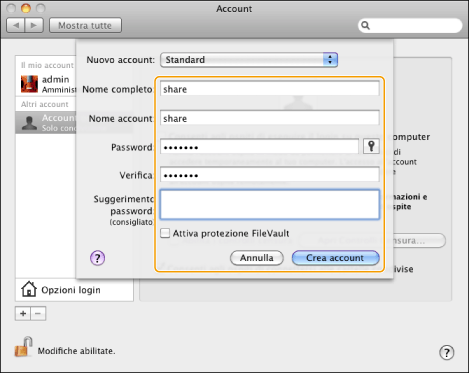 |
|
3
|
Fare clic su [Mostra tutte] sulla barra degli strumenti.
|
3
Avviare il servizio SMB su Mac OS X.
|
1
|
Fare clic su [Condivisione] nella finestra [Preferenze di Sistema].
|
|
2
|
Selezionare [Condivisione documenti]
fare clic su [Opzioni].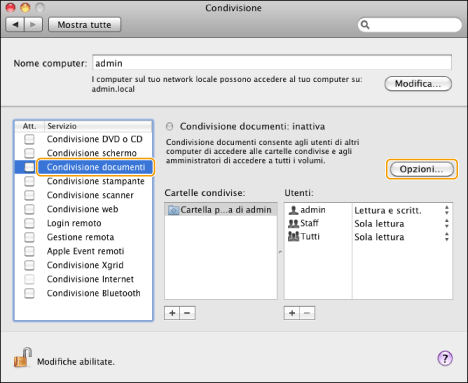 |
|
3
|
Selezionare [Condividi documenti e cartelle mediante SMB (Windows)].
|
|
4
|
Selezionare l'account da utilizzare.
 |
|
5
|
Immettere la password dell'account
fare clic su [OK] [Fine]. |
4
Creare una cartella condivisa a cui inviare i file.
Impostazione d'esempio:
creare una cartella con nome "SMB_Folder" (personalizzabile) in [Vai] - [Inizio] - accesso effettuato nome utente - [Pubblica] - [Solo scrittura].
creare una cartella con nome "SMB_Folder" (personalizzabile) in [Vai] - [Inizio] - accesso effettuato nome utente - [Pubblica] - [Solo scrittura].
5
Impostare le autorizzazioni per la cartella condivisa creata al passo 4.
|
1
|
Con la cartella condivisa selezionata, fare clic su [Ottieni informazioni] dal menu [Archivio].
|
|
2
|
Visualizzare [Condivisione e permessi].
|
|
3
|
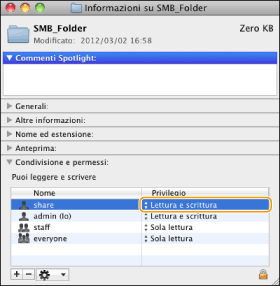
Consentire Lettura/Scrittura per [Privilegio].
 |
Samba (UNIX/Linux)
È supportato Samba 2.2.8a o successivo.
In alcuni ambienti potrebbero essere necessarie alcune impostazioni dettagliate per utilizzare Samba. Per dettagli, consultare l'amministratore di rete in uso.
In alcuni ambienti potrebbero essere necessarie alcune impostazioni dettagliate per utilizzare Samba. Per dettagli, consultare l'amministratore di rete in uso.
1
Impostare gli utenti che accedono alla cartella condivisa Samba e le loro password.
Effettuare il log in su una workstation come super user impostare il nome utente e la password.
impostare il nome utente e la password.Immettere un nome utente e una password di massimo 32 caratteri alfanumerici.
|
|
|
Se si utilizza Windows Vista, potrebbe apparire una finestra di dialogo mentre si esegue la procedura. In questo caso, immettere un nome utente e una password. Per maggiori informazioni, vedere i manuali forniti con il sistema operativo.
|