
Impostazione di un file server
La tecnologia FTP, utilizzata anche per Internet, viene impiegata per inviare file a un file server. FTP è un protocollo per il trasferimento di file tra computer.
|
|
|
È possibile registrare un file server impostato nella Rubrica, così si può specificare come destinazione di scansione su (Registrazione della Rubrica dalla IU remota ).
Per utilizzare il modo PASV per FTP (Impostazione per utilizzare la modalità FTP PASV).
|
 |
|
L'utilizzo di Windows Server 2003/Server 2008/Vista/7/Server 2008 R2/8/8.1/Server 2012/Server 2012 R2 come server FTP richiede l'installazione di IIS. Se nel computer in uso IIS non è installato, sarà necessario installare la versione di IIS per il sistema operativo che si utilizza prima di immettere queste impostazioni. Per le procedure di installazione, vedere i manuali forniti con il proprio sistema operativo.
L'autenticazione dell'utente per l'accesso ai server FTP viene eseguita tramite il database di account locale di Windows Server 2003/Server 2008/Vista/7/Server 2008 R2/8/8.1/Server 2012/Server 2012 R2 impiegato come server FTP.
Pertanto, non è possibile utilizzare l'account di un utente di dominio registrato in Windows Server 2003/Server 2008/Vista/7/Server 2008 R2/8/8.1/Server 2012/Server 2012 R2 per inviare dati direttamente dalla macchina a server FTP in altri domini. |
Windows Server 2003/Server 2008/Vista/7/Server 2008 R2/8/8.1/Server 2012/Server 2012 R2
In questa sezione vengono descritte le procedure per utilizzare la default home directory in [Sito FTP predefinito]/[Siti FTP]. Per utilizzare altre impostazioni, immettere il sito FTP e la home directory facendo riferimento alla documentazione IIS.
Quando si configura il server FTP, si consiglia di consultare l'amministratore della rete in uso.
Nelle seguenti procedure, le voci visualizzate nelle schermate sono quelle utilizzate per Windows Vista/8. Le voci che si vedono nella schermata potrebbero variare in base al proprio ambiente.
Quando si configura il server FTP, si consiglia di consultare l'amministratore della rete in uso.
Nelle seguenti procedure, le voci visualizzate nelle schermate sono quelle utilizzate per Windows Vista/8. Le voci che si vedono nella schermata potrebbero variare in base al proprio ambiente.
1
Accedere a Windows come membro del gruppo con diritti di accesso alla directory designata a essere la directory del sito FTP.
Le impostazioni dei diritti di accesso per un'unità o una directory potrebbero variare in relazione al proprio ambiente. Per maggiori informazioni, vedere il manuale Windows.
2
Avviare IIS.
Windows Server 2003: dal menu [Start], selezionare [Strumenti di amministrazione] - [Gestione Internet Information Services].
Windows Vista/Server 2008: dal menu [Start], selezionare [Pannello di controllo]. Fare doppio clic su [Strumenti di amministrazione]  [Gestione Internet Information Services (IIS)].
[Gestione Internet Information Services (IIS)].Windows 7/Server 2008 R2: dal menu [Start], selezionare [Pannello di controllo]. Fare clic su [Sistema e sicurezza] [Strumenti di amministrazione] fare doppio clic su [Gestione Internet Information Services (IIS)].
[Strumenti di amministrazione] fare doppio clic su [Gestione Internet Information Services (IIS)].Windows 8/8.1/Server 2012/Server 2012 R2: posizionare il cursore in alto a destra (in basso a destra) del desktop selezionare [Impostazioni] [Pannello di controllo]. Fare clic su [Sistema e sicurezza] [Strumenti di amministrazione] fare doppio clic su [Gestione Internet Information Services (IIS)].
selezionare [Impostazioni] [Pannello di controllo]. Fare clic su [Sistema e sicurezza] [Strumenti di amministrazione] fare doppio clic su [Gestione Internet Information Services (IIS)].3
Impostare il sito FTP.
Se si utilizza Windows Server 2003/Vista/Server 2008:
|
1
|
Fare clic con il pulsante destro del mouse sull'icona [Sito FTP]
fare clic su [Proprietà].In Windows Server 2003, l'icona [Sito FTP predefinito] è nella cartella [Siti FTP].
|
|
2
|
Nella finestra di dialogo [Proprietà - Siti FTP], fare clic sulla scheda [Account di protezione].
In Windows Server 2003, eseguire l'operazione descritta sopra nella finestra di dialogo [Proprietà - Sito FTP predefinito].
|
|
3
|
Deselezionare [Consenti solo connessioni anonime].
|
|
4
|
Fare clic sulla scheda [Home directory]
selezionare sia [Lettura] che [Scrittura] fare clic su [OK].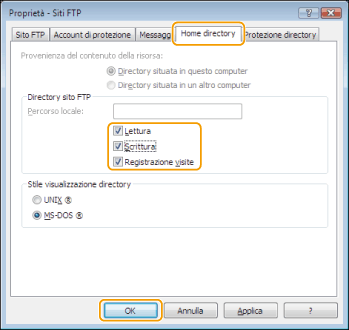 |
Se si utilizza Windows 7/Server 2008 R2:
|
1
|
Fare clic con il pulsante destro del mouse sull'icona [Siti]
fare clic su [Aggiungi sito FTP]. |
|
2
|
Immettere le informazioni adeguate sul sito nella finestra di dialogo [Aggiungi sito FTP]
fare clic su [Avanti]. |
|
3
|
Specificare rispettivamente le impostazioni vincolanti e TLS
fare clic su [Avanti]. |
|
4
|
Deselezionare [Anonimo] per [Autenticazione].
|
|
5
|
Selezionare sia [Lettura] che [Scrittura] per [Autorizzazioni]
Fare clic su [Fine]. |
Se si utilizza Windows 8/8.1/Server 2012/Server 2012 R2:
|
1
|
Fare clic con il pulsante destro del mouse sull'icona [Siti]
fare clic su [Aggiungi sito FTP]. |
|
2
|
Immettere le informazioni adeguate sul sito nella finestra di dialogo [Aggiungi sito FTP]
fare clic su [Avanti]. |
|
3
|
Specificare rispettivamente le impostazioni vincolanti e TLS, fare clic su [Avanti].
|
|
4
|
Deselezionare [Anonimo] per [Autenticazione].
|
|
5
|
Impostare l'utente/il gruppo a cui si desidera dare accesso al sito FTP in [Consenti accesso a].
|
|
6
|
Selezionare sia [Lettura] che [Scrittura] per [Autorizzazioni]
Fare clic su [Fine].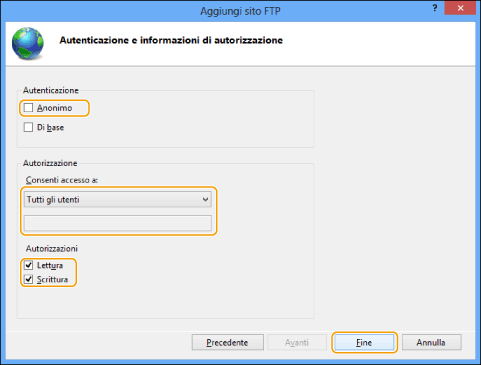 |
4
Confermare l'intero nome del computer.
5
Impostare l'utente e la password per accedere al server FTP.
|
1
|
Visualizzare la finestra per la gestione del computer.
Windows Server 2003: dal menu [Start], fare clic con il pulsante destro del mouse su [Risorse del computer]
selezionare [Gestisci].Windows Vista/Server 2008/7/Server 2008 R2: dal menu [Start], fare clic con il pulsante destro del mouse su [Computer]
selezionare [Gestisci].Windows 8/8.1: fare clic con il pulsante destro del mouse sulla schermata di avvio
selezionare [Tutte le app]. Fare clic con il pulsante destro del mouse su [Computer] oppure [Questo PC] selezionare [Gestisci].Windows Server 2012/Server 2012 R2: posizionare il cursore sul desktop in basso a sinistra e fare clic con il pulsante destro del mouse
selezionare [Gestione computer]. |
|
2
|
Fare doppio clic su [Utenti e gruppi locali] per [Utilità di sistema] nella finestra di [Gestione computer].
Se si utilizza Windows Server 2008/Server 2008 R2, fare doppio clic su [Configurazione] in [Gestione server].
|
|
3
|
Fare clic con il pulsante destro del mouse sulla cartella [Utenti]
clic su [Nuovo utente].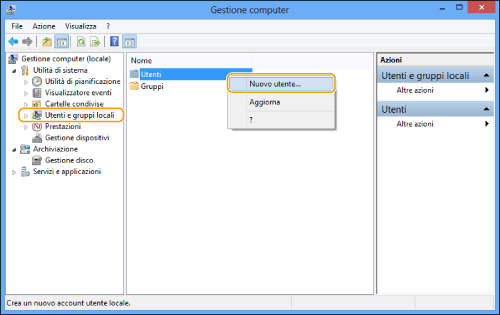 |
|
4
|
Nella finestra di dialogo [Nuovo utente], immettere il nome utente in [Nome utente]
immettere la password in [Password] immettere nuovamente la password in [Conferma password] fare clic su [Crea].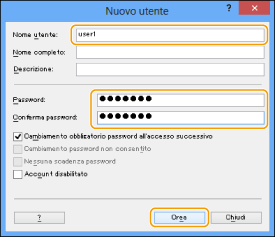 Impostare un nome utente di massimo 20 caratteri alfanumerici e una password di massimo 32 caratteri alfanumerici.
Se si seleziona [Cambiamento obbligatorio password all'accesso successivo], ogni utente aggiunto deve cambiare la propria password per inviare dati dalla macchina. (Non è possibile modificare la password dal pannello di controllo.)
 Nell'ambiente Active Directory, le procedure per impostare gli utenti sono diverse dalle precedenti. Per ulteriori informazioni, consultare il manuale di Windows.
|
UNIX/Linux
In alcuni ambienti potrebbero essere necessarie alcune impostazioni dettagliate per utilizzare FTP. Per dettagli, consultare l'amministratore di rete in uso.
1
Effettuare il log in su una workstation come super user impostare gli utenti che inviano i documenti dalla macchina e le loro password.
impostare gli utenti che inviano i documenti dalla macchina e le loro password.Immettere un nome utente e una password di massimo 32 caratteri alfanumerici.
2
Creare una cartella condivisa da utilizzare per gli indirizzi dei destinatari e poi abilitare l'accesso alla lettura e alla scrittura per gli utenti che invieranno i dati.
Mac OS X 10.7 - 10.9
|
|
|
Gli screenshot e i nomi delle voci da Mac OS X 10.8 vengono utilizzati per le procedure comuni a tutti i SO.
Quando si cambiano le impostazioni del proprio computer potrebbe essere necessario sbloccarlo facendo clic sull'icona a forma di chiave.
|
1
Effettuare il log in su Mac OS X come amministratore.
2
Avviare il servizio FTP su Mac OS X.
Mac OS X 10.7/10.8
|
1
|
Fare clic su [Vai]
[Applicazioni] [Utility]. |
|
2
|
Fare doppio clic e avviare [Terminale].
|
|
3
|
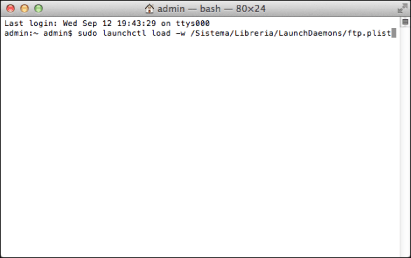
Eseguire il seguente comando.
sudo launchctl load -w /System/Library/LaunchDaemons/ftp.plist
 |
3
Impostare l'utente e la password per inviare i dati.
|
1
|
Fare clic su [Account]/[Utenti e gruppi] nella finestra [Preferenze di Sistema].
|
|
2
|
Nella finestra [Account]/[Utenti e gruppi], immettere il nome dell'utente a cui si desidera inviare i dati dalla macchina tramite Mac OS X
immettere la password.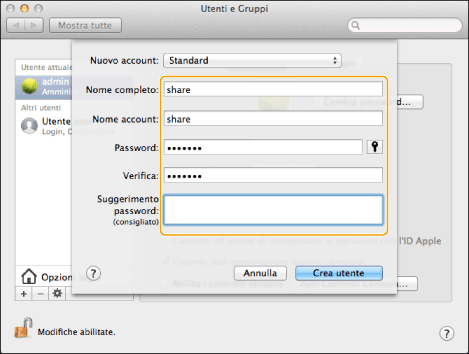 |
4
Creare una cartella condivisa a cui inviare i file.
Impostazione d'esempio:
creare una cartella con nome “FTP_Folder" (personalizzabile) in [Vai] - [Inizio] - accesso effettuato nome utente - [Pubblica] - [Solo scrittura].
creare una cartella con nome “FTP_Folder" (personalizzabile) in [Vai] - [Inizio] - accesso effettuato nome utente - [Pubblica] - [Solo scrittura].
5
Impostare le autorizzazioni per la cartella condivisa creata al passo 4.
|
1
|
Con la cartella condivisa selezionata, fare clic su [Ottieni informazioni] dal menu [File].
|
|
2
|
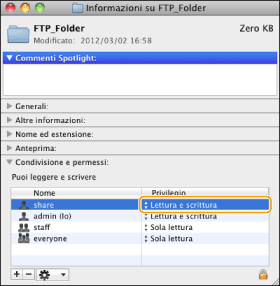
Visualizzare [Condivisione e permessi].
|
|
3
|
Consentire Lettura/Scrittura per [Privilegio].
 |
|
|
|
Se si utilizza Windows Vista, potrebbe apparire una finestra di dialogo mentre si esegue la procedura. In questo caso, immettere un nome utente e una password. Per maggiori informazioni, vedere i manuali forniti con il sistema operativo.
|