Impostazioni gestione sistema
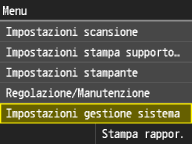 |
|
Tutte le impostazioni delle Impostazioni di gestione del sistema sono elencate con una breve descrizione. Le impostazioni predefinite sono contrassegnate con una croce (
 ). ). |
 |
Asterischi (*)Le impostazioni contrassegnate da "*1" potrebbero presentare valori predefiniti diversi in base al paese o alla regione di acquisto.
Non è possibile importare o esportare le impostazioni contrassegnate da "*2" tramite la IU remota.
|
Impostazioni rete
Vedere Impostazioni rete.
Impostazioni informazioni gestore sistema
Specificare l'ID o il PIN esclusivamente per amministratori con privilegi di accesso alle <Impostazioni rete> e alle <Impostazioni gestione sistema>. L'ID è <ID gestore sistema> e il PIN è <PIN gestore sistema>. È anche possibile registrare il nome di un amministratore. Impostazione dell'ID gestore sistema
ID e PIN gestore sistema
Immettere un numero contenente al massimo sette cifre per PIN e ID gestore sistema.
|
ID gestore sistema
PIN gestore sistema
|
Nome gestore sistema
Immettere il nome di un amministratore composto da un massimo di 32 caratteri alfanumerici.
Impostaz. informaz. periferica 
Specificare il nome e l'ubicazione di installazione, con un massimo di 32 caratteri alfanumerici, per identificare la macchina.
|
Nome periferica
Posizione
|
<Menu>  <Impostazioni gestione sistema> <Impostazioni informazioni periferica> <Nome periferica> oppure <Posizione> Immettere<Nome periferica> oppure <Posizione> (Immissione di testo) <Applica>
<Impostazioni gestione sistema> <Impostazioni informazioni periferica> <Nome periferica> oppure <Posizione> Immettere<Nome periferica> oppure <Posizione> (Immissione di testo) <Applica>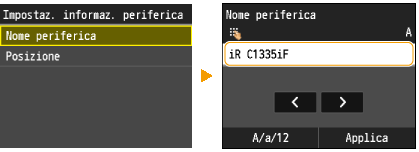
Attiv./disatt. gestione ID div.
Selezionare per utilizzare la Gestione ID reparto, una funzionalità che utilizza gli ID come account utente per specificare i privilegi di accesso e gestire le informazioni sull'uso della macchina. Impostazione Gestione ID reparto
|
Off
On
|
<Menu> <Impostazioni gestione sistema> <Attivazione/disattivazione gestione ID divisione> <Off> oppure <On>
<Impostazioni gestione sistema> <Attivazione/disattivazione gestione ID divisione> <Off> oppure <On>Impostazioni protezione
Abilitare o disabilitare le impostazioni per la comunicazione cifrata via TLS o IPSec, oltre alle impostazioni per filtrare i pacchetti di indirizzo MAC o IP.
Utilizzo TLS
Selezionare per utilizzare la comunicazione cifrata TLS. Abilitazione della comunicazione crittografata TLS per la IU remota
|
Off
On
|
<Menu> <Impostazioni gestione sistema> <Impostazioni protezione> <Utilizzo TLS> <Off> oppure <On> Riavviare la macchina
<Impostazioni gestione sistema> <Impostazioni protezione> <Utilizzo TLS> <Off> oppure <On> Riavviare la macchinaUtilizzo IPSec
Selezionare per eseguire la comunicazione cifrata stabilendo una rete privata virtuale (VPN) via IPSec. Configurazione delle impostazioni IPSec
|
Off
On
|
<Menu> <Impostazioni gestione sistema> <Impostazioni protezione> <Utilizzo IPSec> <Off> oppure <On> Riavviare la macchina
<Impostazioni gestione sistema> <Impostazioni protezione> <Utilizzo IPSec> <Off> oppure <On> Riavviare la macchinaFiltro indirizzi IPv4
Abilitare o disabilitare le impostazioni per filtrare i pacchetti inviati o ricevuti da dispositivi con indirizzi IPv4 specificati. Definizione indirizzi IP per le regole firewall
|
Filtro in uscita
Off
On
Filtro in ingresso
Off
On
|
<Menu> <Impostazioni gestione sistema> <Impostazioni protezione> <Filtro indirizzi IPv4> <Filtro in uscita> or <Filtro in ingresso> <Off> oppure <On> Riavviare la macchina
<Impostazioni gestione sistema> <Impostazioni protezione> <Filtro indirizzi IPv4> <Filtro in uscita> or <Filtro in ingresso> <Off> oppure <On> Riavviare la macchinaFiltro indirizzi IPv6
Abilitare o disabilitare le impostazioni per filtrare i pacchetti inviati o ricevuti da dispositivi con indirizzi IPv6 specificati. Definizione indirizzi IP per le regole firewall
|
Filtro in uscita
Off
On
Filtro in ingresso
Off
On
|
<Menu> <Impostazioni gestione sistema> <Impostazioni protezione> <Filtro indirizzi IPv6> <Filtro in uscita> oppure <Filtro in ingresso> <Off> oppure <On> Riavviare la macchina
<Impostazioni gestione sistema> <Impostazioni protezione> <Filtro indirizzi IPv6> <Filtro in uscita> oppure <Filtro in ingresso> <Off> oppure <On> Riavviare la macchinaFiltro indirizzi MAC
Abilitare o disabilitare le impostazioni per filtrare i pacchetti inviati o ricevuti da dispositivi con indirizzi MAC specificati. Definizione indirizzi MAC per le regole firewall
|
Filtro in uscita
Off
On
Filtro in ingresso
Off
On
|
<Menu> <Impostazioni gestione sistema> <Impostazioni protezione> <Filtro indirizzi MAC> <Filtro in uscita> oppure <Filtro in ingresso> <Off> oppure <On> Riavviare la macchina
<Impostazioni gestione sistema> <Impostazioni protezione> <Filtro indirizzi MAC> <Filtro in uscita> oppure <Filtro in ingresso> <Off> oppure <On> Riavviare la macchinaImpostazioni gestione comunicazioni
Specificare le impostazioni per l'invio o la ricezione dei fax.
Impostazioni fax
Specificare le impostazioni di velocità di inizio comunicazione e le impostazioni del tasto R.
Velocità avvio TX
Regolare la velocità iniziale di comunicazione. Eseguire questa regolazione quando per l'avvio dell'invio dei fax viene impiegato un tempo eccessivo a causa di una bassa qualità della connessione alla linea telefonica.
|
33600 bps
14400 bps
9600 bps
7200 bps
4800 bps
2400 bps
|
<Menu> <Impostazioni gestione sistema> <Impostazioni gestione comunicazioni> <Impostazioni fax> <Velocità avvio TX> Toccare una velocità di avvio comunicazione
<Impostazioni gestione sistema> <Impostazioni gestione comunicazioni> <Impostazioni fax> <Velocità avvio TX> Toccare una velocità di avvio comunicazioneVelocità avvio RX
Regolare la velocità iniziale di comunicazione. Eseguire questa regolazione quando per l'avvio della ricezione dei fax viene impiegato un tempo eccessivo a causa di una bassa qualità della connessione alla linea telefonica.
|
33600 bps
14400 bps
9600 bps
7200 bps
4800 bps
2400 bps
|
<Menu> <Impostazioni gestione sistema> <Impostazioni gestione comunicazioni> <Impostazioni fax> <Velocità avvio RX> Toccare una velocità di avvio comunicazione
<Impostazioni gestione sistema> <Impostazioni gestione comunicazioni> <Impostazioni fax> <Velocità avvio RX> Toccare una velocità di avvio comunicazioneImpostazione tasto R
Se la macchina è collegata tramite un PBX (Private Branch Exchange), è necessario impostare il metodo di accesso. È possibile impostare il tipo PBX su <Prefisso> o <Aggancio>. Se si registra il numero di accesso alla linea esterna nel tasto R, è posibile accedere con facilità alla linea esterna.
|
Rete telefonica generale (PSTN)
Centralino
Prefisso
Aggancio
*1 |
<Menu> <Impostazioni gestione sistema> <Impostazioni gestione comunicazioni> <Impostazioni fax> <Impostazione tasto R> <Centralino> <Prefisso> oppure <Aggancio> Immettere il numero di accesso alla linea esterna se si seleziona <Prefisso> <Applica>
<Impostazioni gestione sistema> <Impostazioni gestione comunicazioni> <Impostazioni fax> <Impostazione tasto R> <Centralino> <Prefisso> oppure <Aggancio> Immettere il numero di accesso alla linea esterna se si seleziona <Prefisso> <Applica>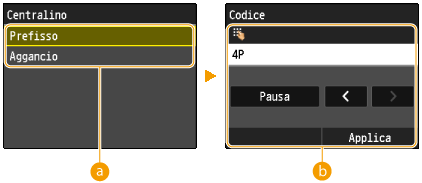
 <Centralino>
Selezionare il tipo di PBX in uso. Se si tocca <Prefisso>, registrare il prefisso nella schermata successiva.
 <Codice>
Immettere il prefisso utilizzando i tasti numerici, toccare <Pausa>, quindi toccare <Applica>. Se non si inserisce una pausa, il prefisso non viene registrato.
Archiviazione documento TX *2
Specificare se inviare un fax ricevuto come documento trasmesso archiviato. È possibile specificare una destinazione dalla rubrica per il documento trasmesso archiviato.
|
Off
On
|
<Menu> <Impostazioni gestione sistema> <Impostazioni gestione comunicazioni> <Impostazioni fax> <Archiviazione documento TX> <Off> o <On>
<Impostazioni gestione sistema> <Impostazioni gestione comunicazioni> <Impostazioni fax> <Archiviazione documento TX> <Off> o <On>Impostazioni blocco in memoria
Selezionare per memorizzare i fax ricevuti senza stamparli immediatamente. I documenti fax memorizzati possono essere stampati in qualsiasi momento modificando l'impostazione su <Off>. Memorizzazione dei fax ricevuti (Ricezione in memoria)
|
Off
On
PIN blocco memoria
Stampa del rapporto
Off
On
Ora blocco memoria
Off
On
Ora inizio blocco in memoria
Ora fine blocco in memoria
|
Selezione paese/regione *1*2
Specificare il paese o la regione in cui viene utilizzata la macchina. L'impostazione predefinita può variare in base all'impostazione selezionata all'accensione iniziale.
|
<Menu> <Impostazioni gestione sistema> <Selezione paese/regione> Toccare un paese o una regione
<Impostazioni gestione sistema> <Selezione paese/regione> Toccare un paese o una regioneImpostazioni inoltro *2
Selezionare per inoltrare tutti i documenti fax ricevuti a una destinazione specificata. Oltre a un numero di fax, è possibile specificare come destinazione di inoltro un indirizzo e-mail o una cartella condivisa di un computer. Inoltro automatico di tutti i documenti ricevuti
|
Off
On
|
Memorizzaz./Stampa all'inoltro
Quando <Impostazioni inoltro> è impostato su <On>, specificare le impostazioni per stampare o memorizzare i documenti fax inoltrati.
Stampa immagini
Selezionare per stampare i documenti fax inoltrati. È possibile impostare la macchina per stampare i documenti inoltrati solo quando si verifica un errore. Stampa dei documenti da inoltrare
|
Off
On
Solo se errore
|
Memorizza immagini
Selezionare per memorizzare i documenti fax in caso di errore di inoltro. È possibile inviare nuovamente o stampare i documenti in seguito, se necessario. Stampa/Reinvio/Eliminazione dei documenti che non è stato possibile inoltrare
|
Off
Solo se errore
|
Impostazioni IU remota *2
Selezionare per utilizzare la IU remota, una funzionalità che consente di specificare le impostazioni della macchina tramite un browser Web. Disabilitazione della IU remota
|
Usare IU remota
Off
On
|
Restrizioni funzione TX
Specificare le impostazioni per limitare l'accesso alle funzioni di invio per destinazioni selezionate.
PIN rubrica
Specificare un PIN e la richiesta della sua immissione per aggiungere nuove voci o modificare quelle esistenti nella Rubrica. Impostazione di un PIN per la Rubrica
Restrizioni nuove destinazioni
Selezionare per limitare i numeri di fax e gli indirizzi e-mail che è possibile specificare come destinazioni a quelli già registrati nella Rubrica. Limitazione delle destinazioni disponibili
|
Off
On
|
Consenti TX da driver fax
Abilitare o disabilitare il fax da PC (l'invio dei fax da computer). Proibizione di fax da PC
|
Off
On
|
Restriz. ritrasmiss.da registro
Selezionare per impedire la selezione di una destinazione dai registri lavori inviati. Disabilitazione dell'utilizzo di destinazioni già utilizzate
|
Off
On
|
Conferma numero fax immesso
Selezionare per richiedere agli utenti di inserire il numero di fax due volte quando immesso con i tasti numerici. Visualizzazione della schermata per la conferma del numero di fax
|
Off
On
|
Conferma TX selezione codific.
Selezionare per visualizzare i dettagli di un numero di selezione codificata immesso quando viene selezionato come destinazione. Visualizzazione delle destinazioni nella Rubrica
|
Off
On
|
Restrizioni trasmiss. sequenz.
Selezionare per impedire la trasmissione sequenziale, una funzionalità che consente di inviare i fax a più destinazioni in successione. Proibizione della trasmissione sequenziale
|
Off
Conferma trasmissione sequenziale
Rifiutare trasmissione sequenziale
|
Visualizzazione registro lavori
Selezionare per visualizzare i registri di copia, stampa, fax e scansione sul display della macchina e nel Rapporto gestione comunicazioni.
|
Off
On
|
<Menu> <Impostazioni gestione sistema> <Visualizzazione registro lavori> <Off> oppure <On> Riavviare la macchina
<Impostazioni gestione sistema> <Visualizzazione registro lavori> <Off> oppure <On> Riavviare la macchinaUtilizza come periferica USB
Abilitare o disabilitare la porta USB utilizzata per collegare la macchina al computer. Limitazione della connessione USB con un computer
|
Off
On
|
Salva in memoria USB
Selezionare per consentire la memorizzazione dei documenti acquisiti, le impostazioni vengono esportate con <Esporta> in <Importaz./esportaz. impostaz.> e i dati della Rubrica in un dispositivo di memoria USB. Limitazione della funzione di scansione su USB
|
Off
On
|
Attiv./disatt. stampa supp.mem.
Selezionare per consentire la stampa dei dati da un dispositivo di memoria USB quando è collegato alla macchina. Limitazione delle funzioni di stampa USB
|
Off
On
|
Abilita Canon Mobile Scanning
Selezionare se consentire la scansiona da un dispositivo mobile utilizzando l'applicazione Canon Mobile Scanning.
|
Off
On
|
<Menu> <Impostazioni gestione sistema> <Abilita Canon Mobile Scanning> <Off> oppure <On> Riavviare la macchina
<Impostazioni gestione sistema> <Abilita Canon Mobile Scanning> <Off> oppure <On> Riavviare la macchinaImpostaz. Google Cloud Print *2
Abilitare o disabilitare Google Cloud Print. Utilizzo di Google Cloud Print
|
Abilita Google Cloud Print
Off
On
Stato registrazione Google Cloud Print
|
Importaz./esportaz. impostaz.*2
Importare o esportare le impostazioni e i dati della Rubrica. Specificando <Importa> si importano le impostazioni e i dati della Rubrica salvati su un dispositivo di memoria USB. Specificando <Esporta> si esportano le impostazioni e i dati della Rubrica su un dispositivo di memoria USB.
|
Importa
Esporta
|
|
|
|
Se <Salva in memoria USB> è impostato su <Off>, la macchina non può esportare la Rubrica e le impostazioni.
|
<Menu> <Impostazioni gestione sistema> <Importazione/esportazione impostazioni> <Importa> <Sì> Immettere PIN <Applica> Riavviare la macchina
<Impostazioni gestione sistema> <Importazione/esportazione impostazioni> <Importa> <Sì> Immettere PIN <Applica> Riavviare la macchina<Menu> <Impostazioni gestione sistema> <Importazione/esportazione impostazioni> <Esporta> Immettere PIN <Applica> Immettere PIN <Applica>
<Impostazioni gestione sistema> <Importazione/esportazione impostazioni> <Esporta> Immettere PIN <Applica> Immettere PIN <Applica> Impostazioni stampa protetta
Abilitare o disabilitare Stampa protetta. Stampa mediante Stampa protetta
|
Off
On
Interv. elimin. stampa protetta
Da 10 a 30
a 240 (min.) |
Selezione PDL (Plug and Play)
Selezionare una lingua di descrizione della pagina in modo che la macchina venga rilevata come stampante compatibile con tale lingua quando viene collegata a un computer in modalità Plug and Play. Guida di installazione MF Driver
Rete
Selezionare una lingua di descrizione della pagina in modo che la macchina venga rilevata come stampante compatibile con tale lingua quando viene rilevata in una rete.
|
Fax
UFR II
UFR II (XPS)
|
USB
Selezionare una lingua di descrizione della pagina in modo che la macchina venga rilevata come stampante compatibile con tale lingua quando collegata a un computer tramite USB.
|
UFR II
UFR II (XPS)
|
<Menu> <Impostazioni gestione sistema> <Selezione PDL (Plug and Play)> <Rete> oppure <USB> Toccare una lingua di descrizione pagina Riavviare la macchina
<Impostazioni gestione sistema> <Selezione PDL (Plug and Play)> <Rete> oppure <USB> Toccare una lingua di descrizione pagina Riavviare la macchina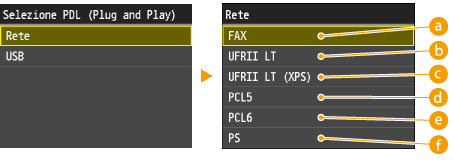
<Fax>
Rileva e collega la macchina come dispositivo fax.
<UFR II>
Rileva e collega la macchina come stampante UFRII.
 <UFR II (XPS)>
Rileva e collega la macchina come stampante UFRII compatibile con XML Paper Specification (XPS).
 <PCL5>
Rileva e collega la macchina come stampante PCL5.
 <PCL6>
Rileva e collega la macchina come stampante PCL6
 <PS>
<PS>
Rileva e collega la macchina come stampante PS.
Registrazione licenza *2
Immettere una chiave di licenza per abilitare le funzioni opzionali.
<Menu> <Impostazioni gestione sistema> <Registrazione licenza> <OK> Immettere codice di licenza registrazione <Registra> Riavviare la macchina
<Impostazioni gestione sistema> <Registrazione licenza> <OK> Immettere codice di licenza registrazione <Registra> Riavviare la macchinaAggiornamento firmware *2
Selezionare come installare l'aggiornamento del firmware in base all'ambiente della macchina.
<Tramite PC>
Selezionare per installare manualmente l'aggiornamento del firmware disponibile sul sito Web di Canon. Per istruzioni su come installare l'aggiornamento, consultare il manuale di istruzioni disponibile sul sito Web.
<Tramite Internet>
Selezionare per installare automaticamente l'aggiornamento del firmware senza utilizzare il computer. Per eseguire l'aggiornamento, seguire le istruzioni sullo schermo. La macchina deve essere collegata a Internet.
|
Tramite PC
Tramite Internet
|
Inizializza chiave e certificato *2
Selezionare per ripristinare [Impostazioni chiave e certificato] e [Impostazioni certificato CA] alle impostazioni predefinite. Inizializzazione di chiave e certificato
Inizializza rubrica *2
Selezionare per ripristinare le impostazioni della Rubrica rete ai valori predefiniti. Inizializzazione della Rubrica
Inizializza menu *2
Selezionare per ripristinare le impostazioni elencate di seguito ai valori predefiniti. È possibile ripristinare tutte le impostazioni contemporaneamente, oppure ripristinare le singole impostazioni separatamente. Inizializzazione del menu
|
Preferenze
Impostazioni timer
Impostazioni comuni
Impostazioni copiatura
Impostazioni fax
Impostazioni scansione
Impostazioni stampa supporto memoria
Impostazioni stampante
Impostazioni gestione sistema
Inizializza tutto
|
Impostazioni gestione sistema
Selezionare per ripristinare le Impostazioni di gestione sistema ai valori predefiniti. È possibile ripristinare tutte le impostazioni contemporaneamente. Inizializzazione delle impostazioni di gestione del sistema
|