使用简单模式
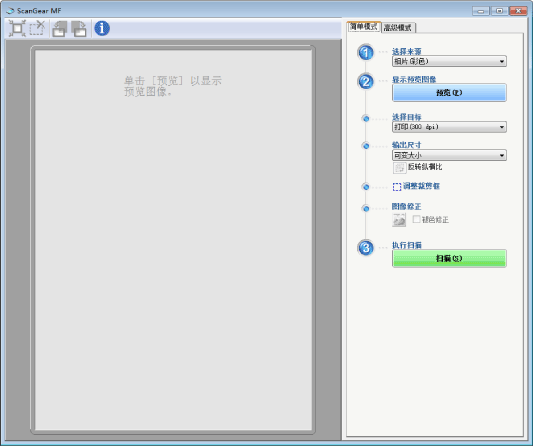
使用简单模式进行扫描
1
显示 ScanGear MF。
使用以下方法之一启动 ScanGear MF。
在 MF Toolbox 中选择 [显示扫描仪驱动程序]
从应用程序启动
2
在 [选择来源] 中选择文档类型。
如果选择 [文档(彩色) ADF] 或 [文档(灰度) ADF],请继续执行步骤 4。
如果选择除 [报纸(黑白)] 以外的文档类型,会激活自动色彩校正功能。有关如何取消此功能的详细信息,请参阅“使用高级模式”。
|
[相片(彩色)]
|
扫描彩色照片时选择。
|
|
[杂志(彩色)]
|
扫描彩色杂志时选择。(带去除网点功能)
|
|
[报纸(黑白)]
|
扫描文本和线条图画时选择。
|
|
[文档(灰度)]
|
以单色扫描彩色照片或文本时选择。适合扫描高分辨率的单色图像。
|
|
[文档(彩色) ADF]
|
扫描输稿器上的彩色文档时选择。
|
|
[文档(灰度) ADF]
|
扫描输稿器上的灰阶文档时选择。
|
3
单击 [预览]。
即会显示预览图像。
 |
装入输稿器的文档无法预览。
|
在 [选择目标] 中选择扫描图像的用途。
[打印(300 dpi)]
[图像显示(150 dpi)]
[OCR(300 dpi)]
"确定分辨率"
5
选择扫描图像的输出尺寸。
可以选择的选项会根据在步骤 4 中进行的选择而有所不同。
单击 [ ] 更改布局方向(横向或纵向)。
] 更改布局方向(横向或纵向)。6
根据需要调整裁剪框。
"创建裁剪框"
7
根据需要选择 [褪色修正]。
只有在扫描彩色文档时才可选择 [褪色修正]。
未显示预览图像时不可指定 [褪色修正]。
8
单击[扫描]。
简单模式工具栏

|
[
 ](自动裁剪) ](自动裁剪) |
指定自动裁剪图像的区域。有关详细信息,请参阅以下内容。
"创建裁剪框"
|
|
[
 ](消除裁剪框) ](消除裁剪框) |
删除选定的裁剪框。
|
|
[
 ](左旋转) ](左旋转) |
将图像向左旋转 90 度。
|
|
[
 ](右旋转) ](右旋转) |
将图像向右旋转 90 度。
|
|
[
 ](信息) ](信息) |
显示扫描图像的信息。
|
添加/删除输出尺寸
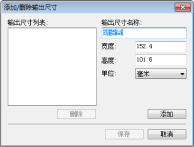
如果在 [输出尺寸] 中选择 [添加/删除],则会显示 [添加/删除输出尺寸] 对话框。此对话框可以添加和删除自定义输出尺寸。
|
[输出尺寸列表]
|
显示已注册的输出尺寸名称。
|
|
[输出尺寸名称]
|
输入要注册的输出尺寸名称。
|
|
[宽度]
|
指定输出尺寸的宽度。
|
|
[高度]
|
指定输出尺寸的高度。
|
|
[单位]
|
指定输出尺寸的度量单位。
|
|
[添加]
|
将指定的输出尺寸添加到 [输出尺寸列表]。
|
|
[删除]
|
从 [输出尺寸列表] 中删除选定的输出尺寸。
|
|
[保存]
|
保存已注册的设置。
|