使用高级模式
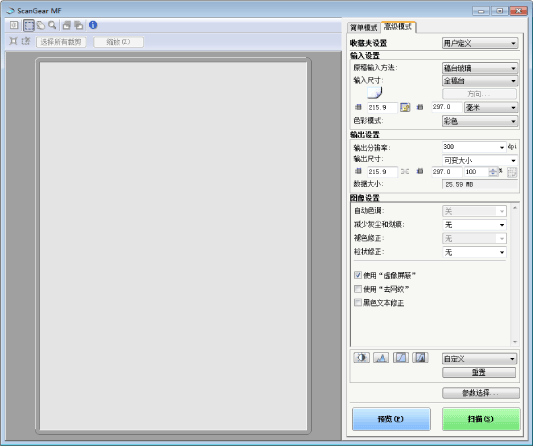
使用高级模式进行扫描
1
显示 ScanGear MF。
使用以下方法之一启动 ScanGear MF。
在 MF Toolbox 中选择 [显示扫描仪驱动程序]
从应用程序启动
2
单击 [高级模式]。
3
配置各设置。
4
单击 [预览]。
即会显示预览图像。
 |
装入输稿器的文档无法预览。
|
5
可通过创建裁剪框指定文档的扫描区域。
"创建裁剪框"
6
单击[扫描]。
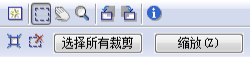
高级模式工具栏
|
|
要执行工具栏上的所有操作,必须预览图像。
|
|
[
 ](清除) ](清除) |
删除预览图像。会将工具栏和颜色的设置复位。
|
|
[
 ](裁剪) ](裁剪) |
指定扫描区域。
|
|
[
 ](移动) ](移动) |
移动放大图像。
|
|
[
 ](缩放) ](缩放) |
放大或缩小预览图像。
左键单击
放大图像。 右键单击
缩小图像。 |
|
[
 ](左旋转) ](左旋转) |
将图像向左旋转 90 度。
|
|
[
 ](右旋转) ](右旋转) |
将图像向右旋转 90 度。
|
|
[
 ](信息) ](信息) |
显示扫描图像的信息。
|
|
[
 ](自动裁剪) ](自动裁剪) |
选择自动裁剪图像的区域。
"创建裁剪框"
|
|
[
 ](消除裁剪框) ](消除裁剪框) |
删除选定的裁剪框。
|
|
[选择所有裁剪]
|
所有裁剪框均会反映在 [高级模式] 选项卡上进行的设置。
|
|
[缩放]
|
以更高的放大倍率重新扫描预览图像的聚焦裁剪区域。
一旦单击,此按钮即变为 [撤消]。
|
高级模式的各种设置
收藏夹设置
可以将输入设置、输出设置、图像设置、颜色设置以及详细设置注册为一组收藏夹设置。已注册的收藏夹设置可应用于整个预览图像或扫描区域。
|
须知
|
不能注册为收藏夹设置的项目[输入设置] 和 [输出设置] 中的宽度和高度值
激活 [输入设置] 中的 [
 ](保持宽高比)按钮 ](保持宽高比)按钮[输出设置] 中的 [%](比例)值
|
|
[用户定义]
|
输入并指定每个设置值。
|
|
[默认]
|
将当前设置恢复为默认值。会删除预览图像。
|
|
[添加/删除]
|
显示 [添加/删除收藏夹设置] 对话框。可以命名和注册当前预览图像设置。无预览图像时,不显示此项。
|
输入设置
|
[原稿输入方法]
|
从以下设置中选择输入方法。
[稿台玻璃]
[ADF(单面)]
[ADF(双面)]
|
||||
|
[输入尺寸]
|
选择要扫描的文档尺寸。
如果从 [原稿输入方法] 中选择 [稿台玻璃] 或 [ADF(单面)],则也通过输入值来指定尺寸。
 (宽度): (宽度):指定输入尺寸的宽度。  (高度): (高度):指定输出尺寸的高度。
|
||||
|
[
 ](原稿方向) ](原稿方向) |
显示扫描纸张的方向。
要显示的图标会根据 [原稿输入方法]、[输入尺寸] 和 [方向] 的设置而有所不同。
|
||||
|
[方向]
|
单击指定文档方向。
如果从 [原稿输入方法] 中选择 [ADF(双面)],则也可以指定 [装订位置]。 如果从 [原稿输入方法] 中选择 [稿台玻璃],则该设置无效。 |
||||
|
[色彩模式]
|
选择文档类型和扫描方式。
[黑白]
以单色输出文档。图像颜色被分为一定级别(临界值)的白色和黑色,因此图像以 2 种颜色表示。有关如何指定临界值的说明,请参阅“色彩设置”。 [灰度]
扫描黑白照片或单色图像时选择。图像以黑色和白色的 0-255 级表示。 [彩色]
扫描彩色照片时选择。图像以 R(红)、G(绿)和 B(蓝)的 256 个级别(8 位)表示。 [彩色(文档)]
扫描包含文本或表格的文档时选择。图像以 R(红)、G(绿)和 B(蓝)的 256 个级别(8 位)表示。 [文本增强]
清晰扫描文本。使用 OCR 软件扫描文本时选择。图像以黑、白 2 种颜色表示。 |
输出设置
|
[输出分辨率]
|
从下拉菜单中选择扫描分辨率,或输入 25 至 9600 dpi 之间的任意值以指定扫描分辨率。如要要使用输稿器或玻璃台板盖板,请输入 25 至 600 dpi 之间的任意值。
"确定分辨率"
|
|
[输出尺寸]
|
选择扫描图像的输出尺寸。
如果选择 [添加/删除]
将出现 [添加/删除输出尺寸] 对话框,从而可以添加和删除自定义输出尺寸。 "使用简单模式"
如果选择 [可变大小]
输入宽度、高度或 [%](比例)的值。宽高比与 [输入设置] 中的宽度和高度成正比。实际扫描分辨率根据在 [%] 中指定的值而有所不同。可以输入 25 至 38,400 之间的数值作为 [%] 的值,但是上限根据 [输出分辨率] 的值而有所不同。 单击 [
 ] 更改布局方向(横向或纵向)。选择 [可变大小] 时,无法使用此按钮。 ] 更改布局方向(横向或纵向)。选择 [可变大小] 时,无法使用此按钮。 |
|
[数据大小]
|
显示使用特定设置进行扫描的图像的数据量。
|
图像设置
|
[自动色调]
|
如果指定为 [开],图像的色调将自动调整。您可以在显示预览图像时应用此设置。
|
||||
|
[减少灰尘和划痕]
|
减少照片上的灰尘和刮伤痕迹。
[无]
将不会减少灰尘和刮伤痕迹。 [低]
仅减少较小的灰尘和刮伤痕迹。 [中]
通常推荐此设置。 [高]
减少较大的灰尘和刮伤痕迹。这可能会使部分图像变得脆弱。
|
||||
|
[褪色修正]
|
修正褪色的图像。选择此选项会增加褪色文档的饱和度,从而使图像更鲜明。您可以在显示预览图像时应用此设置。
[无]
不进行褪色修正。 [低]
稍微修正褪色的图像。 [中]
通常推荐此设置。 [高]
高度修正褪色的图像。这可能会更改图像的色调。
|
||||
|
[粒状修正]
|
使快速感光片上记录的图像的胶片颗粒平滑。您将得到更光滑的色调和更高的整体质量。
[无]
不进行颗粒修正。 [低]
当图片中的颗粒并非很明显时选择此选项。 [中]
推荐此设置。 [高]
使图片中即使非常明显的颗粒也变得平滑。这可能会降低图像清晰度和色调品质。
|
||||
|
[使用“虚像屏蔽”]
|
如果选择此选项,将突出图像的轮廓,使其锐化。这对于有软焦点的扫描照片等非常有效。
|
||||
|
[使用“去网纹”]
|
选择以在扫描印刷的照片和图片时减少扭曲图案(摩尔纹)。
|
||||
|
[黑色文本修正]
|
如果选中该复选框,则会突出黑色文本的轮廓。
|
色彩设置
使用色彩设置按钮,可以调节整个图像的亮度和对比度、指定高光与阴影,以及调节图像中的对比度和平衡。
要显示的色彩设置按钮根据选择的 [色彩模式] 而有所不同。选择 [文本增强] 后,不会显示“色彩设置”按钮。
单击“色彩设置”按钮后,将出现用于指定相应选项的对话框。单击 [重置] 将所有色彩设置重置为默认值。
当在 [色彩模式] 中选择 [彩色]、[彩色(文档)] 或 [灰度] 时:

当在 [色彩模式] 中选择 [黑白] 时:

如果从下拉菜单中选择 [添加/删除],则可注册一组色彩设置。有关详细信息,请参阅“色调曲线/临界值下拉菜单”。
亮度/对比度 
此对话框可调节图像的亮度和对比度等级。
单击 [ ],从而以图表方式调节亮度和对比度。
],从而以图表方式调节亮度和对比度。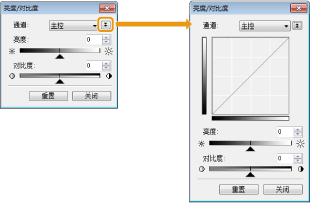
|
[通道]
|
当在 [色彩模式] 中选择了 [彩色] 或 [彩色(文档)] 时,可选择 [红色]、[绿色] 或 [蓝色] 进行色彩调节,也可以选择 [主控] 同时调节这三种颜色。
当在 [色彩模式] 中选择了 [灰度] 时,调节灰色。
|
|
[亮度]
|
通过在滑块上移动 [
 ] 或手动输入 -127 到 127 之间的值来调整亮度。 ] 或手动输入 -127 到 127 之间的值来调整亮度。 |
|
[对比度]
|
通过在滑块上移动 [
] 或手动输入 -127 到 127 之间的值来调整对比度。 |
|
[重置]
|
将所有当前设置重置为默认值。
|
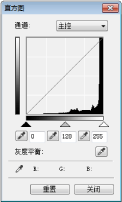
直方图 
可以查看各个亮度级别占据的数据量。可以指定图像中最暗和最亮的级别,剪切级别并扩展图像中间色调范围。
|
[通道]
|
当在 [色彩模式] 中选择了 [彩色] 或 [彩色(文档)] 时,可选择 [红色]、[绿色] 或 [蓝色] 进行色彩调节,也可以选择 [主控] 同时调节这三种颜色。
当在 [色彩模式] 中选择了 [灰度] 时,调节灰色。
|
|
[
 ](黑点滴管工具) ](黑点滴管工具) |
单击此按钮,然后在预览图像(或选定的裁剪区域)中单击以指定要使其变得最暗的区域。也可手动输入 0 到 245 之间的值或在滑块上移动 [
]。 |
|
[
 ](中点滴管工具) ](中点滴管工具) |
单击此按钮,然后在预览图像(或选定的裁剪区域)中单击以指定要使其变为半色调的区域。也可手动输入 5 到 250 之间的值或在滑块上移动 [
 ]。 ]。 |
|
[
 ](白点滴管工具) ](白点滴管工具) |
单击此按钮,然后在预览图像(或选定的裁剪区域)中单击以指定要使其变得最亮的区域。也可手动输入 10 到 255 之间的值或在滑块上移动 [
 ]。 ]。 |
|
[
 ](灰平衡滴管工具) ](灰平衡滴管工具) |
要调节彩色图像,请单击此按钮,然后在预览图像(或选定的裁剪区域)中单击以指定要调节灰平衡的点。扫描图像的灰色变成半色调,而其他颜色以其原始颜色再现。
|
|
[重置]
|
将所有当前设置重置为默认值。
|
色调曲线设置 
此对话框可让您通过选择色调曲线的类型来调节图像特定区域的亮度。
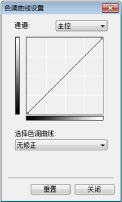
|
[通道]
|
当在 [色彩模式] 中选择了 [彩色] 或 [彩色(文档)] 时,可选择 [红色]、[绿色] 或 [蓝色] 进行色彩调节,也可以选择 [主控] 同时调节这三种颜色。
当在 [色彩模式] 中选择了 [灰度] 时,调节灰色。
|
|
[选择色调曲线]
|
从 [无修正]、[曝光过度]、[曝光不足]、[高对比度] 和 [反转底片/正片图像] 中选择色调曲线类型。
|
|
[重置]
|
将所有当前设置重置为默认值。
|
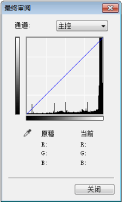
最终检查 
此对话框可确认色彩设置。
临界值 
可以调节临界值设置。通过调节临界值,可以使文本文档中的字符变得清晰,或者减少报纸等的背面打印。
|
注释
|
临界值彩色和灰色图像的亮度由 0 至 255 的数值表示,而黑白图像的亮度则由黑色或白色(包括黑白之间的颜色)表示。将颜色划分为白色与黑色的分界线被称为“临界值”。
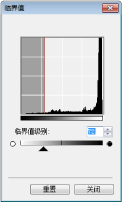 |
|
[临界值级别]
|
通过在滑块上移动 [
] 或手动输入 0 到 255 之间的值来调整临界值级别。 |
|
[重置]
|
将当前设置恢复为默认值。
|
色调曲线/临界值下拉菜单
可以保存裁剪框中的色彩设置。如果没有裁剪框,将保存整个预览区域的设置。还可以读取保存的设置以将其应用于选定的裁剪框。
|
[自定义]
|
可以指定每个设置值。即使应用设置后仍可对其进行更改。
|
|
[添加/删除]
|
打开 [添加/删除色调曲线设置] 对话框(当在 [色彩模式] 中选择 [黑白] 时为 [添加/删除临界值设置] 对话框)。此对话框可让您命名和注册一组色彩设置。
|
参数选择
如果单击 [高级模式] 选项卡中的 [参数选择],则会显示 [参数选择] 对话框。可以更改扫描和预览设置。
[预览] 选项卡
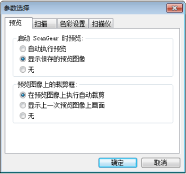
|
[启动 ScanGear 时预览]
|
选择打开 ScanGear MF 时的预览操作。
[自动执行预览]
打开 ScanGear MF 时,预览自动启动。 [显示保存的预览图像]
显示上次预览的图像。 [无]
不显示预览图像。 |
|
[预览图像上的裁剪框]
|
设置预览图像时裁剪框的显示方式。
[在预览图像上执行自动裁剪]
将自动裁剪图像,以匹配文档尺寸。 [显示上一次预览图像上画面]
显示上一个裁剪框。 [无]
不显示裁剪框。 |
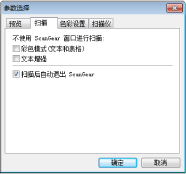
[扫描] 选项卡
|
[不使用 ScanGear 窗口进行扫描]
|
如果使用诸如 OCR 软件之类扫描时不会显示 ScanGear MF 窗口的应用程序,将使用应用程序的设置对文档进行扫描。如果要以特定色彩模式扫描而不使用应用程序的设置,请在此选项中指定设置。
[彩色模式(文本和表格)]
无论应用程序的设置如何,均以与 [色彩模式] 的 [彩色(文档)] 等效的模式扫描文档。 [文本增强]
无论应用程序的设置如何,均以与 [色彩模式] 的 [文本增强] 等效的模式扫描文档。 |
|
[扫描后自动退出 ScanGear]
|
如果选择此项,扫描后将自动关闭 [ScanGear MF] 对话框。视应用程序而定,扫描完成后会自动关闭 ScanGear MF,而无论该设置如何。
|
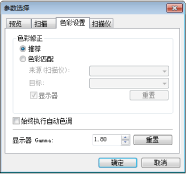
[色彩设置] 选项卡
|
[色彩修正]
|
选择色彩校正的类型。
[推荐]
在屏幕上生动再现文档的色调。 [色彩匹配]
调整到扫描仪、显示器及彩色打印机的颜色。如果选择此项,则 [高级模式] 选项卡中的色彩设置按钮将被禁用。当在 [色彩模式] 中选择了 [彩色]、[彩色(文档)] 或 [灰度] 时,此设置可用。 |
||
|
[始终执行自动色调]
|
始终自动校正图像色彩。当在 [色彩模式] 中选择了 [彩色]、[彩色(文档)] 或 [灰度] 时,此设置可用。
|
||
|
[显示器 Gamma]
|
调节 Gamma 值。可指定显示扫描图像的监视器的Gamma值(0.10 至 10.00)。当在 [色彩模式] 中选择了 [黑白] 时,此设置不会反映在扫描结果中。
|
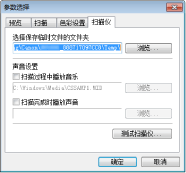
[扫描仪] 选项卡
|
[选择保存临时文件的文件夹]
|
指定临时保存图像的文件夹。单击 [浏览] 指定保存文件的文件夹。
|
|
[声音设置]
|
设置扫描仪,使之在扫描过程中播放音乐或者在扫描完成时播放声音。
[扫描过程中播放音乐]
将在扫描的过程中播放音乐。单击 [浏览],然后指定声音文件。 [扫描完成时播放声音]
扫描完成时将播放音乐。单击 [浏览],然后指定声音文件。 可以指定以下文件:
MIDI 文件(*.mid、*.rmi、*.midi)
音频文件 (*.wav, *.aif, *.aiff)
MP3 文件 (*.mp3)
|
|
[测试扫描仪]
|
可以检查扫描仪是否运行正常。会打开 [扫描仪诊断程序] 对话框。单击 [开始]。
|