通过手动输入 SSID 进行设置
手动输入要连接到本机的无线局域网路由器和/或访问点的访问点名称和/或安全信息(加密类型/认证方法或加密方法/网络密钥)。
连接
1
将连接方式切换为无线 LAN。
记下设置的重要信息。
 |
有关如何检查的详细信息,请参阅无线 LAN 路由器或接入点的使用说明手册,或联系制造商。
|
SSID
|
|
可能表示为接入点名称或网络名称。
|
如果有多个 SSID,请全部记下。
当在步骤 9 中输入 SSID 时将会使用这些信息。
加密类型
您可在此处记下当前为无线 LAN 路由器或接入点指定的网络密钥。
本机支持 WEP 或 WPA/WPA2-PSK。
当在步骤 10 中选择加密类型时将会使用这些信息。
WEP 验证方法(802.11 验证)
开放系统或共享密钥
当在步骤 11 中选择 WPA 验证方法时将会使用这些信息。
WPA/WPA2-PSK 加密方法
自动(AES-CCMP 或 TKIP)或 AES-CCMP
在步骤 11 中选择 WPA/WPA2-PSK 加密方法时将会使用这些信息。
网络密钥
|
|
可能表示为加密密钥、WEP 密钥、WPA/WPA2 密码短语、PSK 或预共享密钥。
|
您可在此处记下当前为无线 LAN 路由器或接入点指定的网络密钥。
当在步骤 13 中输入网络密钥时将会使用这些信息。
用于加密的 WEP 密钥编号(1 到 4)
仅当加密类型为 WEP 时需要。
网络密钥字符数(位数)
在步骤 12 中选择匹配网络密钥字符数(位数)的输入格式。
|
注释
|
检查 SSID 和网络密钥如果无线 LAN 路由器或接入点的设置已更改、未说明或您不确定这些设置,请参阅以下内容。
|
3
按 [ ](菜单)。
](菜单)。4
使用 [ ] 或 [
] 或 [ ] 选择 <网络设置>,然后按 [OK]。
] 或 [] 选择 <网络设置>,然后按 [OK]。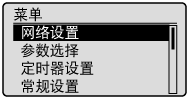
指定系统管理员识别码和系统管理员 PIN 后
使用数字键输入识别码和数字,然后按 [ ](登录/注销)。
](登录/注销)。
5
使用 [] 或 [] 选择 <无线局域网设置>,然后按 [OK]。
] 或 [] 选择 <无线局域网设置>,然后按 [OK]。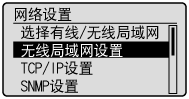
6
按 [OK]。
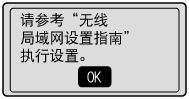
7
使用 [] 或 [] 选择 <SSID设置>,然后按 [OK]。
] 或 [] 选择 <SSID设置>,然后按 [OK]。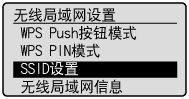
8
使用 [] 或 [] 选择 <手动设置>,然后按 [OK]。
] 或 [] 选择 <手动设置>,然后按 [OK]。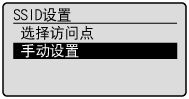
输入您记下的 SSID。
"输入文本"
输入后,使用 [] 或 [] 选择 <应用>,然后按 [OK]。
] 或 [] 选择 <应用>,然后按 [OK]。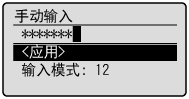
使用 [] 或 [] 选择您记下的加密类型,然后按 [OK]。
] 或 [] 选择您记下的加密类型,然后按 [OK]。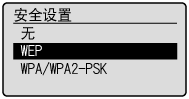
如果是 <无>,请转至步骤 14。
使用 [] 或 [] 选择您记下的验证方法或加密类型,然后按 [OK]。
] 或 [] 选择您记下的验证方法或加密类型,然后按 [OK]。当加密类型为 WEP 时
|
(1)
|
使用 [
] 或 [] 选择验证方法,然后按 [OK]。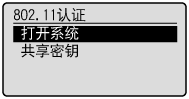 |
|
(2)
|
使用 [
] 或 [] 选择 <编辑WEP密钥>,然后按 [OK]。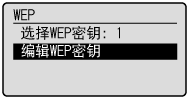 |
|
(3)
|
使用 [
] 或 [] 选择 WEP 密钥,然后按 [OK]。选择您在步骤 2 中记下的、用于加密的密钥编号。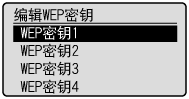 |
当加密类型为 WPA/WPA2-PSK 时
使用 [] 或 [] 选择加密方法,然后按 [OK]。
] 或 [] 选择加密方法,然后按 [OK]。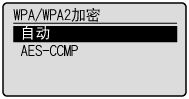
使用 [] 或 [] 选择您记下的匹配网络密钥字符数(位数)的输入格式,然后按 [OK]。
] 或 [] 选择您记下的匹配网络密钥字符数(位数)的输入格式,然后按 [OK]。此时将显示以下任一屏幕。
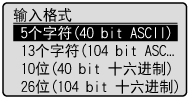
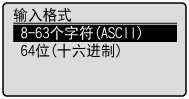
输入您记下的网络密钥。
ASCII 文本
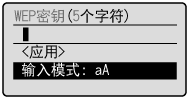
|
(1)
|
按 [
 ] (T),然后选择 <输入模式>。 ] (T),然后选择 <输入模式>。 |
|
(2)
|
输入网络密钥。
可以使用数字键输入它。 |
|
(3)
|
输入后,使用 [
] 或 [] 选择 <应用>,然后按 [OK]。 |
当 WEP 为加密类型时
选择用于加密的 WEP 密钥(1 到 4)。
|
(1)
|
使用 [
] 或 [] 选择 <选择WEP密钥>,然后按 [OK]。 |
|
(2)
|
十六进制
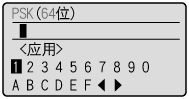
|
(1)
|
输入网络密钥。
使用 [ ] 或 [ ] 或 [ ] 选择字符,然后按 [OK] 以输入。 ] 选择字符,然后按 [OK] 以输入。 |
|
(2)
|
输入后,使用 [
] 或 [] 选择 <应用>,然后按 [OK]。 |
当 WEP 为加密类型时
选择用于加密的 WEP 密钥(1 到 4)。
|
(1)
|
输入网络密钥后,使用 [
] 或 [] 选择 <选择WEP密钥>,然后按 [OK]。 |
|
(2)
|
使用 [] 选择 <是>,然后按 [OK]。
] 选择 <是>,然后按 [OK]。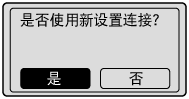

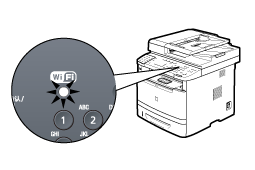
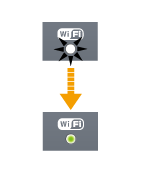
此时 Wi-Fi 指示灯将闪烁。
下一个屏幕显示约 2 秒钟,然后 Wi-Fi 指示灯将点亮。

|
|
当出现以下信息时,按 [OK] 以关闭屏幕并检查以确保加密类型、验证方法或加密方法、网络密钥均已正确输入。否则,请再次输入网络密钥。
如果重试后仍然无法检测到接入点,请参阅以下内容:
"屏幕信息"
|
15
等待直到本机自动设置 IP 地址(约 2 分钟)。
如果要手动设置 IP 地址,请参阅以下内容。