無線LANに接続する
設定の前に必ずご確認ください
|
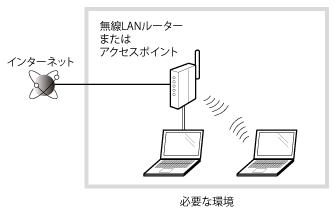
コンピューターと無線LAN ルーターやアクセスポイントの設定が完了している必要があります。
設定が完了していないと、本製品を無線LANのネットワークでご使用になることができません。
 詳細については、ご使用のネットワーク機器に付属の取扱説明書を参照するか、ネットワーク機器のメーカーにお問い合わせください。
|
|
|
メモ
|
無線LAN に接続するときの注意コンピューターやネットワーク機器の構成、ルーター機能の有無、設定方法、セキュリティーの設定はご使用の環境によって異なります。
本製品は無線LAN接続と有線LAN接続が可能ですが、同時に使用することはできません。無線LAN接続でご使用のときは、LANケーブルを本製品に接続しないでください、誤動作などの原因になることがあります。
オフィスでご使用の場合は、ネットワーク管理者にご相談ください。
|
接続方法を無線LANに切り替える
1
[ ](メニュー)を押します。
](メニュー)を押します。2
[ ][
][ ]で<ネットワーク設定>を選択して、[OK]を押します。
][]で<ネットワーク設定>を選択して、[OK]を押します。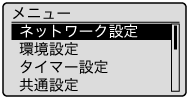

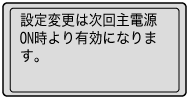
次の画面が約5秒間表示されます。
OFF/ONは手順5で行います。ここで行う必要はありません。
3
[][]で<有線/無線LAN選択>を選択して、[OK]を押します。
][]で<有線/無線LAN選択>を選択して、[OK]を押します。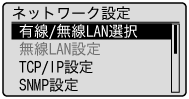
4
[][]で<無線LAN>を選択して、[OK]を押します。
][]で<無線LAN>を選択して、[OK]を押します。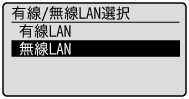
5
次の画面が消えたら、本製品をOFF/ONします。
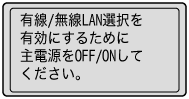
設定を有効にするには、OFF/ONが必要です。
電源をいったん切り、10秒以上たってから再度電源を入れます。
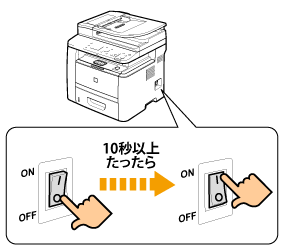
無線LANの設定方法を選択する
無線LANルーターまたはアクセスポイントに接続する方法には、WPS(Wi-Fi Protected Setup)機能で行う方法と、手動で行う方法の2つがあります。
ご使用の無線LANルーターやアクセスポイントの以下の項目を確認して適切な設定方法を選択してください。
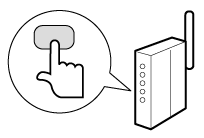
WPSボタンがある場合
 |
セキュリティー設定ボタンと表記されることもあります。
|
|
|
「AOSS」や「らくらく無線スタート」と表記されているボタンの中には、WPSボタンを兼用しているものもあります。
|
|
メモ
|
WPS機能の確認WPS機能に対応しているかどうかは、ご使用の無線LANルーターやアクセスポイントの、箱または本体を確認してください。
例として、箱や本体には以下のような記載があります。
 WPS(Wi-Fi Protected Setup)に対応しています。
それでもわからない場合は、無線LAN ルーターやアクセスポイントのメーカーに問い合わせてください。
|
WPSボタンがない場合
手動で設定してください。
|
メモ
|
AOSS機能やらくらく無線スタート機能について本製品はAOSS 機能やらくらく無線スタート機能には対応していません。
ご使用の無線LAN ルーターやアクセスポイントがAOSS 機能のみ、またはらくらく無線スタート機能のみに対応している場合は、手動で設定してください。
わからない場合は、無線LAN ルーターやアクセスポイントの取扱説明書を参照してください。
|
WPS(プッシュボタン方式)で設定する
1
「接続方法を無線LANに切り替える」の手順を行いましたか?
2
[](メニュー)を押します。
](メニュー)を押します。3
[][]で<ネットワーク設定>を選択して、[OK]を押します。
][]で<ネットワーク設定>を選択して、[OK]を押します。次の画面が約5秒間表示されます。
OFF/ONはここで行う必要はありません。
4
[][]で<無線LAN設定>を選択して、[OK]を押します。
][]で<無線LAN設定>を選択して、[OK]を押します。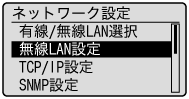
5
[OK]を押します。
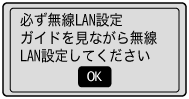
6
[][]で<WPS プッシュボタン方式>を選択して、[OK]を押します。
][]で<WPS プッシュボタン方式>を選択して、[OK]を押します。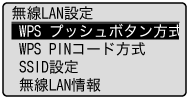
7
[ ]で<はい>を選択して、[OK]を押します。
]で<はい>を選択して、[OK]を押します。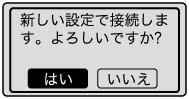
8
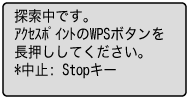
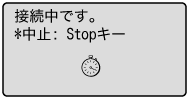
無線LAN ルーターやアクセスポイントのWPS ボタンを、2 分以内に押します。
|
|
WPSボタンを押す時間は製品によって異なります。必ずお使いの無線LANルーターまたはアクセスポイントの取扱説明書をご確認ください。
|
|
|
無線LANルーターやアクセスポイントの「AOSS」や「らくらく無線スタート」と表記されているボタンの中には、WPSボタンを兼用しているものもあります。
|
|
|
<アクセスポイントが見つかりません>が表示されたら[OK]を押して画面を閉じ、手順6からやり直してください。
|
9
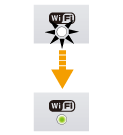
Wi-Fi ランプが点灯していることを確認します。
無線LANルーターやアクセスポイントが検出されるとWi-Fiランプが点滅します。
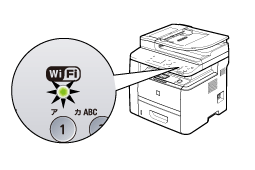
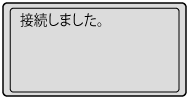
次の画面が約2 秒間表示され、Wi-Fi ランプが点灯に変わります。
|
|
エラーメッセージが表示されたときは、[OK]を押して画面を閉じ、手順6からやり直してください。
やり直してもアクセスポイントを検出ができない場合は、以下を参照してください。
|
10
本製品が自動的にIP アドレスを設定するまでお待ちください(約2分)。
IPアドレスを手動で設定する場合は、次の項目を参照してください。
 「
「手動でアクセスポイントを選択して設定する
1
「接続方法を無線LANに切り替える」の手順を行いましたか?
2
設定に必要な以下の情報をメモします。メモした情報は手順9~11で必要です。
|
|
情報の確認方法について詳しくは、ご使用の無線LANルーターやアクセスポイントの取扱説明書を参照するか、無線LANルーターやアクセスポイントのメーカーにお問い合わせください。
|
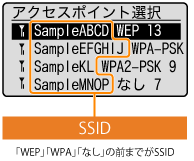
SSID
|
|
アクセスポイント名、ネットワーク名と表記されることもあります。
|
SSIDが複数ある場合は、すべてメモしてください。
手順9でアクセスポイントを選択するときに使います。
ネットワークキー
|
|
暗号化キー、WEPキー、WPA/WPA2 パスフレーズ、PSK、事前共有キーと表記されることもあります。
|
ここでメモするのは、現在、無線LAN ルーターやアクセスポイントに設定されているネットワークキーです。
手順11でネットワークキーを入力するときに使います。
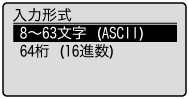
ネットワークキーの文字数(桁数)
手順10でネットワークキーの文字数(桁数)に合った入力形式を選択します。
手順10でネットワークキーの文字数(桁数)に合った入力形式を選択します。
|
メモ
|
SSID やネットワークキーの確認初期値は、無線LANルーターやアクセスポイントの本体に表記されている場合があります。
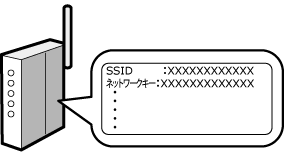 |
|
無線LANルーターやアクセスポイントの設定を変更している、記載されていない、またはわからない場合は、以下を参照してください。
|
3
[](メニュー)を押します。
](メニュー)を押します。4
[][]で<ネットワーク設定>を選択して、[OK]を押します。
][]で<ネットワーク設定>を選択して、[OK]を押します。次の画面が約5秒間表示されます。
OFF/ONはここで行う必要はありません。
5
[][]で<無線LAN設定>を選択して、[OK]を押します。
][]で<無線LAN設定>を選択して、[OK]を押します。6
[OK]を押します。
7
[][]で<SSID設定>を選択して、[OK]を押します。
][]で<SSID設定>を選択して、[OK]を押します。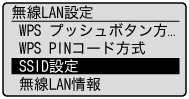
8
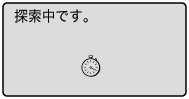
[][]で<アクセスポイント選択>を選択して、[OK]を押します。
][]で<アクセスポイント選択>を選択して、[OK]を押します。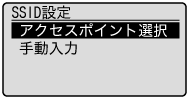
|
|
<アクセスポイントが見つかりません。>と表示されたときは、以下を参照してください。
|
9
手順2でメモしたSSIDと一致するものを[][]で選択して、[OK]を押します。
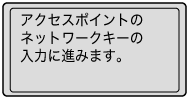
][]で選択して、[OK]を押します。一致したSSID が複数ある場合は、一番上のもの(電波の強いもの)を選択します。
次の画面が約5秒間表示されます。
|
|
接続したいアクセスポイントが見つからないときは、以下を参照してください。
|
10
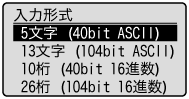
手順2でメモしたネットワークキーの文字数(桁数)と一致する入力形式を[][]で選択して、[OK]を押します。
][]で選択して、[OK]を押します。次のどちらかの画面が表示されます。
11
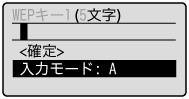
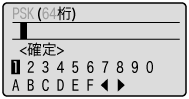
手順2でメモしたネットワークキーを入力します。
ASCII文字の場合
|
(1)
|
[
 ](トーン)を押して<入力モード>を選択します。 ](トーン)を押して<入力モード>を選択します。 |
|
(2)
|
ネットワークキーを入力します。
テンキーで入力します。
|
|
(3)
|
[
][]で<確定>を選択して、[OK]を押します。 |
16進数の場合
|
(1)
|
ネットワークキーを入力します。
[
][ ]で文字を選択して[OK]を押します。 ]で文字を選択して[OK]を押します。 |
|
(2)
|
[
][]で<確定>を選択して、[OK]を押します。 |
12
[]で<はい>を選択して、[OK]を押します。
]で<はい>を選択して、[OK]を押します。Wi-Fiランプが点滅します。
次の画面が約2 秒間表示され、Wi-Fi ランプが点灯に変わります。
|
|
エラーメッセージが表示されたときは、[OK]を押して画面を閉じ、ネットワークキーが正しいか確認し、手順7からやり直してください。
やり直してもアクセスポイントに接続できない場合は、以下を参照してください。
|
13
本製品が自動的にIP アドレスを設定するまでお待ちください(約2分)。
IPアドレスを手動で設定する場合は、次の項目を参照してください。
|
続いて、ネットワークの設定が完了していることを確認します。
|