手動でアクセスポイントを選択して設定する
本製品が検索したアクセスポイントの一覧から、接続する無線LANルーターやアクセスポイントを選択し、ネットワークキーを入力して接続します。
|
メモ
|
アクセスポイント選択についてアクセスポイント選択では、WEPの802.11認証の方式は<オープンシステム>、WPA/WPA2の暗号化方式は<自動>(AES-CCMPまたはTKIP)に設定されます。
802.11認証の方式を<共有キー>または、WPA/WPA2の暗号化方式を<AES-CCMP>にしたい場合は、手動入力で設定してください。
|
1
接続方法を無線LANに切り替えます。
2
設定に必要な以下の情報をメモします。メモした情報は手順9~11で必要です。
 |
情報の確認方法について詳しくは、ご使用の無線LANルーターやアクセスポイントの取扱説明書を参照するか、メーカーにお問い合わせください。
|
SSID
|
|
アクセスポイント名、ネットワーク名と表記されることもあります。
|
SSIDが複数ある場合は、すべてメモしてください。
手順9でアクセスポイントを選択するときに使います。
ネットワークキー
|
|
暗号化キー、WEPキー、WPA/WPA2 パスフレーズ、PSK、事前共有キーと表記されることもあります。
|
ここでメモするのは、現在、無線LAN ルーターやアクセスポイントに設定されているネットワークキーです。
手順11でネットワークキーを入力するときに使います。
ネットワークキーの文字数(桁数)
手順10でネットワークキーの文字数(桁数)に合った入力形式を選択します。
手順10でネットワークキーの文字数(桁数)に合った入力形式を選択します。
|
メモ
|
SSIDやネットワークキーの確認初期値は、無線LANルーターやアクセスポイントの本体に表記されている場合があります。
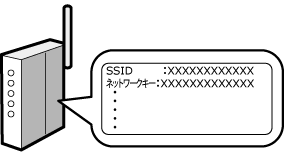 |
|
無線LANルーターやアクセスポイントの設定を変更している、記載されていない、またはわからない場合は、以下を参照してください。
|
3
[ ](メニュー)を押します。
](メニュー)を押します。4
[ ][
][ ]で<ネットワーク設定>を選択して、[OK]を押します。
][]で<ネットワーク設定>を選択して、[OK]を押します。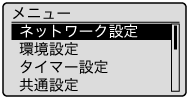
システム管理部門IDやシステム管理暗証番号が設定されている場合
テンキーを使ってIDと番号を入力したあと、[ ](認証)を押します。
](認証)を押します。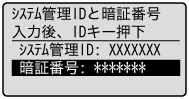
5
[][]で<無線LAN設定>を選択して、[OK]を押します。
][]で<無線LAN設定>を選択して、[OK]を押します。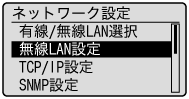
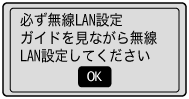
6
[OK]を押します。
7
[][]で<SSID設定>を選択して、[OK]を押します。
][]で<SSID設定>を選択して、[OK]を押します。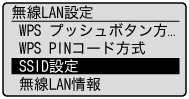
8
[][]で<アクセスポイント選択>を選択して、[OK]を押します。
][]で<アクセスポイント選択>を選択して、[OK]を押します。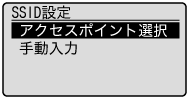

|
|
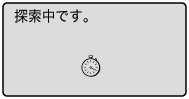
<アクセスポイントが見つかりません。>と表示されたときは、以下を参照してください。
|
9
手順2でメモしたSSIDと一致するものを[][]で選択して、[OK]を押します。
][]で選択して、[OK]を押します。一致したSSID が複数ある場合は、一番上のもの(電波の強いもの)を選択します。
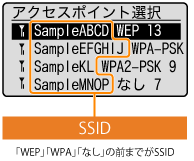
例) SampleKL WPA2-PSK 9
SampleKL WPA2-PSK 9|
: |
電波強度(強)
|
|
SampleKL:
|
SSID
|
|
WPA2-PSK:
|
暗号化の種類
|
|
9:
|
チャンネル
|
|
|
接続したいアクセスポイントが見つからないときは、以下を参照してください。
|
10
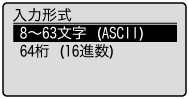
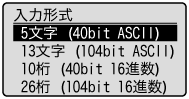
手順2でメモしたネットワークキーの文字数(桁数)と一致する入力形式を[][]で選択して、[OK]を押します。
][]で選択して、[OK]を押します。次のどちらかの画面が表示されます。
11
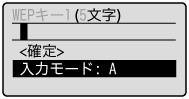
手順2でメモしたネットワークキーを入力します。
ASCII文字の場合
|
(1)
|
[
 ](トーン)を押して<入力モード>を選択します。 ](トーン)を押して<入力モード>を選択します。 |
|
|
(2)
|
ネットワークキーを入力します。
|
|
|
|
テンキーでの入力が可能です。
|
|
|
(3)
|
[
][]で<確定>を選択して、[OK]を押します。 |
|
16進数の場合
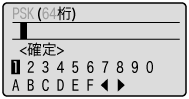
|
(1)
|
ネットワークキーを入力します。
|
|
|
|
[
 ][ ][ ]で文字を選択して[OK]を押すことで入力が可能です。 ]で文字を選択して[OK]を押すことで入力が可能です。 |
|
|
(2)
|
[
][]で<確定>を選択して、[OK]を押します。 |
|
12
[]で<はい>を選択して、[OK]を押します。
]で<はい>を選択して、[OK]を押します。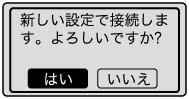
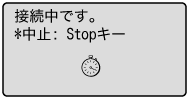
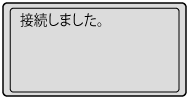
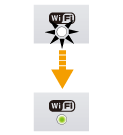
Wi-Fiランプが点滅します。
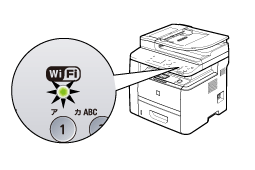
次の画面が約2 秒間表示され、Wi-Fi ランプが点灯に変わります。
|
|
エラーメッセージが表示されたときは、[OK]を押して画面を閉じ、ネットワークキーが正しいか確認し、手順7からやり直してください。
やり直してもアクセスポイントに接続できない場合は、以下を参照してください。
|
13
本製品が自動的にIPアドレスを設定するまでお待ちください(約2分)。
IPアドレスを手動で設定する場合は、次の項目を参照してください。