手動でSSIDを入力して設定する
接続する無線LANルーターやアクセスポイントのSSIDやセキュリティー情報(暗号化の種類/認証方式または暗号化方式/ネットワークキー)を手動で本製品に入力します。
 |
情報の表示位置や確認方法については、ご使用の無線LANルーターやアクセスポイントに付属の取扱説明書を参照するか、メーカーにお問い合わせください。
|
接続する
1
接続方法を無線LANに切り替えます。
2
設定に必要な情報をメモします。
|
|
情報の確認方法について詳しくは、ご使用の無線LANルーターやアクセスポイントの取扱説明書を参照するか、無線LANルーターやアクセスポイントのメーカーにお問い合わせください。
|
SSID
|
|
アクセスポイント名、ネットワーク名と表記されることもあります。
|
SSIDが複数ある場合は、すべてメモしてください。
手順9でSSIDを入力するときに使います。
暗号化の種類
ここでメモするのは、現在、無線LAN ルーターやアクセスポイントに設定されている暗号化の種類です。
本製品は、WEPまたはWPA/WPA2-PSKに対応しています。
手順10で暗号化の種類を選択するときに使います。
WEPの認証方式(802.11認証)
オープンシステムまたは共有キー
手順11でWPAの認証方式を選択するときに使います。
オープンシステムまたは共有キー
手順11でWPAの認証方式を選択するときに使います。
WPA/WPA2-PSKの暗号化方式
自動(AES-CCMPまたはTKIP)またはAES-CCMP
手順11でWPA/WPA2-PSKの暗号化方式を選択するときに使います。
自動(AES-CCMPまたはTKIP)またはAES-CCMP
手順11でWPA/WPA2-PSKの暗号化方式を選択するときに使います。
ネットワークキー
|
|
暗号化キー、WEPキー、WPA/WPA2 パスフレーズ、PSK、事前共有キーと表記されることもあります。
|
ここでメモするのは、現在、無線LAN ルーターやアクセスポイントに設定されているネットワークキーです。
手順13でネットワークキーを入力するときに使います。
暗号化に使用するWEPキーの番号(1~4)
暗号化の種類がWEPの場合のみ必要です。
暗号化の種類がWEPの場合のみ必要です。
ネットワークキーの文字数(桁数)
手順12でネットワークキーの文字数(桁数)に合った入力形式を選択します。
手順12でネットワークキーの文字数(桁数)に合った入力形式を選択します。
|
メモ
|
SSID やネットワークキーの確認無線LANルーターやアクセスポイントの本体に表記されている場合があります。
無線LANルーターやアクセスポイントの設定を変更している、記載されていない、またはわからない場合は、以下を参照してください。
|
3
[ ](メニュー)を押します。
](メニュー)を押します。4
[ ][
][ ]で<ネットワーク設定>を選択して、[OK]を押します。
][]で<ネットワーク設定>を選択して、[OK]を押します。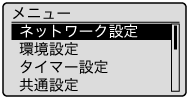
システム管理部門IDやシステム管理暗証番号が設定されている場合
テンキーを使ってIDと番号を入力したあと、[ ](認証)を押します。
](認証)を押します。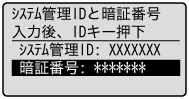
5
[][]で<無線LAN設定>を選択して、[OK]を押します。
][]で<無線LAN設定>を選択して、[OK]を押します。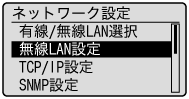
6
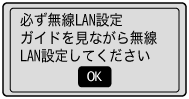
[OK]を押します。
7
[][]で<SSID設定>を選択して、[OK]を押します。
][]で<SSID設定>を選択して、[OK]を押します。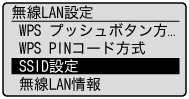
8
[][]で<手動入力>を選択して、[OK]を押します。
][]で<手動入力>を選択して、[OK]を押します。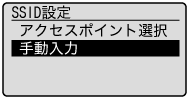
9
アクセスポイント名を入力します。
メモしたアクセスポイント名を入力します。
「文字の入力方法」
入力が終わったら、[][]で<確定>を選択して、[OK]を押します。
][]で<確定>を選択して、[OK]を押します。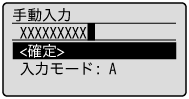
10
メモした暗号化の種類を[][]で選択して、[OK]を押します。
][]で選択して、[OK]を押します。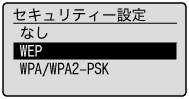
<なし>の場合は、手順14へ進んでください。
11
メモした認証方式または暗号化方式を[][]で選択して、[OK]を押します。
][]で選択して、[OK]を押します。暗号化の種類がWEPの場合
|
(1)
|
[
][]で認証方式を選択して、[OK]を押します。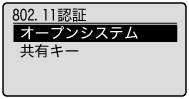 |
|
|
(2)
|
[
][]で<WEPキー編集>を選択して、[OK]を押します。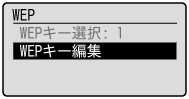 |
|
|
(3)
|
[
][]でWEPキーを選択して、[OK]を押します。 |
|
|
|
手順2でメモした暗号化に使用するキーの番号を選択します。
|
|
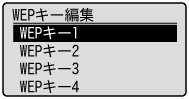 |
||
暗号化の種類がWPA/WPA2-PSKの場合
[][]で暗号化方式を選択して、[OK]を押します。
][]で暗号化方式を選択して、[OK]を押します。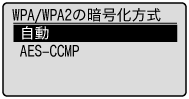
12
メモしたネットワークキーの文字数(桁数)と一致する入力形式を[][]で選択して、[OK]を押します。
][]で選択して、[OK]を押します。次のどちらかの画面が表示されます。
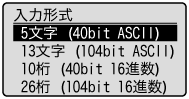
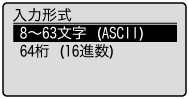
13
メモしたネットワークキーを入力します。
ASCII文字の場合
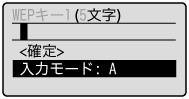
|
(1)
|
[
 ](トーン)を押して<入力モード>を選択します。 ](トーン)を押して<入力モード>を選択します。 |
|
|
(2)
|
ネットワークキーを入力します。
|
|
|
|
テンキーでの入力が可能です。
|
|
|
(3)
|
入力が終わったら、[
][]で<確定>を選択して、[OK]を押します。 |
|
暗号化の種類がWEPの場合
暗号化に使用するWEPキー(1~4)を選択してください。
暗号化に使用するWEPキー(1~4)を選択してください。
|
(1)
|
[
][]で<WEPキー選択>を選択して、[OK]を押します。 |
|
(2)
|
手順11で編集したWEPキーを[
][]で選択して、[OK]を押します。 |
16進数の場合
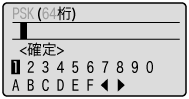
|
(1)
|
ネットワークキーを入力します。
|
|
|
|
|
[
 ][ ][ ]で文字を選択して[OK]を押すことで入力が可能です。 ]で文字を選択して[OK]を押すことで入力が可能です。 |
|
(3)
|
入力が終わったら、[
][]で<確定>を選択して、[OK]を押します。 |
|
暗号化の種類がWEPの場合
暗号化に使用するWEPキー(1~4)を選択してください。
暗号化に使用するWEPキー(1~4)を選択してください。
|
(1)
|
ネットワークキーの入力後、[
][]<WEPキー選択>を選択して、[OK]を押します。 |
|
(2)
|
手順11で編集したWEPキーを[
][]で選択して、[OK]を押します。 |
[]で<はい>を選択して、[OK]を押します。
]で<はい>を選択して、[OK]を押します。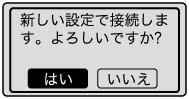
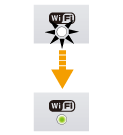
Wi-Fiランプが点滅します。
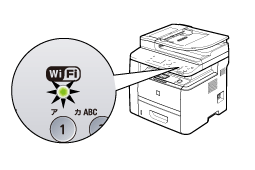

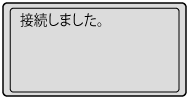
次の画面が約2 秒間表示され、Wi-Fi ランプが点灯に変わります。
|
※
|
エラーメッセージが表示されたときは、[OK]を押して画面を閉じ、SSIDやセキュリティー情報が正しいか確認し、手順7からやり直してください。。
やり直してもアクセスポイントの検索ができない場合やその他のメッセージが表示された場合は、以下を参照してください。
|
15
本製品が自動的にIP アドレスを設定するまでお待ちください(約2分)。
IPアドレスを手動で設定する場合は、次の項目を参照してください。