Numérisation à l'aide des touches du panneau de commandes
Vous pouvez numériser un document en utilisant les touches du panneau de commandes.
|
REMARQUE
|
Pour numériser un document à l'aide des touches de raccourci :Lorsque vous utilisez les touches de raccourci pour des destinataires enregistrés, etc., vous pouvez envoyer les documents en numérisation avec une touche de composition. Pour en savoir plus sur la méthode d'enregistrement ou d'envoi, reportez-vous à la section "Exécution d'une numérisation avec une touche de raccourci".
|
1
Mettez les documents en place.
2
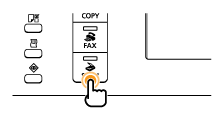
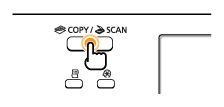
Affichez l'écran du mode de numérisation.
MF4890dw/MF4870dn/MF4780w/MF4750 |
MF4730 |
|
 |
 |
 |
3
Utilisez [ ] ou [
 ] pour sélectionner <Ordinateur>, puis appuyez sur [OK].
] ou [] pour sélectionner <Ordinateur>, puis appuyez sur [OK].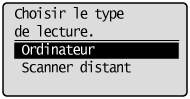
4
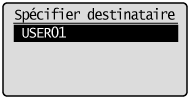
Utilisez [] ou [] pour spécifier un destinataire, puis appuyez sur [OK].
] ou [] pour spécifier un destinataire, puis appuyez sur [OK].Lorsque plusieurs ordinateurs sont connectés :
L'ordinateur connecté par câble USB figure au début de la liste.
L'ordinateur connecté par câble USB figure au début de la liste.
Lorsqu'un ordinateur est connecté par un câble USB :
Cet écran n'apparaît pas.
Cet écran n'apparaît pas.
Si plus de dix ordinateurs sont connectés en réseau :
Le onzième ordinateur et les suivants ne sont pas affichés (vous ne pouvez pas les utiliser pour la numérisation).
Réduisez le nombre d'ordinateurs connectés à cette machine via le réseau.
 "Enregistrement du scanner dans l'utilitaire MF Network Scan Utility (MF4890dw/MF4870dn/MF4780w uniquement)"
Le onzième ordinateur et les suivants ne sont pas affichés (vous ne pouvez pas les utiliser pour la numérisation).
Réduisez le nombre d'ordinateurs connectés à cette machine via le réseau.
"Enregistrement du scanner dans l'utilitaire MF Network Scan Utility (MF4890dw/MF4870dn/MF4780w uniquement)"
 |
Vous pouvez renommer les ordinateurs affichés.
|
5
Utilisez [] ou [] pour spécifier les réglages de numérisation, puis appuyez sur [OK].
] ou [] pour spécifier les réglages de numérisation, puis appuyez sur [OK].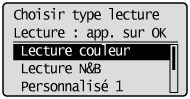
Les réglages de scanner par défaut sont les suivants.
|
Mode Lecture
|
Résolution
|
Type de fichier
|
Réglages PDF
|
|
|
Num. coul.
|
Couleur
|
300 ppp
|
PDF
|
Gérant la recherche/Compact
|
|
Num. N&B
|
Noir et blanc
|
300 ppp
|
TIFF
|
 |
|
Person. 1
|
Couleur
|
300 ppp
|
JPEG/Exif
|
|
|
Person. 2
|
Couleur
|
300 ppp
|
PDF
|
PDF gérant la recherche/Standard
|
L'opération de numérisation commence.
 Si la numérisation est impossible : Si la numérisation est impossible : |
|
Il est impossible d'effectuer une numérisation si l'écran des réglages MF Toolbox est affiché.
Cliquez sur [
 ] pour fermer l'écran des réglages avant de commencer la numérisation. ] pour fermer l'écran des réglages avant de commencer la numérisation.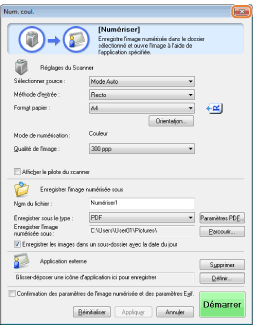 |
Numérisation à partir du chargeur :Après avoir enregistré le document, l'affichage revient à l'écran de numérisation de base.
Pour numériser depuis la vitre d'exposition :Passez à l'étape 6.
|
Pour numériser le document en continu, utilisez [] ou [] pour sélectionner <Lire original suivant>, puis appuyez sur [OK].
] ou [] pour sélectionner <Lire original suivant>, puis appuyez sur [OK].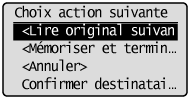
Pour annuler la numérisation :
|
(1)
|
Utilisez [
] ou [] pour sélectionner <Annuler>, puis appuyez sur [OK]. |
|
(2)
|
Utilisez [
] ou [] pour sélectionner <Oui>, puis appuyez sur [OK]. |
Pour confirmer la destination :
|
(1)
|
Utilisez [
] ou [] pour sélectionner <Confirmer destinataire>, puis appuyez sur [OK]. |
7
Utilisez [] ou [] pour sélectionner <Mémoriser et terminer>, puis appuyez sur [OK].
] ou [] pour sélectionner <Mémoriser et terminer>, puis appuyez sur [OK].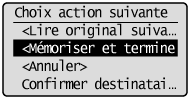
Après avoir enregistré le document, l'affichage revient à l'écran de numérisation de base.
|
REMARQUE
|
Emplacement d'enregistrement des images numérisées :Après la numérisation, le dossier dans lequel les images ont été enregistrées s'ouvre automatiquement.
Par défaut, un dossier est créé dans le dossier [Démarrer] → [Images] en reprenant dans son nom la date de numérisation et les données de la numérisation y sont conservées. (Pour les ordinateurs sous Windows XP, ce dossier est créé dans le sous-dossier [Mes images] du dossier [Mes documents].)
|
Pour modifier les réglages de scanner :Vous pouvez utiliser un ordinateur pour modifier l'emplacement d'enregistrement, le format de fichier ou la résolution.
Pour en savoir plus sur la procédure de réglage, voir "Utilisation de MF Toolbox".
|