Exécution d'une numérisation avec une touche de raccourci
Enregistrez les destinataires et les réglages fréquemment utilisés à l'avance sous des touches de raccourci. Vous pourrez ainsi effectuer facilement la numérisation, sans entrer manuellement le destinataire et les réglages requis.
Enregistrement d'une touche de raccourci/Vérification du destinataire enregistré sous une touche de raccourci
1
Appuyer sur [ ] (Menu).
] (Menu).2
Utilisez [ ] ou [
 ] pour sélectionner <Réglages de lecture>, puis appuyez sur [OK].
] ou [] pour sélectionner <Réglages de lecture>, puis appuyez sur [OK].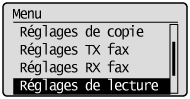
3
Utilisez [] ou [] pour sélectionner <Régl. touche raccourci>, puis appuyez sur [OK].
] ou [] pour sélectionner <Régl. touche raccourci>, puis appuyez sur [OK].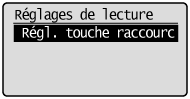
Pour mémoriser un nouveau raccourci :
|
(1)
|
Utilisez [
] ou [] pour sélectionner <Mémoriser>, puis appuyez sur [OK]. 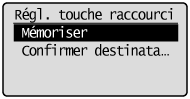 |
|||||||||||||||||||||||||
|
(2)
|
Utilisez [
] ou [] pour sélectionner la touche de raccourci à mémoriser, puis appuyez sur [OK].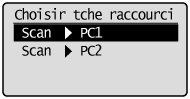 |
|||||||||||||||||||||||||
|
(3)
|
Utilisez [
] ou [] pour sélectionner la méthode de connexion, puis appuyez sur [OK].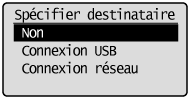 |
|||||||||||||||||||||||||
|
(4)
|
Utilisez [
] ou [] pour sélectionner le destinataire, puis appuyez sur [OK].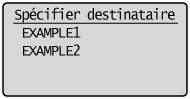 Lorsqu'un ordinateur est connecté par un câble USB :
Cet écran n'apparaît pas. Si plus de dix ordinateurs sont connectés en réseau :
Le onzième ordinateur et les suivants ne sont pas affichés (vous ne pouvez pas les utiliser pour la numérisation). Réduisez le nombre d'ordinateurs connectés à cette machine via le réseau.
|
|||||||||||||||||||||||||
|
(5)
|
Utilisez [
] ou [] pour sélectionner les réglages de numérisation, puis appuyez sur [OK].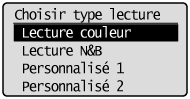 Les réglages de scanner par défaut sont les suivants.
|


Pour vérifier le destinataire enregistré sous la touche de raccourci :
|
(1)
|
Utilisez [
] ou [] pour sélectionner <Confirmer destinataire>, puis appuyez sur [OK]. 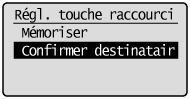 |
|
(2)
|
Utilisez [
] ou [] pour sélectionner le destinataire à confirmer, puis appuyez sur [OK].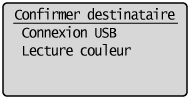 |
4
Appuyez sur [] (Menu) pour fermer l'écran de menu.
] (Menu) pour fermer l'écran de menu.Exécution d'une numérisation avec une touche de raccourci
1
Mettez les documents en place.
2
Appuyez sur [ ] (Numériser>PC1) ou [
 ] (Numériser>PC2) où est mémorisé le destinataire souhaité.
] (Numériser>PC1) ou [] (Numériser>PC2) où est mémorisé le destinataire souhaité.L'opération de numérisation démarre et l'écran du mode de numérisation réapparaît après l'enregistrement des données.
|

 ] pour fermer l'écran des réglages avant de commencer la numérisation.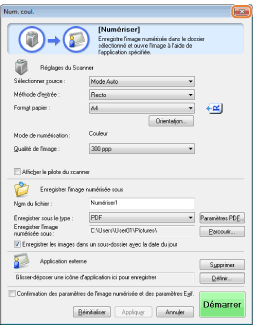
|
REMARQUE
|
Numérisation à partir du chargeur :Après avoir enregistré le document, l'affichage revient à l'écran de numérisation de base.
Pour numériser depuis la vitre d'exposition :Passez à l'étape 3.
|
Pour numériser le document en continu, utilisez [] ou [] pour sélectionner <Lire original suivant>, puis appuyez sur [OK].
] ou [] pour sélectionner <Lire original suivant>, puis appuyez sur [OK].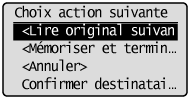
Pour annuler la numérisation :
(1) Utilisez [] ou [] pour sélectionner <Annuler>, puis appuyez sur [OK].
] ou [] pour sélectionner <Annuler>, puis appuyez sur [OK].(2) Utilisez [] ou [] pour sélectionner <Oui>, puis appuyez sur [OK].
] ou [] pour sélectionner <Oui>, puis appuyez sur [OK].Pour confirmer la destination :
Utilisez [] ou [] pour sélectionner <Confirmer destinataire>, puis appuyez sur [OK].
] ou [] pour sélectionner <Confirmer destinataire>, puis appuyez sur [OK].4
Utilisez [] ou [] pour sélectionner <Mémoriser et terminer>, puis appuyez sur [OK].
] ou [] pour sélectionner <Mémoriser et terminer>, puis appuyez sur [OK].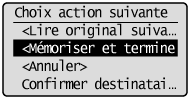
Les images numérisées sont sauvegardées dans le dossier spécifié.
|
REMARQUE
|
Emplacement d'enregistrement des images numérisées :Après la numérisation, le dossier dans lequel les images ont été enregistrées s'ouvre automatiquement.
Par défaut, un dossier est créé dans le dossier [Démarrer] → [Images] en reprenant dans son nom la date de numérisation et les données de la numérisation y sont conservées. (Pour les ordinateurs sous Windows XP, ce dossier est créé dans le sous-dossier [Mes images] du dossier [Mes documents].)
|
Pour modifier les réglages de scanner :Vous pouvez utiliser un ordinateur pour modifier l'emplacement d'enregistrement, le format de fichier ou la résolution.
Pour en savoir plus sur la procédure de réglage, reportez-vous à la section "Utilisation de MF Toolbox". |