Installation du bac d'alimentation
En installant le bac d'alimentation en option en plus du bac multifonctions et de la cassette à papier fournis, vous pouvez alimenter l'imprimante en continu avec jusqu'à 1 600 feuilles.
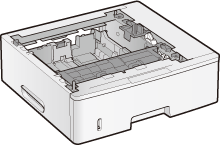 |
|
Bac d'alimentation PF-45
|
<Si l'imprimante est déjà installée>Si vous installez le bac d'alimentation dans l'imprimante après avoir installé cette dernière, déplacez temporairement l'imprimante vers un lieu approprié.
 "Déplacement de l'imprimante" "Déplacement de l'imprimante"Pour en savoir plus sur les précautions à prendre pour l'installation du bac d'alimentation, reportez-vous à "Attention (Installation de l'imprimante)".
|
Retirez la bande adhésive orange si elle est fixée sur le bac d'alimentation lors de la procédure suivante.
1
Sortez le bac d'alimentation de son carton.
2
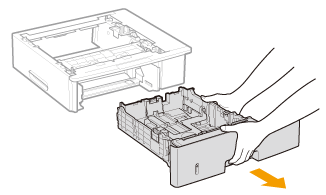
Sortez la cassette à papier du bac d'alimentation.
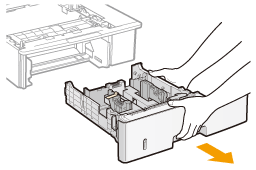
3
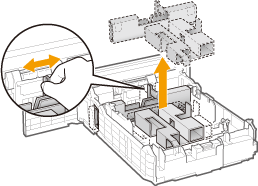
Retirez le matériau d'emballage comme illustré sur la figure
|
(1)
|
Retirez le ruban adhésif et pliez les parties protubérantes du matériau d'emballage de chaque côté.
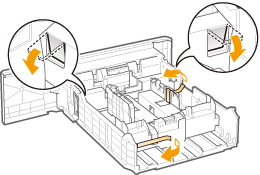 |
|
(2)
|
Faites coulisser les guides papier dans les directions des flèches en maintenant les leviers de déverrouillage (A).
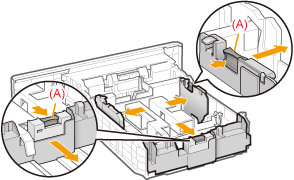 |
|
(3)
|
Retirez le matériau d'emballage.
 |
|
Vérification !
|
|||||||||
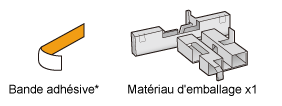
Vérification du retrait des matériaux d'emballageVeillez à bien retirer les éléments d'emballage suivants.
|
4
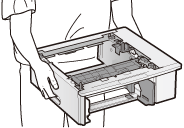
Transportez le bac d'alimentation vers le site d'installation.
Lorsque vous transportez le bac d'alimentation, tenez-le à deux mains par les poignées pour le transport situées des deux côtés.
Si vous souhaitez installer les deux bacs d'alimentation.
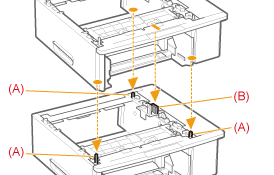
Placez délicatement le deuxième bac d'alimentation sur celui déjà installé.
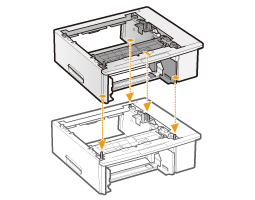
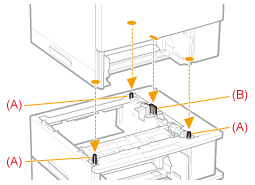
Veillez aussi à placer le deuxième bac d'alimentation de manière à faire correspondre les broches de positionnement (A) et le connecteur (B).
5
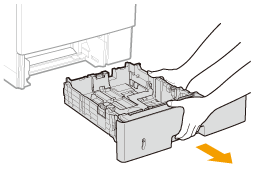
Sortez la cassette à papier de l'imprimante.
6
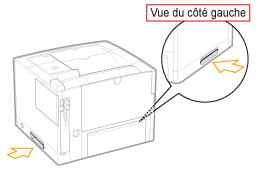
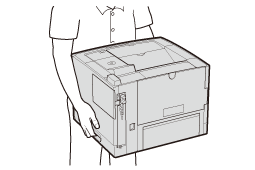
Transportez l'imprimante vers le site d'installation.
Après avoir vérifié que les couvercles et bacs sont bien tous fermés, transportez l'imprimante en utilisant les poignées de
transport situées à l'avant.
transport situées à l'avant.
7
Placez délicatement l'imprimante sur le bac d'alimentation en vérifiant que chaque surface de l'imprimante est bien alignée sur les bords avant ou latéraux du bac d'alimentation.
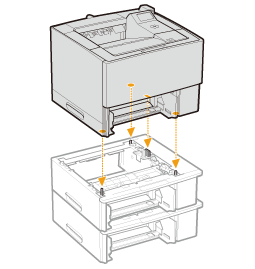
Veillez aussi à placer l'imprimante de manière à faire correspondre les broches de positionnement (A) et le connecteur (B).
8
Insérez la cassette à papier dans l'imprimante et dans le bac d'alimentation.
Poussez-les fermement dans l'imprimante et dans le bac.
|
Procédez ensuite comme suit.
Si vous souhaitez installer les modules de ROM, suivez la procédure depuis l'étape 2 dans "Installation de mémoire ROM".
Si vous souhaitez installer la carte SD, suivez la procédure depuis l'étape 2 dans "Installation d'une carte SD".
|
Définition des informations du bac d'alimentation
Après avoir installé le bac d'alimentation, configurez ses informations.
 |
La méthode à utiliser avec Windows est expliquée ici. Si vous êtes un utilisateur de Macintosh, reportez-vous à "Manuel en ligne".
|
1
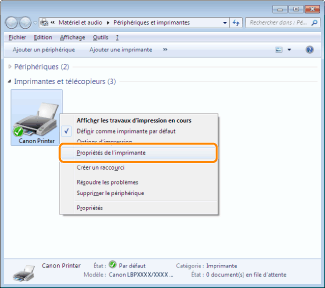
Ouvrez le dossier des imprimantes.
2
Cliquez avec le bouton droit sur l'icône de l'imprimante, puis sélectionnez [Propriétés de l'imprimante] ou [Propriétés] dans le menu contextuel.
3
Récupération des informations du bac d'alimentation.
|
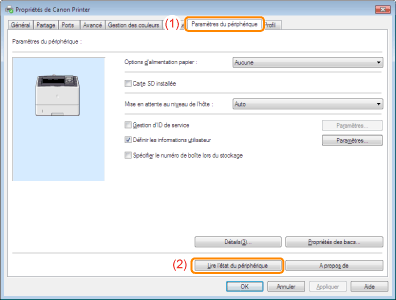
(1)
|
Afficher l'onglet [Paramètres du périphérique].
|
|
(2)
|
Cliquer sur [Lire l'état du périphérique].
|
 → → |
Les informations du bac d'alimentation sont automatiquement récupérées.
|
|
REMARQUE
|
Si vous ne parvenez pas à récupérer automatiquement les informations du bac d'alimentationSélectionnez l'option d'alimentation papier installée sur votre imprimante sous [Options d'alimentation papier].
|