SNMPプロトコルで設定/参照を行えるユーザーを制限する

Webブラウザー(リモートUI)を使用して、SNMPプロトコルで設定/参照できるユーザーを制限することができます。
1
リモートUIを起動して、管理者モードでログオンします。
2
[デバイス管理]メニューから[ネットワーク]を選択します。
3
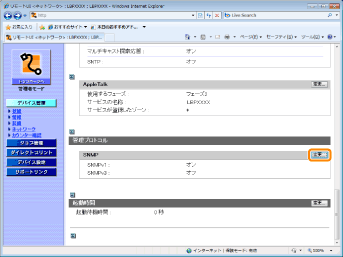
[SNMP]にある[変更]をクリックします。
4
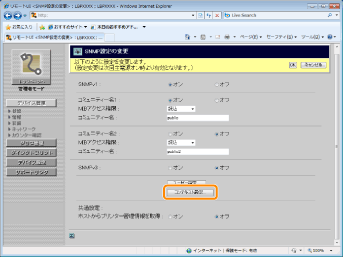
SNMPを設定します。

SNMPプロトコルを設定する

1.
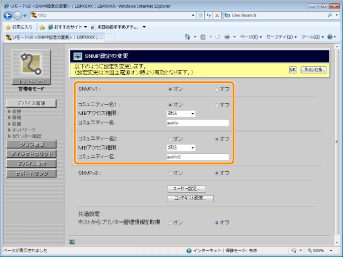
SNMPv1プロトコルを設定します。
SNMPv1プロトコルを使用するとき
1.
[SNMPv1]を[オン]に設定します。
2.
[コミュニティー名1]または[コミュニティー名2]を[オン]に設定します。
3.
[MIBアクセス権限]で、SNMPv1エージェントを[読込/書込]または[読込]のどちらのモードで動作させるか選択します。
4.
[コミュニティー名]に、SNMPのコミュニティー名を設定します。半角 32 文字/全角 16 文字まで入力できます。
工場出荷時は「public」または「public2」に設定されています。
SNMPv1プロトコルを使用しないとき
[SNMPv1]を[オフ]に設定します。
重要
[MIBアクセス権限]を[読込]に設定したとき
書き込みができなくなり、キヤノン製のユーティリティーソフトウェアの一部が使用できなくなったり、エラーが発生して正常に使えないことがあります。

[SNMPv1]を[オフ]に設定したとき
情報の取得にSNMPv1プロトコルを使用するユーティリティーソフトウェアから本プリンターの各項目の設定や参照ができなくなることがあります。
[オフ]を選択する場合は、ネットワーク管理者に相談してから設定してください。
2.
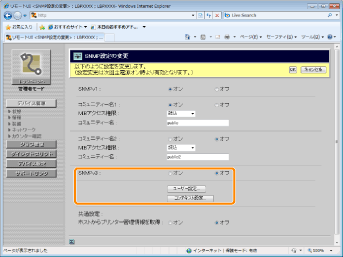
SNMPv3プロトコルを設定します。
SNMPv3プロトコルを使用するとき
1.
[SNMPv3]を[オン]に設定します。
2.
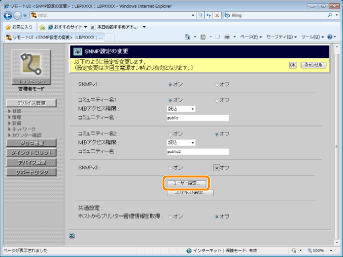
SNMPv3プロトコルで使用するユーザー情報を設定するときは、[ユーザー設定]をクリックして、[ユーザー設定]ページでユーザー情報の設定を行います。
ユーザー情報の設定方法については、SNMPv3プロトコルで使用するユーザー情報を設定するを参照してください。
3.
SNMPv3プロトコルで使用するコンテキスト情報を設定するときは、[コンテキスト設定]をクリックして、[コンテキスト設定]ページでコンテキスト情報の設定を行います。
コンテキスト情報の設定方法については、SNMPv3プロトコルで使用するコンテキスト情報を設定するを参照してください。
SNMPv3プロトコルを使用しないとき
[SNMPv3]を[オフ]に設定します。
3.
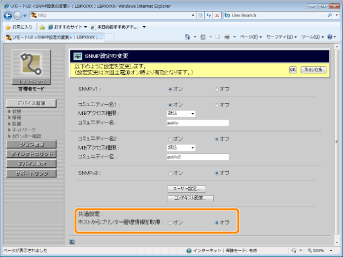
必要に応じて[ホストからプリンター管理情報を取得]を設定します。
[ホストからプリンター管理情報を取得]を[オン]に設定すると、Windows Vista/7/Server 2008でプリンタードライバーをインストールしたときに、SNMPによるポートモニタリング機能が自動的に有効になります。
メモ
SNMPによるポートモニタリング機能とは
プリントアプリケーションやポートなどのプリンター管理情報を、SNMPを使用して定期的に取得することができる標準TCP/IPポート(Standard TCP/IP Port)の機能です。
4.
手順5に進みます。

SNMPv3プロトコルで使用するユーザー情報を設定する

1.
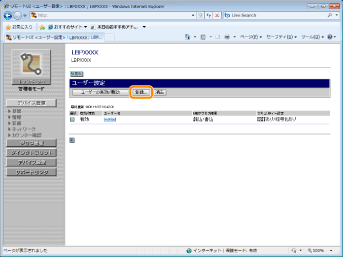
[ユーザー設定]をクリックします。
2.
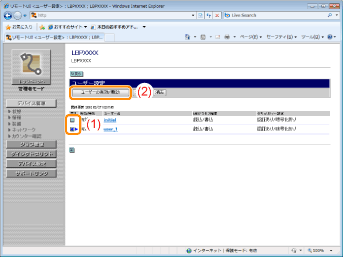
SNMPv3プロトコルで使用するユーザー情報を設定します。
 
ユーザー情報のステータス(有効/無効)を変更するとき
(1)
ユーザー情報の先頭にある[  ]をクリックして、[  ]にします。
(2)
[ユーザーの有効/無効]をクリックします
メモ
ユーザー情報のステータス(有効/無効)を確認する
ユーザー情報のステータス(有効/無効)は、[ユーザー設定]ページの[有効/無効]の表示で確認することができます。
有効な状態のユーザー情報の場合: [有効/無効]の表示が[有効]
無効な状態のユーザー情報の場合: [有効/無効]の表示が[無効]
ユーザー情報を登録/編集するとき
1.
ユーザー情報を登録するときは、[登録]をクリックします。
ユーザー情報を編集するときはユーザー名をクリックします。
2.
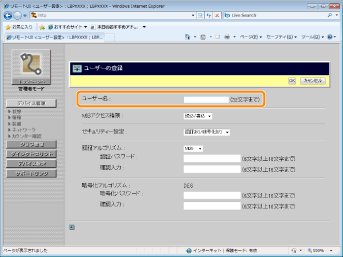
[ユーザー名]に、SNMPv3プロトコルで使用するユーザー名を入力します。32 文字までの半角英数字を入力できます。
3.
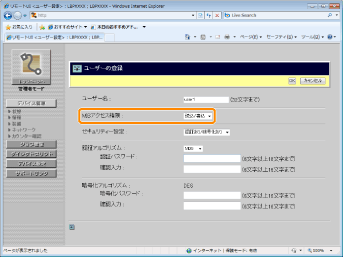
[MIBアクセス権限]で、SNMPv3エージェントを[読込/書込]または[読込]のどちらのモードで動作させるか選択します。
4.
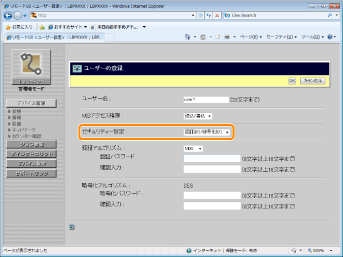
[セキュリティー設定]で、SNMPv3で使用するセキュリティーを設定します。
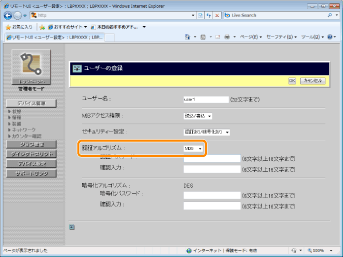
5.
[認証アルゴリズム]で、SNMPv3で使用する認証アルゴリズムを[MD5]または[SHA1]から選択します。
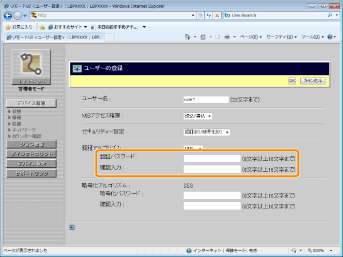
6.
認証パスワードを設定します。
[認証パスワード]:
認証アルゴリズムの認証機能で使用するパスワードを入力します。6~16文字の半角英数字を入力できます。
[確認入力]:
確認のため、入力した[認証パスワード]を再度入力します。
SSL暗号化通信機能を使用していない場合は、リモートUIでは設定できません。SSL暗号化通信機能を有効にするか、操作パネルで設定してください。
SSL暗号化通信機能の詳細については、「SSL暗号化通信機能に使用する「鍵と証明書」を設定する」を参照してください。
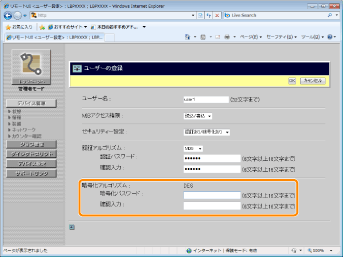
7.
暗号化パスワードを設定します。
[暗号化パスワード]:
暗号化アルゴリズムの暗号化機能で使用するパスワードを入力します。6~16文字の半角英数字を入力できます。
[確認入力]:
確認のため、入力した[暗号化パスワード]を再度入力します。
SSL暗号化通信機能を使用していない場合は、リモートUIでは設定できません。SSL暗号化通信機能を有効にするか、操作パネルで設定してください。
SSL暗号化通信機能の詳細については、「SSL暗号化通信機能に使用する「鍵と証明書」を設定する」を参照してください。
[暗号化アルゴリズム]は[DES]で固定され、設定はできません。
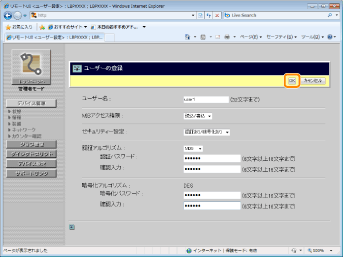
8.
[OK]をクリックします。
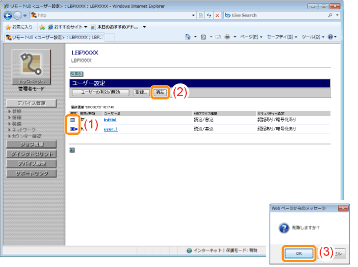
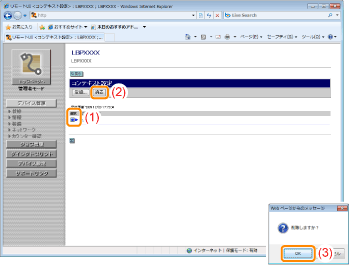
ユーザー情報を消去するとき
(1)
ユーザー情報の先頭にある[  ]をクリックして、[  ]にします。
(2)
[消去]をクリックします。
(3)
[OK]をクリックします。
3.
手順5に進みます。

SNMPv3プロトコルで使用するコンテキスト情報を設定する

1.
[コンテキスト設定]をクリックします。
2.
SNMPv3プロトコルで使用するコンテキスト情報を設定します。
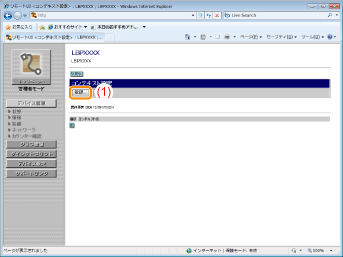
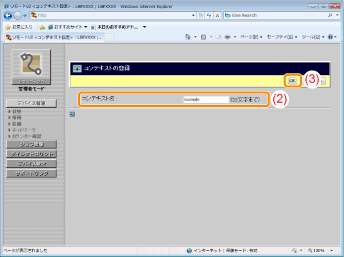
コンテキスト情報を登録するとき
(1)
[登録]をクリックします。
(2)
SNMPv3プロトコルで使用するコンテキスト名を入力します。32 文字までの半角英数字を入力できます。
(3)
[OK]をクリックします。
コンテキスト情報を消去するとき
(1)
コンテキスト情報の先頭にある[  ]をクリックして、[  ]にします。
(2)
[消去]をクリックします。
(3)
[OK]をクリックします。
3.
手順5に進みます。
5
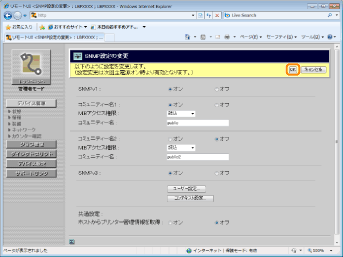
[OK]をクリックします。
6
ハードリセット、またはプリンターを再起動します。
→ ハードリセット後、またはプリンターの再起動後に設定が有効になります。
メモ
ハードリセットするには
ハードリセットは、次の手順で行うことができます。
1.
[デバイス管理]メニューから[状態]を選択します。
2.
[デバイス制御]をクリックします。
3.
[ハードリセット]を選択したあと、[実行]をクリックします。
0033-0YC