プロトコルを設定する
ここでは、リモートUIを使用して設定する方法を説明します。
 |
リモートUIは、Webブラウザーからネットワーク経由でプリンターにアクセスして設定します。
|
|
設定をする前に、「お読みください(プロトコルの設定)」をご覧ください。
|
|
メモ
|
||
リモートUI以外のソフトウェアで設定する場合次のソフトウェアを使用して、プロトコルを設定することができます。
FTPクライアントを使用し、プリンターのFTPサーバーにアクセスして設定します。
付属のCD-ROMに収められているキヤノン製ソフトウェアのNetSpot Device Installerを使用して基本的なプロトコル設定を行います。
DNSサーバーなどの設定をする場合は、リモートUIやFTPクライアントを使用してください。
|
1
リモートUIを起動して、管理者モードでログオンします。
2
[デバイス管理]メニューから[ネットワーク]を選択します。

3
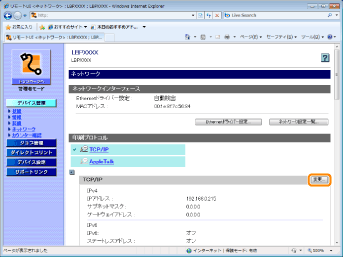
[TCP/IP]にある[変更]をクリックします。
4
プロトコルを設定します。
「DNSを設定する」
「FTPを設定する」
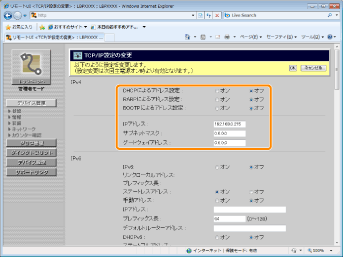
IPアドレスを設定する
|
[DHCPによるアドレス設定]
|
DHCPを使用してIPアドレスを取得します。
|
|
[RARPによるアドレス設定]
|
RARPを使用してIPアドレスを取得します。
|
|
[BOOTPによるアドレス設定]
|
BOOTPを使用してIPアドレスを取得します。
|
|
[IPアドレス]
|
プリンターのIPアドレスを入力します。
|
|
[サブネットマスク]
|
TCP/IPネットワークで使用しているサブネットマスクを入力します。
|
|
[ゲートウェイアドレス]
|
TCP/IPネットワークで使用しているゲートウェイアドレスを入力します。
|
|
他の項目の設定を行わないときは、手順5に進みます。
|
DNSを設定する
|
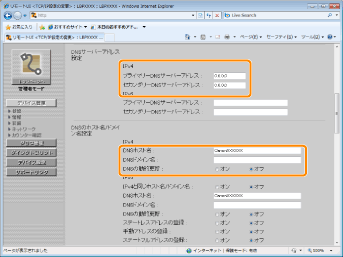
[プライマリーDNSサーバーアドレス]
|
プライマリーDNSサーバーのIPアドレスを入力します。
|
||
|
[セカンダリーDNSサーバーアドレス]
|
セカンダリーDNSサーバーのIPアドレスを入力します。
|
||
|
[DNSホスト名]
|
DNSサーバーに登録するホスト名を入力します。47 文字までの半角英数字を入力できます。
|
||
|
[DNSドメイン名]
|
プリンターの所属するドメイン名を入力します。47 文字までの半角英数字を入力できます。
入力例:「example.com」
|
||
|
[DNSの動的更新]
|
DNSサーバーへの動的更新機能を使用するときは、[オン]に設定します。動的更新機能を使用しない場合は、[オフ]に設定します。
|
|
他の項目の設定を行わないときは、手順5に進みます。
|
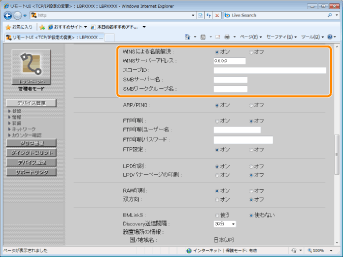
WINSを設定する
WINSによる名前解決を使用するとき
|
1.
|
[WINSによる名前解決]を[オン]に設定します。
|
||||
|
2.
|
[WINSサーバーアドレス]に、WINSサーバーのIPアドレスを入力します。
|
||||
|
3.
|
WINSを使用するときは、必要に応じて[スコープID]を入力します。
半角 63 文字/全角 31 文字まで入力できます。
|
WINSによる名前解決を使用しないとき
[WINSによる名前解決]を[オフ]に設定します。
|
他の項目の設定を行わないときは、手順5に進みます。
|
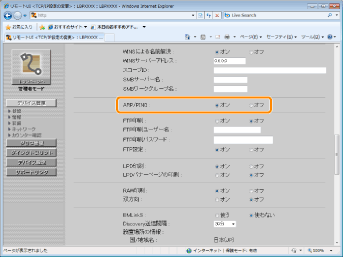
ARP/PINGを設定する
ARP/PING機能を使用するかどうかを選択します。
|
他の項目の設定を行わないときは、手順5に進みます。
|
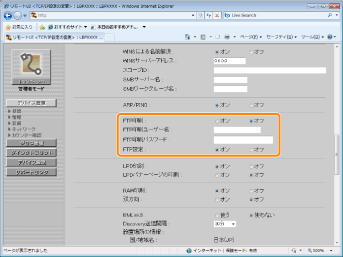
FTPを設定する
|
[FTP印刷]
|
[FTP印刷]を使用するかどうかを選択します。
|
||
|
[FTP印刷ユーザー名]
|
FTPサーバーにログインするためのユーザー名を入力します。24 文字までの半角英数字を入力できます。
|
||
|
[FTP印刷パスワード]
|
FTPサーバーにログインするためのパスワードを入力します。24 文字までの半角英数字を入力できます。
|
||
|
[FTP設定]
|
FTPクライアントで設定するかどうかを選択します。
|
|
他の項目の設定を行わないときは、手順5に進みます。
|
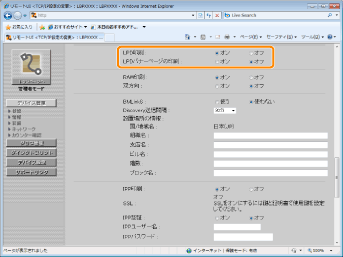
LPD印刷を設定する
|
[LPD印刷]
|
[LPD印刷]を使用するかどうかを選択します。
|
||
|
[LPDバナーページの印刷]
|
[LPDバナーページの印刷]を設定します。
|
|
他の項目の設定を行わないときは、手順5に進みます。
|
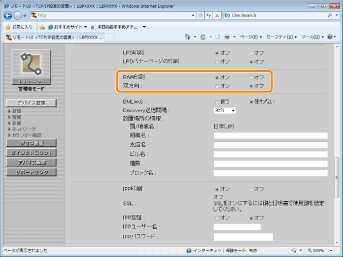
RAW印刷を設定する
|
|
通常は、変更する必要はありません。
|
|
[RAW印刷]
|
[RAW印刷]を使用するかどうかを選択します。
|
|
[双方向]
|
双方向通信を行うときは、[双方向]を[オン]に設定します。
双方向通信を行わないときは、[双方向]を[オフ]に設定します。
|
|
他の項目の設定を行わないときは、手順5に進みます。
|
BMLinkSを設定する
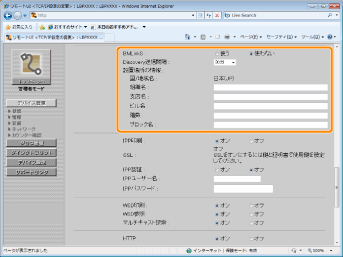
BMLinkSを使用するとき
|
1.
|
[BMLinkS]を[使う]に設定します。
|
||||
|
2.
|
[Discovery送信間隔]で、プリンターの機器情報をネットワークに送信する間隔を選択します。
|
||||
|
3.
|
必要に応じて、[組織名]、[支店名]、[ビル名]、[階数]、[ブロック名]を設定します。それぞれ半角 64 文字/全角 32 文字まで入力できます。
|
BMLinkSを使用しないとき
[BMLinkS]を[使わない]に設定します。
|
他の項目の設定を行わないときは、手順5に進みます。
|
IPP/IPPS印刷を設定する
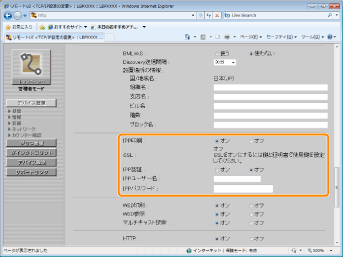
IPP/IPPS印刷を使用するとき
|
1.
|
[IPP印刷]を[オン]に設定します。
|
||||
|
2.
|
[SSL]を設定します。
IPPS(IPPの通信データのSSLによる暗号化)を使用するときは、[SSL]を[オン]に設定します。
|
||||
|
3.
|
[IPP認証]を設定します。
IPP認証機能を使用するときは、[IPP認証]を[オン]に設定します。
IPP認証機能を使用しないときは、[IPP認証]を[オフ]に設定します。
|
||||
|
4.
|
[IPP認証]を[オン]に設定したときは、次の項目を設定します。
[IPPユーザー名]: IPP認証で使用するユーザー名を入力します。24 文字までの半角英数字を入力できます。
[IPPパスワード]: IPP認証で使用するパスワードを入力します。24 文字までの半角英数字を入力できます。
|
IPP/IPPS印刷を使用しないとき
[IPP印刷]を[オフ]に設定します。
|
他の項目の設定を行わないときは、手順5に進みます。
|
WSD印刷を設定する
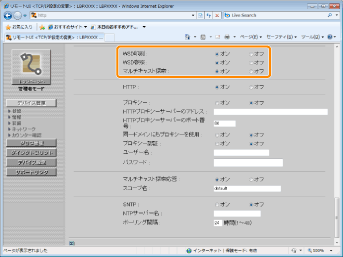
|
[WSD印刷]
|
[WSD印刷]を使用するかどうかを選択します。WSD印刷は、IPv6には対応していません。
|
||
|
[WSD参照]
|
WSDでプリンター情報を取得するかどうかを選択します。
|
||
|
[マルチキャスト探索]
|
[マルチキャスト探索]を使用するかどうかを選択します。
|
|
他の項目の設定を行わないときは、手順5に進みます。
|
HTTPを設定する
HTTP機能を使用するかどうかを選択します。
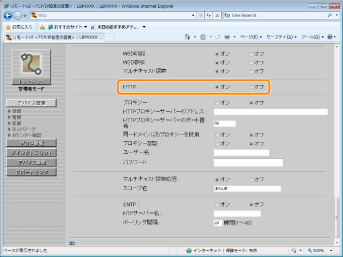
|
重要
|
||||||||
[HTTP]を[オフ]に設定したとき[HTTP]を[オフ]に設定した場合、次の項目は自動的に設定されます。
[オフ]に設定するときは、ネットワーク管理者に相談してから設定してください。
|
|
他の項目の設定を行わないときは、手順5に進みます。
|
プロキシー機能を設定する
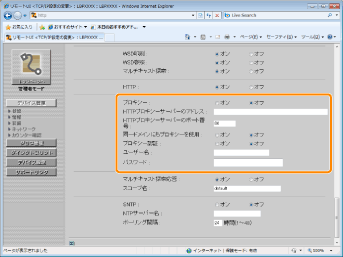
プロキシー機能を使用するとき
|
1.
|
[プロキシー]を[オン]に設定します。
|
|
2.
|
[HTTPプロキシーサーバーのアドレス]に、プロキシー機能で使用するプロキシーサーバーのアドレスを入力します。
|
|
3.
|
[HTTPプロキシーサーバーのポート番号]に、プロキシー機能で使用するプロキシーサーバーのポート番号を入力します。
[0]~[99999]の間で設定できます。
|
|
4.
|
[同一ドメインにもプロキシーを使用]を設定します。
同一ドメインにもプロキシー機能を使用するときは、[同一ドメインにもプロキシーを使用]を[オン]に設定します。
同一ドメインにはプロキシー機能を使用しないときは、[同一ドメインにもプロキシーを使用]を[オフ]に設定します。
|
|
5.
|
[プロキシー認証]を設定します。
プロキシー認証機能を使用するときは、[プロキシー認証]を[オン]に設定します。
プロキシー認証機能を使用しないときは、[プロキシー認証]を[オフ]に設定します。
|
|
6.
|
[プロキシー認証]を[オン]に設定した場合は、次の項目を設定します。
[ユーザー名]: プロキシー認証で使用するユーザー名を入力します。24 文字までの半角英数字を入力できます。
[パスワード]: プロキシー認証で使用するパスワードを入力します。24 文字までの半角英数字を入力できます。
|
プロキシー機能を使用しないとき
[プロキシー]を[オフ]に設定します。
|
他の項目の設定を行わないときは、手順5に進みます。
|
マルチキャスト探索を設定する
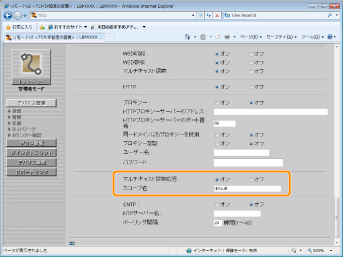
|
[マルチキャスト探索応答]
|
[マルチキャスト探索応答]を使用するかどうかを選択します。
|
|
[スコープ名]
|
NetSpot Device Installerなどのユーティリティーソフトウェアからマルチキャストによる特定のデバイスの探索をするときに使用するスコープ名を入力します。32 文字までの半角英数字を入力できます。
|
|
他の項目の設定を行わないときは、手順5に進みます。
|
SNTPを設定する
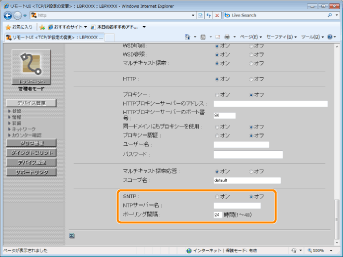
SNTPクライアント機能を使用して時刻情報を得るとき
|
1.
|
[SNTP]を[オン]に設定します。
|
|
2.
|
[NTPサーバー名]を設定します。
DNSを設定しているときは、[NTPサーバー名]にNTPサーバーのサーバー名を入力します。
DNSを設定していないときは、[NTPサーバー名]にNTPサーバーのIPアドレスを入力します。
|
|
3.
|
[ポーリング間隔]で、NTPサーバーへ時刻情報を問い合わせる間隔を設定します。
[1]~[48](時間)の間で設定できます。 |
SNTPクライアント機能を使用して時刻情報を得ないとき
[SNTP]を[オフ]に設定します。
|
他の項目の設定を行わないときは、手順5に進みます。
|
[OK]をクリックします。
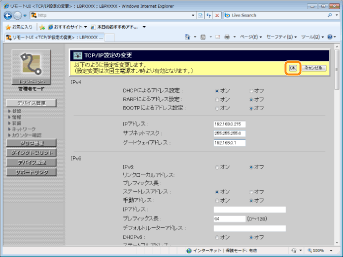
6
ハードリセット、またはプリンターを再起動します。
→ ハードリセット後、またはプリンターの再起動後に設定が有効になります 。