印刷や設定できるユーザーを制限する
Webブラウザー(リモートUI)を使用して、印刷や設定できるユーザーをIPアドレスによって制限することができます。
IPv4アドレスによる制限
1
リモートUIを起動して、管理者モードでログオンします。
2
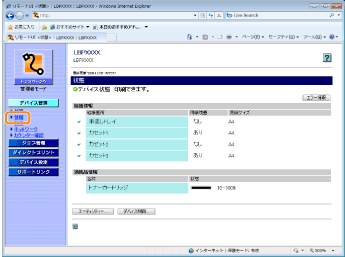
[デバイス管理]メニューから[情報]を選択します。
3
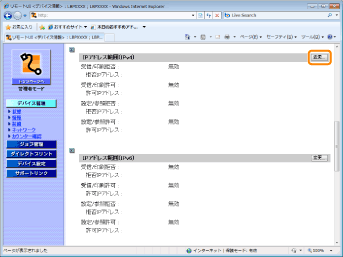
[IPアドレス範囲(IPv4)]にある[変更]をクリックします。
4
[受信/印刷範囲設定]または[設定/参照範囲設定]を設定します。
[受信/印刷範囲設定](印刷できるユーザーの制限)を設定するとき
|
1.
|
[受信/印刷範囲設定]の[拒否アドレスを有効にする]または[許可アドレスを有効にする]にチェックマークを付けます。
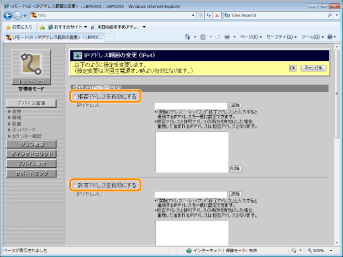 [拒否アドレスを有効にする]にチェックマークを付けると、[IPアドレス]で入力したユーザー(クライアント)からの受信や印刷ができなくなります。
[許可アドレスを有効にする]にチェックマークを付けると、[IPアドレス]で入力したユーザー(クライアント)からのみ受信や印刷ができます。
[拒否アドレスを有効にする]と[許可アドレスを有効にする]の両方にチェックマークを付けると、以下のIPアドレスからの受信や印刷ができなくなります。
いずれの設定範囲にも含まれないIPアドレス
両方の設定範囲に重複しているIPアドレス
チェックマークを消すと、すべてのユーザーから受信や印刷をすることができます。
|
||||||||||||
|
2.
|
IPアドレスを設定します。
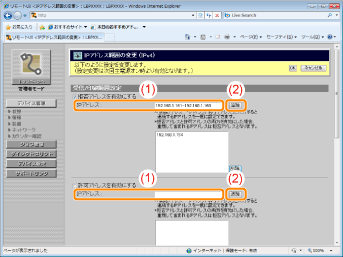 IPアドレスは次のように入力することもできます。
|
||||||||||||
|
3.
|
手順5に進みます。
|

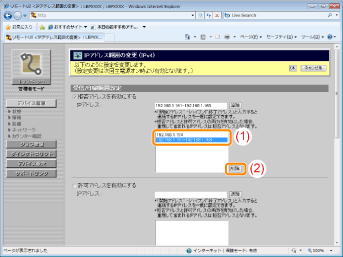
[設定/参照範囲設定](設定できるユーザーの制限)を設定するとき
|
1.
|
[設定/参照範囲設定]の[拒否アドレスを有効にする]または[許可アドレスを有効にする]にチェックマークを付けます。
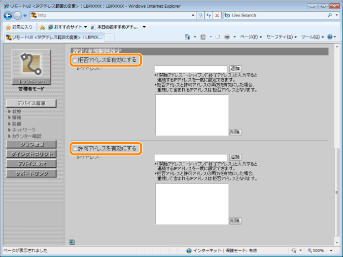 [拒否アドレスを有効にする]にチェックマークを付けると、[IPアドレス]で入力したユーザー(クライアント)からの設定や参照ができなくなります。
[許可アドレスを有効にする]にチェックマークを付けると、[IPアドレス]で入力したユーザー(クライアント)からのみ設定や参照ができます。
[拒否アドレスを有効にする]と[許可アドレスを有効にする]の両方にチェックマークを付けると、以下のIPアドレスからの設定や参照ができなくなります。
いずれの設定範囲にも含まれないIPアドレス
両方の設定範囲に重複しているIPアドレス
チェックマークを消すと、すべてのユーザーから設定や参照をすることができます。
|
||||||||||||
|
2.
|
アドレスを設定します。
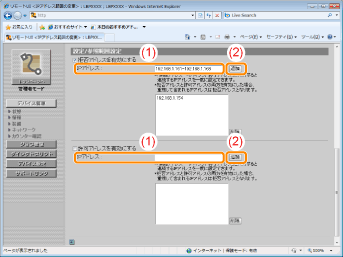 IPアドレスは次のように入力することもできます。
|
||||||||||||
|
3.
|
手順5に進みます。
|
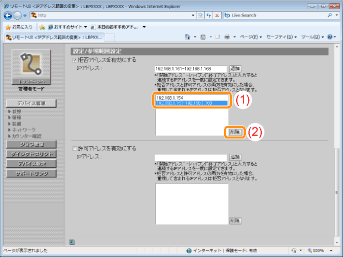
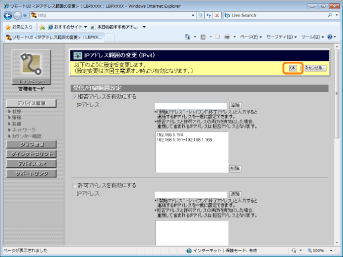
[OK]をクリックします。
6
ハードリセット、またはプリンターを再起動します。
→ ハードリセット後、またはプリンターの再起動後に設定が有効になります。
|
メモ
|
||||||
ハードリセットするにはハードリセットは、次の手順で行うことができます。
|
 1.
1.IPv6アドレスによる制限
1
リモートUIを起動して、管理者モードでログオンします。
2
[デバイス管理]メニューから[情報]を選択します。
3
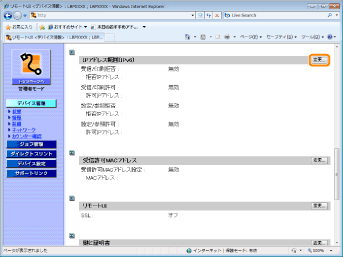
[IPアドレス範囲(IPv6)]にある[変更]をクリックします。
4
[受信/印刷範囲設定]または[設定/参照範囲設定]を設定します。
[受信/印刷範囲設定](印刷できるユーザーの制限)を設定するとき
|
1.
|
[受信/印刷範囲設定]の[拒否アドレスを有効にする]または[許可アドレスを有効にする]にチェックマークを付けます。
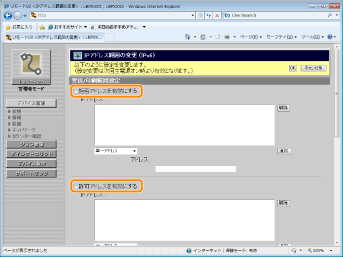 [拒否アドレスを有効にする]にチェックマークを付けると、[IPアドレス]で入力したユーザー(クライアント)からの受信や印刷ができなくなります。
[許可アドレスを有効にする]にチェックマークを付けると、[IPアドレス]で入力したユーザー(クライアント)からのみ受信や印刷ができます。
[拒否アドレスを有効にする]と[許可アドレスを有効にする]の両方にチェックマークを付けると、以下のIPアドレスからの受信や印刷ができなくなります。
いずれの設定範囲にも含まれないIPアドレス
両方の設定範囲に重複しているIPアドレス
チェックマークを消すと、すべてのユーザーから受信や印刷をすることができます。
|
||||||||||||||||
|
2.
|
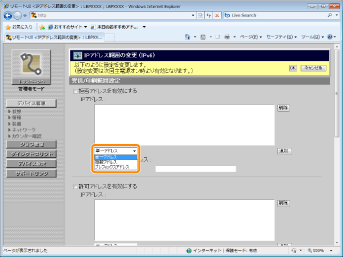
IPアドレスの設定方法を選択します。
|
||||||||||||||||
|
3.
|
IPアドレスを設定します。
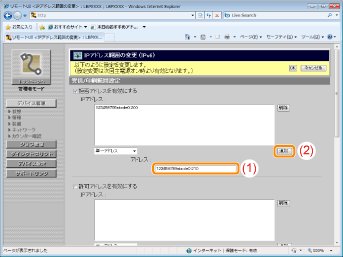 IPアドレスは手順2の設定によって入力方法が異なります。
|
||||||||||||||||
|
4.
|
手順5に進みます。
|
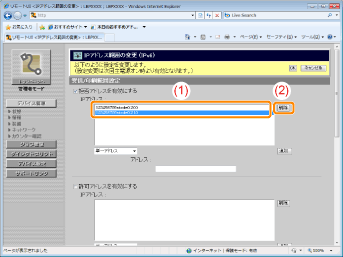
[設定/参照範囲設定](設定できるユーザーの制限)を設定するとき
|
1.
|
[設定/参照範囲設定]の[拒否アドレスを有効にする]または[許可アドレスを有効にする]にチェックマークを付けます。
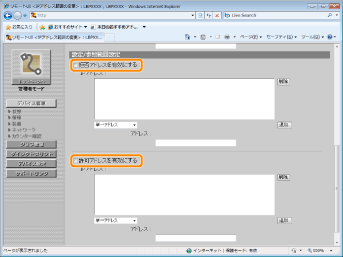 [拒否アドレスを有効にする]にチェックマークを付けると、[IPアドレス]で入力したユーザー(クライアント)からの設定や参照ができなくなります。
[許可アドレスを有効にする]にチェックマークを付けると、[IPアドレス]で入力したユーザー(クライアント)からのみ設定や参照ができます。
[拒否アドレスを有効にする]と[許可アドレスを有効にする]の両方にチェックマークを付けると、以下のIPアドレスからの設定や参照ができなくなります。
いずれの設定範囲にも含まれないIPアドレス
両方の設定範囲に重複しているIPアドレス
チェックマークを消すと、すべてのユーザーから設定や参照をすることができます。
|
||||||||||||||||
|
2.
|
IPアドレスの設定方法を選択します。
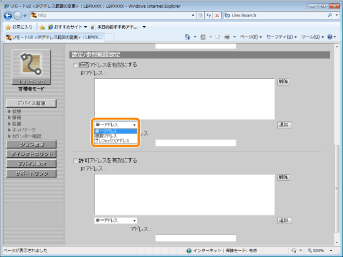
|
||||||||||||||||
|
3.
|
IPアドレスを設定します。
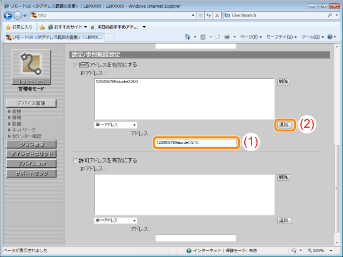 IPアドレスは手順2の設定によって入力方法が異なります。
|
||||||||||||||||
|
4.
|
手順5に進みます。
|
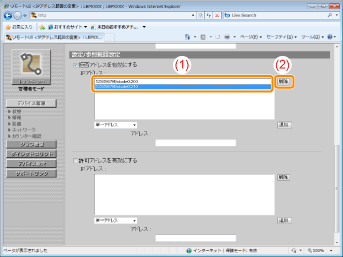
[OK]をクリックします。
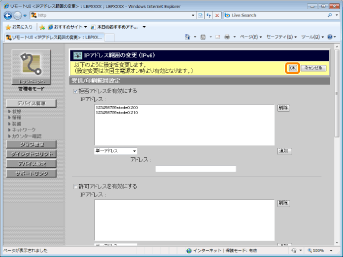
6
ハードリセット、またはプリンターを再起動します。
→ ハードリセット後、またはプリンターの再起動後に設定が有効になります。