さまざまなメーカーのプリンターから印刷する(BMLinkS)
本プリンターは、BMLinkSに標準で対応しています。ここでは、BMLinkSについての概要やプリンタードライバーの入手方法、BMLinkSから印刷するための設定について説明します。
BMLinkSとは
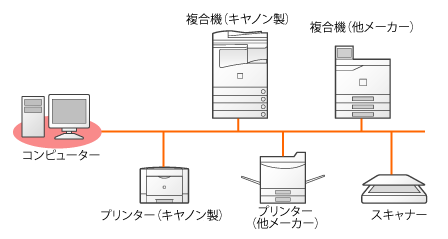
BMLinkSは、ネットワーク上にあるさまざまなメーカーのプリンターやスキャナーを共通のフォーマットを用いて接続する技術です。
BMLinkSは、社団法人ビジネス機械・情報システム産業協会(JBMIA)が推進しているオフィス機器インターフェイスです。
本プリンターはJBMIAによるBMLinkS認証を受けています。
実装サービス名:プリントサービス
仕様環境BMLinkS 2005対応
BMLinkSに対応したプリンターやスキャナーを利用することで、次のようなことが可能になります。
1種類のプリンタードライバーで異なるメーカーのプリンターに印刷が可能
従来は、プリンターごとに専用のプリンタードライバーをコンピューターにインストールしなければなりませんでしたが、BMLinkS対応のプリンターの場合、異なるメーカーのプリンターであっても、1つのプリンタードライバーで印刷することができ、プリンターごとに共通の操作、共通の設定で印刷することができます。
また、お得意先や出張先などで、自分のノートPCから印刷するときなども、BMLinkSに対応したプリンターがあれば、プリンタードライバーをインストールしなくても印刷することができます。
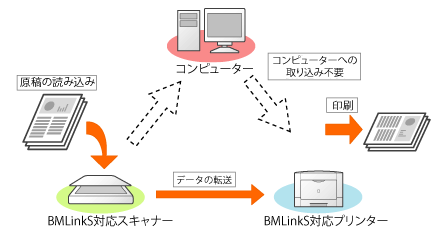
スキャナーで読み込んだ画像を、PCを介すことなくプリンターに印刷が可能
BMLinkS対応のスキャナーとプリンターがネットワーク上にある場合、スキャナーからプリンターにダイレクトに印刷することができます。スキャナーで読み込んだ画像をPCに取り込んでから印刷するという手間が省けます。
BMLinkSプリンタードライバーについて
BMLinkSを利用するには、専用のプリンタードライバーが必要になります。BMLinkSプリンタードライバーは、付属のCD-ROMには同梱されていません。次のBMLinkSホームページからダウンロードしてインストールします。
|
重要
|
インストールのしかたや詳細についてBMLinkSの「ユーザーズマニュアル」を参照してください。「ユーザーズマニュアル」はBMLinkSホームページからダウンロードするか、BMLinkSプリンタードライバーに添付されています。
|
BMLinkSプリンタードライバーのお問い合わせ先
BMLinkSプリンタードライバーについてのお問い合わせは、次のメールアドレスにご連絡ください。
 |
BMLinkSプリンタードライバーに関するお問い合わせのみを受け付けております。プリンター本体については、「キヤノンホームページとお客様相談センターのご案内」にお問い合わせください。
|
プリンターで行うBMLinkSの設定について
BMLinkSプリンタードライバーから印刷するために、次の設定を行ってください。
BMLinkSの設定は、リモートUIで行います。リモートUIの操作方法については、「リモートUI」を参照してください。
1
リモートUIを起動して、管理者モードでログオンします。
2
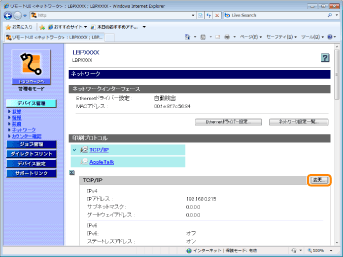
[デバイス管理]メニューから[ネットワーク]を選択します。

3
[TCP/IP]にある[変更]をクリックします。
4
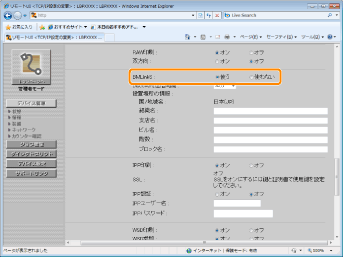
[BMLinkS]で[使う]を選択します。
5
[Discovery送信間隔]で、プリントサーバーがネットワーク上で動作していることを示す情報を送信する間隔を設定します。
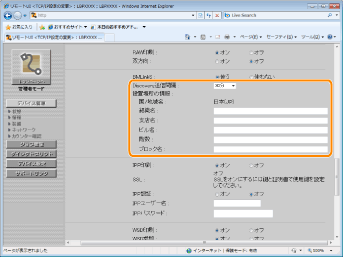
必要に応じて、[組織名]、[支店名]、[ビル名]、[階数]、[ブロック名]を入力します。
6
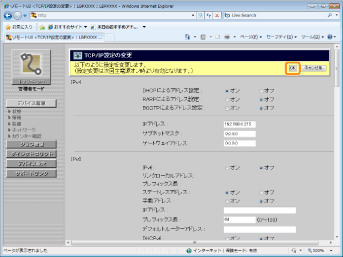
[OK]をクリックします。
7
ハードリセット、またはプリンターを再起動します。
→ ハードリセット後、またはプリンターの再起動後に設定が有効になります。