使用 NetSpot Device Installer 设置 IP 地址
本节介绍使用 NetSpot Device Installer 而不安装的步骤。
有关 NetSpot Device Installer 安装步骤的详细信息,请参阅“安装 NetSpot Device Installer”。
1
确定局域网电缆连接正确,然后启动打印机。
2
启动计算机,然后使用有管理权限的用户身份登录 Windows。
3
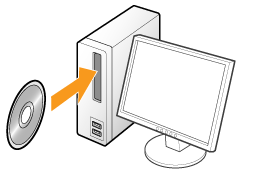
将附带光盘“User Software”插入计算机的光盘驱动器中。
4
单击 [附加软件程序]。
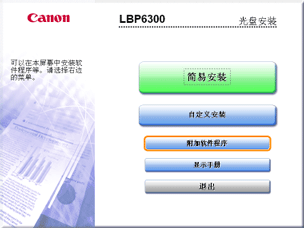
 如果未出现上面的屏幕 如果出现 [自动播放] 对话框 如果未出现上面的屏幕 如果出现 [自动播放] 对话框单击 [运行 AUTORUN.EXE]。
 如果出现 [用户帐户控制] 对话框 如果出现 [用户帐户控制] 对话框单击 [继续] 或 [是]。
|
 “
“5
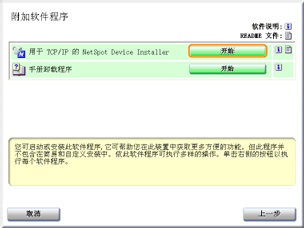
在 [用于 TCP/IP 的 NetSpot Device Installer] 中单击 [开始]。
如果出现 [许可协议],阅读其内容,然后单击 [是]。
6
设置 IP 地址。
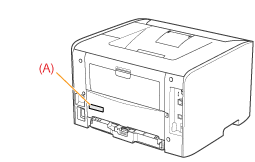
如果 [Status] 设置为 [Not Configured],并且显示 [Device Name] 为 MAC 地址的设备
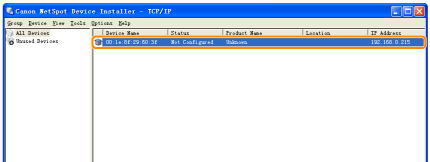
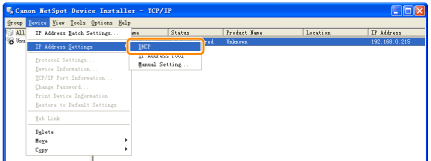
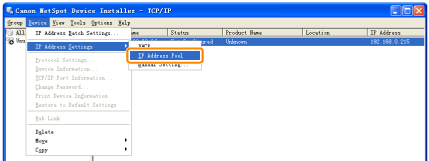
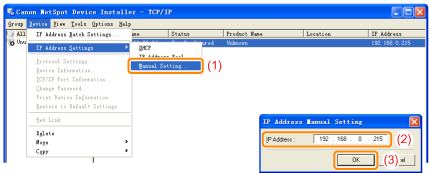
如果显示 [IP Address] 设置为 [192.168.0.215] 的任何设备
|
1.
|
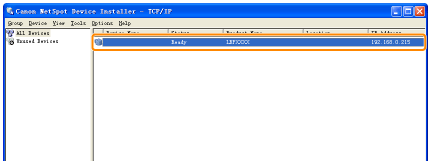
选择设备。
 |
||||||||||||
|
2.
|
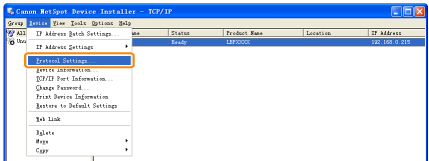
从 [Device] 菜单中选择 [Protocol Settings]。
 |
||||||||||||
|
3.
|
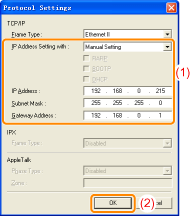
设置 IP 地址。
|
||||||||||||
|
4.
|
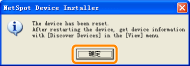
当出现信息 <The device has been reset.> 时,单击 [确定]。
在单击 [确定] 后按默认方式等待约 20 秒或更长时间。
完成重置后,会启用设置。
 |
如果不在上述情况之列
网络设备的 IP 地址可能和本打印机设置的 IP 地址相同。
在这种情况下,请执行下列步骤。
|
1.
|
关闭 IP 地址相同的设备或从网络中移除该设备。
|
|
2.
|
从头开始重复步骤。
|
|
3.
|
完成本打印机的设置后,将设备恢复为初始状态。
|
 |
如果无法使用 NetSpot Device Installer 设置 IP 地址,包括无法执行上述步骤的情况,请使用 ARP/PING 命令设置 IP 地址。
|