
 或拖动/轻击显示屏来移动页面。轻触主画面按钮会显示用于激活相应功能的画面。
 时显示 <主页> 画面。用于访问功能的按钮显示在主画面上。可以添加/删除主画面按钮以及重新排列它们使其易于使用。 或拖动/轻击显示屏来移动页面。轻触主画面按钮会显示用于激活相应功能的画面。
 |
无法通过轻触指示主画面页面排列的  来更改页面。 来更改页面。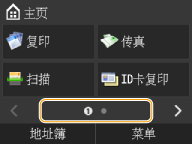 |
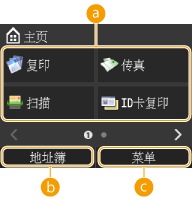 |  功能选择按钮 功能选择按钮轻触可激活复印、传真、扫描或 ID 卡复印功能。  <地址簿> <地址簿>轻触可显示地址簿中注册的接收方的列表。在地址簿中注册  <菜单> <菜单>显示本机可用设置的菜单。设置菜单列表 |
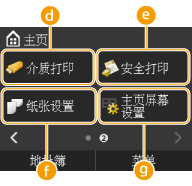 |  <介质打印> <介质打印>显示用于指定存储介质打印的画面。  <安全打印> <安全打印>开始打印加密文档时轻触。打印通过 PIN 加密的文档(安全打印)  <纸张设置> <纸张设置>显示用于指定纸张设置的画面。装入纸张  <主页屏幕设置> <主页屏幕设置>显示用于自定义主画面的画面。自定义主画面 |
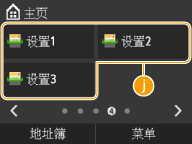
 |  <常用复印设置> <常用复印设置> <常用传真设置> <常用传真设置> <常用扫描设置> <常用扫描设置>显示为复印、传真和扫描功能中的每一个注册的常用设置。<ID卡复印> 预先注册至 <设置1>。注册常用的复印设置 |
 | |
 |
 时,将显示可供检查正在打印、发送或接收的文档状态的画面,以及墨粉量等设备状态或本机 IP 地址等网络设置信息。
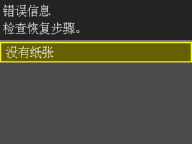
 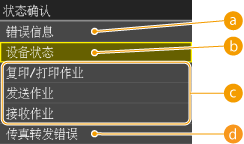 <错误信息/通知>
 <设备状态>
 复印/打印/发送/接收作业的状态
 <网络信息>
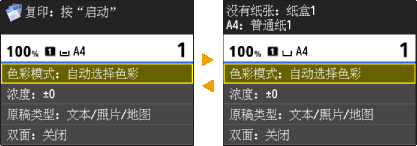
显示 <收到通知。> 或 <按右边的图标->> 时 |
轻触以查看通知。 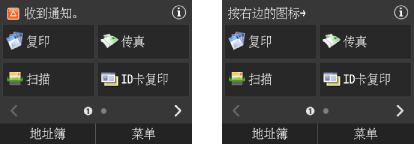 |
