自定义主画面
可以重新排列主画面上显示的按钮使其易于使用。也可以添加/删除按钮。
添加按钮
可以将为 <复印>、<传真> 和 <扫描> 注册的常用设置作为快捷按钮添加至主画面。
 |
最多可注册 12 个常用设置。 |
从 <复印> 和 <传真> 添加按钮
添加按钮
为 <复印>、<传真> 注册常用设置时,可以指定是否将快捷按钮注册至主画面。轻触主画面中的快捷按钮可显示单个操作中的设置。
1 | 轻触 <复印> 或 <传真>。 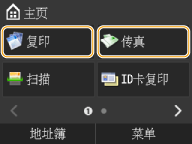 |
2 | 轻触 <常用设置>  <注册/编辑>。 <注册/编辑>。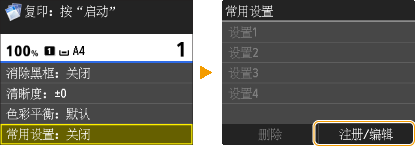 |
3 | 轻触要注册的设置。 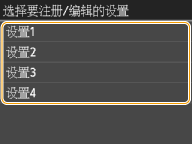 |
4 | 指定设置然后轻触 <应用>。 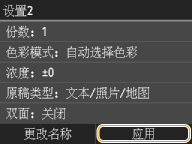 |
5 | 轻触 <是> <是>。如果在步骤 2 中选择已注册的设置,则会显示覆盖旧设置的确认画面。  |
6 | 轻触 <确定>。 按钮会添加到主画面上排列的最后一个按钮之后。 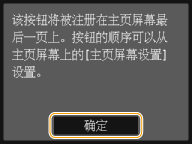 |
|
如果主画面已满而无法注册更多设置,则使用 <主页屏幕设置> 删除主画面中的空白,或删除注册的按钮。删除按钮 |
从 <扫描> 添加按钮
为 <扫描> 注册常用设置时,可以指定是否将快捷按钮注册至主画面。轻触主画面中的快捷按钮可显示单个操作中的设置。
|
只能为电子邮件、共享文件夹和文件服务器注册 <扫描> 的常用设置。从 <主页屏幕设置> 添加按钮 |
1 | 轻触 <扫描>。 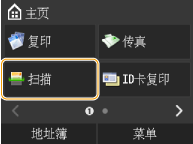 |
2 | 轻触 <电子邮件> 或 <文件>。 |
3 | 指定接收方。 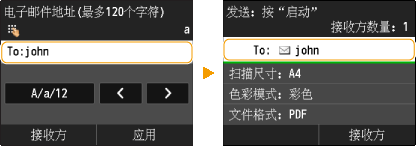 |
4 | 轻触 <常用设置>。  |
5 | 轻触 <注册> <确定>。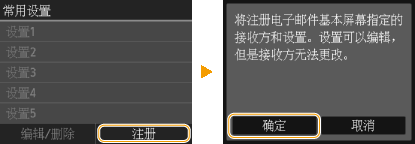 |
6 | 选择要注册的设置。  |
7 | 指定设置然后轻触 <应用>。 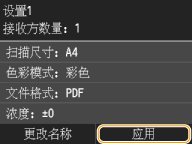 |
8 | 轻触 <是>。 如果在步骤 6 中选择已注册的设置,则会显示覆盖旧设置的确认画面。  |
9 | 轻触 <确定>。 按钮会添加到主画面上排列的最后一个按钮之后。  |
|
如果主画面已满而无法注册更多设置,则使用 <主页屏幕设置> 删除主画面中的空白,或删除注册的按钮。删除按钮 |
从 <主页屏幕设置> 添加按钮
可以使用主画面中的 <主页屏幕设置> 同时为 <复印>、<传真> 和 <扫描> 注册多个常用设置。
1 | 轻触 <主页屏幕设置>。 如果出现登录画面,请使用数字键输入正确的识别码和 PIN,然后按  。 登录到本机 。 登录到本机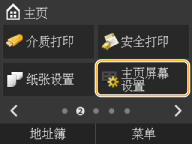  也可以使用 <菜单> <参数选择> <显示设置> <主页屏幕按钮显示设置>。 |
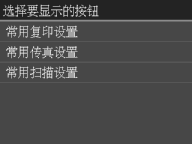
2 | 轻触 <选择要显示的按钮>。 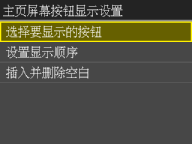 |
3 | 轻触复印/传真/扫描中的常用设置。 必须首先为复印、传真和扫描注册常用设置。  |
4 | 选择要在主画面中显示的所有设置的复选框,然后轻触 <应用>。 清除复选框会取消已注册设置的显示。删除按钮  |
5 | 轻触 <确定>。 按钮会添加到主画面上排列的最后一个按钮之后。  |
|
如果主画面已满而无法注册更多设置,则使用 <主页屏幕设置> 删除主画面中的空白,或删除注册的按钮。删除按钮 |
删除按钮
如果 <复印>、<传真> 或 <扫描> 的常用设置变得不再常用,则可以取消它们在主画面中的显示。
|
如果删除 <复印>、<传真> 或 <扫描> 已注册为在主画面中显示的常用设置本身,也会删除所注册到的主画面按钮。 |
1 | 轻触 <主页屏幕设置>。 如果显示登录画面,请使用数字键输入识别码和 PIN,然后按 。登录到本机也可以结合 <菜单> <参数选择> <显示设置> <主页屏幕按钮显示设置> 使用。 |
2 | 轻触 <选择要显示的按钮>。 |
3 | 轻触复印/传真/扫描中的常用设置。 |
4 | 清除要在主画面中取消其显示的所有设置的复选框,然后轻触 <应用>。 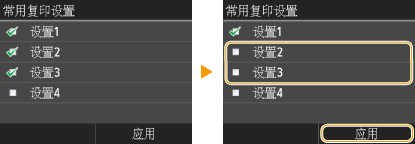 |
5 | 轻触 <确定>。 指定的按钮会被删除,并显示空白。 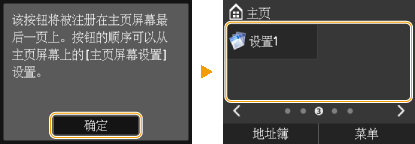 |
|
按钮所在位置会显示空白,并且其后的所有按钮保持其排列。轻触 <主页屏幕设置> <插入并删除空白> 删除空白。轻触空白然后轻触 <删除> 可删除空白,并允许其后的按钮移动位置。 |
更改按钮的排列
可以根据需要更改按钮在主画面中的显示位置,以及在哪个页面上显示。
1 | 轻触 <主页屏幕设置>。 如果显示登录画面,请使用数字键输入识别码和 PIN,然后按 。登录到本机也可以结合 <菜单> <参数选择> <显示设置> <主页屏幕按钮显示设置> 使用。 |
2 | 轻触 <设置显示顺序>。 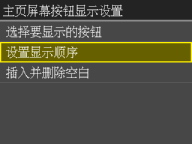 |
3 | 根据需要更改显示的页面,然后轻触要移动的按钮。 轻触的按钮会加亮显示。 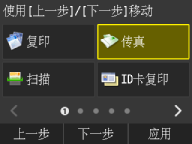 |
4 | 轻触 <上一步>/<下一步> 移动按钮直到其显示在所需位置。 长按 <上一步>/<下一步> 可连续向前或向后移动按钮。  选择按钮后,轻击画面或使用  / / 来更改页面的操作会取消选择按钮。 来更改页面的操作会取消选择按钮。 |
5 | 轻触 <应用>。 按钮的位置会得到确认。 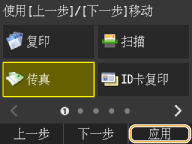 |
|
添加空按钮在按钮当前位置插入空白会将按钮向后移动一个位置。轻触 <主页屏幕设置> <插入并删除空白> 可插入空白。轻触要移动的按钮,然后轻触 <插入> 在按钮所在位置插入空白并将按钮向后移动一个位置。 |
 |
如果从远程用户界面删除或重命名常用设置,轻触主画面中剩余的按钮不会显示设置。取消按钮在主画面中的显示,然后在需要时以新名称重新注册它。 |