从本机扫描
 | “扫描文档并保存到计算机”顺序只能在从本机扫描时操作。 |
从本机扫描之前
从本机扫描之前,必须首先配置本机和计算机的设置。使用以下步骤。
配置本机
1
启动远程用户界面并以系统管理员模式登录。启动远程用户界面
2
单击 [设置/注册]。

3
单击 [网络设置]  [TCP/IP设置]。
[TCP/IP设置]。
4
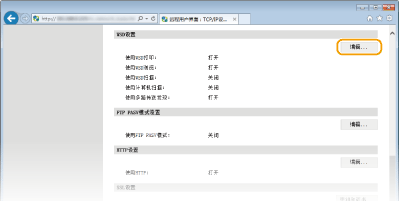
单击 [WSD设置] 中的 [编辑...]。
5
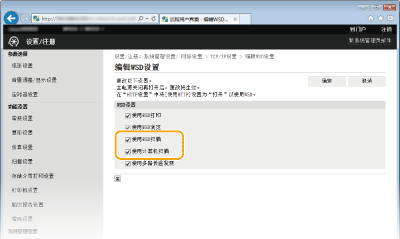
选中 [使用WSD扫描] 和 [使用计算机扫描] 复选框。
6
单击 [确定]。
7
重新启动本机。
关闭本机,至少等待 10 秒钟,然后再重新开启。
配置计算机
8
打开打印机文件夹。显示打印机文件夹
9
单击 [添加设备] 或 [添加打印机]。

10
当检测到本机时选择本机,然后单击 [下一步]。
扫描
1
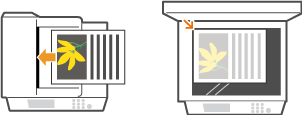
放置文档。放置文档
扫描多个文档时,将它们装入输稿器。
2
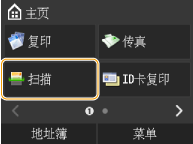
轻触 <扫描>。
3
轻触 <计算机>。

4
轻触接收方。
最多可以连接一台计算机。

5
轻触 <扫描>。

6
按  。
。
。开始扫描。
若要取消,轻触 <取消> <是>。
<是>。 |
其他实用的扫描功能可以将扫描的文档保存到 USB 存储设备或作为电子邮件附件发送。也可以将文档保存到共享文件夹和文件服务器。从本机可以直接完成这些功能操作。 |