在進階模式中指定掃描設定
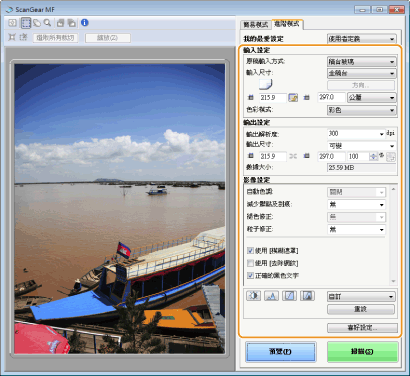
如果按一下 ScanGear MF 畫面上的 [進階模式] 標籤,可以對影像品質進行比簡易模式更進階的調整。您也可以將調整後的設定註冊為我的最愛設定。有關更詳細的資訊,請按一下主題旁的 圖示。
圖示。
圖示。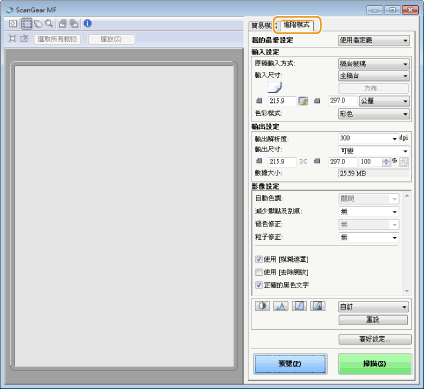
操作預覽影像
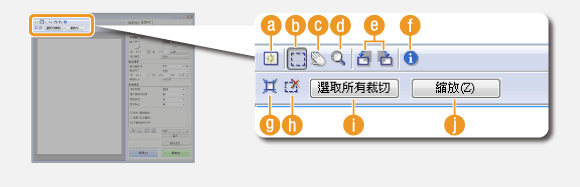
如果您將文件放置在原稿台玻璃上並按一下 [預覽],將顯示預覽影像。您可以指定想要掃描的區域,並且在預覽影像上檢查影像調整的效果。

 (清除)
(清除)
清除預覽影像。

 (裁切)
(裁切)
使用裁切畫格指定裁切區域。按一下並拖曳您要裁切的區域。裁切區域以虛線表示。可以用滑鼠移動裁切畫格,或是變更畫格大小。
注意:
設定多個掃描區域
設定多個掃描區域
可以指定文件中的裁切區域,以個別影像掃描各個區域。拖曳裁切畫格以指定您想要掃描的區域。最多可以指定十個區域。按一下 [掃描],將以個別影像掃描裁切畫格中的區域。

 (移動影像)
預覽影像放大時,拖曳影像以移動影像的可見部份。

 (縮放)
(縮放)
放大整個預覽影像。在影像上按一下左鍵以放大。在放大的影像上按一下右鍵以縮小。若要放大影像的某個部份以查看細節,使用 [縮放]( )。
)。
)。
 (向左旋轉)/
 (向右旋轉)
將預覽影像向左或向右旋轉 90 度。

 (資訊)
(資訊)
顯示掃描影像的目前設定,例如色彩模式和掃描區域的大小。

 (自動裁切)
自動設定符合掃描文件的裁切畫格。每按一下此圖示,裁切畫格就會縮小。

 (清除裁切畫格)
清除所選裁切畫格。
 [選取所有裁切]
選擇影像上的所有裁切畫格。
[縮放]
放大裁切畫格中的影像。裁切畫格越小,顯示的影像越大。您可以使用()查看難以看清的細節。若要使影像恢復原始尺寸,再按一次此按鈕。
()查看難以看清的細節。若要使影像恢復原始尺寸,再按一次此按鈕。指定文件和色彩模式的設定
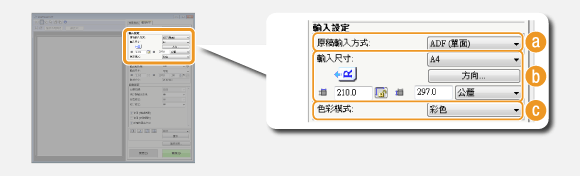
指定文件輸入方式(原稿台玻璃上或送稿機中)、文件尺寸、色彩模式及其他設定。
[原稿輸入方式]
根據您將文件放在原稿台玻璃上或送稿機中選擇設定。
|
[稿台玻璃]
|
將文件放在原稿台玻璃上時選擇此項。
|
|
[ADF (單面)] (僅適用於 MF8580Cdw / MF8280Cw)
|
將單面文件放在送稿機中時選擇此項。
|
|
[ADF (雙面)](僅適用於 MF8580Cdw)
|
將雙面文件放在送稿機中時選擇此項。
|
[輸入尺寸]
指定掃描區域的大小。在一般情況下,選擇與文件尺寸相同的大小。若要以數值指定區域大小,請選擇單位並輸入寬度和高度數值。若要鎖定影像寬高比,按一下 。
。
。注意:
如果將 [原稿輸入方式] 選擇為 [ADF (雙面)](),不能透過輸入數值的方式指定大小。
),不能透過輸入數值的方式指定大小。某些應用程式對可掃描的影像大小有限制。
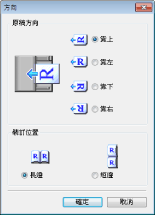
如果文件放在送稿機中,請在 [方向] 中設定文件的方向。如果送稿機中放置雙面文件,您也可以設定 [裝訂位置]。
[色彩模式]
選擇要掃描文件的影像類型。
|
[黑白]
|
以黑白影像掃描文件(僅黑白,沒有灰色的中間色調)。您可以使用 [閾值](調整亮度和色彩)變更將文件或影像中的文字轉換成黑白的閾值。
|
|
[灰階]
|
以灰階影像掃描文件(有灰色的中間色調的黑白模式,類似黑白相片)。
|
|
[彩色]
|
以彩色影像掃描文件。
|
|
[文字加強]
|
以 OCR(光學字元辨識)軟體處理最佳化的黑白影像掃描文件。
|
指定解析度和影像大小
指定輸出解析度和輸出尺寸。
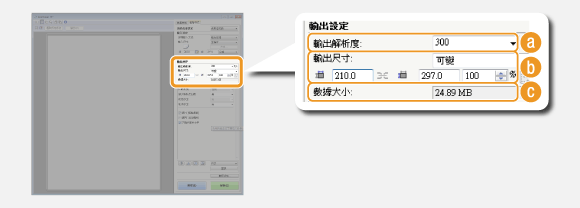
[輸出解析度]
根據用途選擇掃描影像的解析度。如果將文件放在送稿機中,最大解析度為 300 dpi。
注意:
關於輸出解析度
關於輸出解析度
解析度 75 dpi 通常用於在電腦上顯示掃描影像,300 dpi 通常用於列印或建立可搜尋的 PDF。
若要將輸出解析度提高為雙倍,影像檔案大小會變為四倍大。如果檔案太大,可能會發生記憶體不足或其他錯誤。根據用途設定所需的最低解析度。
[輸出尺寸]
選擇列印或在電腦上顯示時的掃描影像尺寸。
按一下 在縱向和橫向之間切換。選擇 [可變] 時,此按鈕無效。
在縱向和橫向之間切換。選擇 [可變] 時,此按鈕無效。如果選擇 [新增/刪除],您可以新增輸出尺寸設定,以及刪除新增的尺寸。

選擇 [可變] 變更輸出尺寸和寬高比。在預覽影像上拖曳您要掃描的區域,或是輸入寬度和高度數值。如果您在寬度和高度輸入欄位右側的 [%] 輸入欄位中指定縮放百分比,文件將放大或縮小以掃描。
[數據大小]
顯示以設定的 [輸出解析度] 和 [輸出尺寸] 掃描影像時的影像資料大小。
調整影像品質
指定改善影像品質的設定,例如修正相片上的刮痕或褪色色彩。如果將 [色彩模式] 選擇為 [彩色] 或 [灰階],可以使用這些設定(指定文件和色彩模式的設定)。
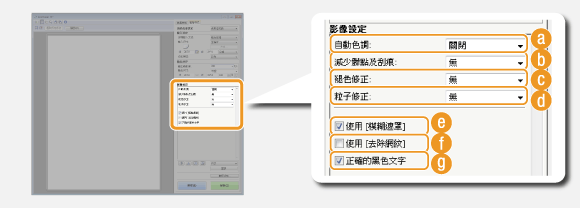
[自動色調]
自動調整影像的色調。
[減少髒點及刮痕]
使文件上的髒點或刮痕較不明顯。[高] 可使大量的刮痕和髒點較不明顯,但也會減少影像的細節。
[褪色修正]
如果將 [色彩模式] 選擇為 [彩色],可以使用此設定。修正文件的褪色色彩,或是增強暗色文件的色彩飽和度。[高] 可大幅修正褪色色彩,但是可能會變更整個影像的色調。
[粒子修正]
掃描使用高速底片拍攝的相片時,可減少顆粒感,營造平滑的色調。[高] 可大幅減少顆粒感,但也會減少影像銳利度或降低影像品質。
[使用「模糊遮罩」]
強調影像的邊緣和線條,使影像變銳利。
[使用「去除網紋」]
可降低掃描列印影像時發生的色彩不均勻和波紋。
[正確的黑色文字]
強調黑色文字的輪廓。
調整亮度和色彩
指定色彩設定,如亮度、對比和色調。所顯示項目視 [色彩模式] 所選設定而異(指定文件和色彩模式的設定)。選擇 [文字加強] 時,不能指定這些設定。
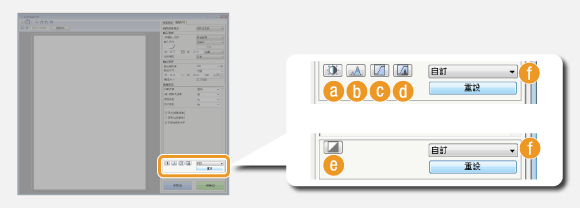
 (亮度/對比)
調整影像的亮度和對比(亮部和暗部之間的差異)。若要在查看圖形時進行調整,按一下畫面右上角的 。
。
。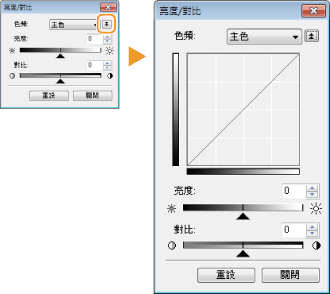
[色頻]
如果將 [色彩模式] 選擇為 [彩色],可以分開調整 [紅色]、[綠色] 和 [藍色] 色頻。若要同時調整所有三種顏色,選擇 [主色]。可以結合 [主色] 的調整與個別色頻的調整。
如果將 [色彩模式] 選擇為 [灰階],僅顯示 [灰階]。
[亮度]
滑動 或輸入數值。
滑動
或輸入數值。[對比]
滑動或輸入數值。降低對比時,可減少影像亮部和暗部之間的差異,使影像柔和。增加對比時,可增加亮部和暗部之間的差異,使影像銳利。
滑動
或輸入數值。降低對比時,可減少影像亮部和暗部之間的差異,使影像柔和。增加對比時,可增加亮部和暗部之間的差異,使影像銳利。 (長條圖)
(長條圖)
|
|
 |
|
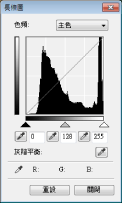
長條圖是顯示影像亮度分佈的圖形。您可以在檢查預覽影像和長條圖時調整影像。在預覽影像中指定您要呈現最亮(或最暗)的影像部份,即可使用指定部份作為平均值自動調整原始影像的亮度平衡。同樣的,您也可以使用中等色調的亮度作為平均值調整平衡。
|
[色頻]
如果將 [色彩模式] 選擇為 [彩色],可以分開調整 [紅色]、[綠色] 和 [藍色] 色頻。若要同時調整所有三種顏色,選擇 [主色]。可以結合 [主色] 的調整與個別色頻的調整。
如果將 [色彩模式] 選擇為 [灰階],僅顯示 [灰階]。
 (黑點滴管)/
 (中點滴管)/
 (白點滴管)
按一下您要指定為最暗、中等及最亮的預覽影像部份(或裁切畫格)。滑動
、 或
或 。您也可以輸入數值。
 (灰階平衡滴管)
按一下您要呈現黑色、灰色或白色等沒有色深的無彩色之預覽影像部份(或裁切畫格)。其餘影像的色調將以按一下的部份作為平均值調整。例如,如果相片影像上的雪偏藍,請按一下這個部份,因為您想要將這個部份呈現為白色。按一下這個部份時,雪不再偏藍,整個影像會調整到接近自然色。查看預覽影像,同時按一下不同的部份,慢慢調整,以產生最佳色調。
 (色調曲線設定)
|
|
 |
|
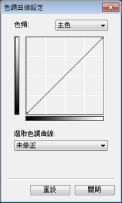
色調曲線為表示影像亮度和對比等級調整前後的曲線。選擇已註冊的色調曲線以調整影像的亮度和對比等級。
|
[色頻]
如果將 [色彩模式] 選擇為 [彩色],可以分開調整 [紅色]、[綠色] 和 [藍色] 色頻。若要同時調整所有三種顏色,選擇 [主色]。可以結合 [主色] 的調整與個別色頻的調整。
如果將 [色彩模式] 選擇為 [灰階],僅顯示 [灰階]。
[選取色調曲線]
從下列項目選擇。
從下列項目選擇。
|
[未修正]
|
不執行修正。
|
|
[過度曝光]
|
使整個影像變亮。
|
|
[曝光不足]
|
使整個影像變暗。
|
|
[高對比]
|
強調影像亮部和暗部之間的差異。
|
|
[反轉負片/正片影像]
|
反轉影像亮部和暗部。
|
 (最終檢閱)
|
|
 |
|
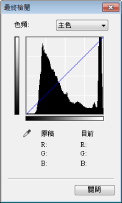
亮度、對比(
)、長條圖()及色調曲線設定()的所有調整結果以數值顯示於色調曲線中。執行色彩設定的最終檢查。 |
 (閾值)
(閾值)
|
|
 |
|
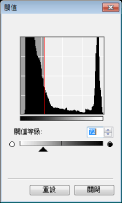
調整黑白影像的閾值*。可以加強文字,或減少如報紙等半透明文件反面印刷文字或影像的可見性。如果將 [色彩模式] 選擇為 [黑白],可以使用此設定。
*閾值為色彩呈現黑色或白色的分界線。特定濃淡度等級以下的色彩呈現白色,特定濃淡度等級以上的色彩呈現黑色。
|
[閾值等級]
滑動或輸入數值。若要使更多部份呈現黑色,向右滑動或輸入更大的數值。
滑動
或輸入數值。若要使更多部份呈現黑色,向右滑動或輸入更大的數值。註冊或調用設定
指定其他設定
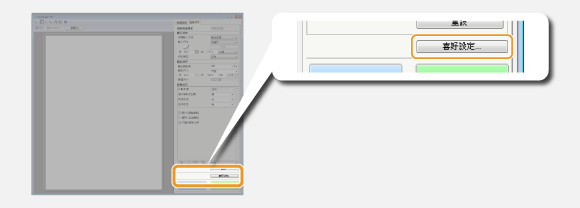
按一下 [喜好設定] 指定各種設定,包括掃描時的操作。
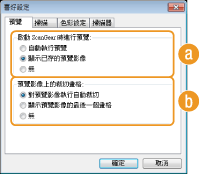
[預覽] 標籤
|
|
 |
|
設定預覽和自動裁切操作。
|
[啟動 ScanGear 時進行預覽]選擇啟動 ScanGear MF 時的預覽操作。
[自動執行預覽]
啟動 ScanGear MF 時自動開始掃描預覽影像。
啟動 ScanGear MF 時自動開始掃描預覽影像。
[顯示已存的預覽影像]
不自動啟動預覽,顯示最近儲存的預覽影像。
不自動啟動預覽,顯示最近儲存的預覽影像。
[無]
不自動啟動預覽,不顯示預覽影像。
不自動啟動預覽,不顯示預覽影像。
[預覽影像上的裁切畫格]選擇在預覽影像上顯示裁切畫格的方式(操作預覽影像)。
[對預覽影像執行自動裁切]
根據掃描文件執行自動裁切。
根據掃描文件執行自動裁切。
[顯示預覽影像的最後一個畫格]
不執行自動裁切,顯示最近設定的裁切畫格。
不執行自動裁切,顯示最近設定的裁切畫格。
[無]
不執行自動裁切,不顯示裁切畫格。
不執行自動裁切,不顯示裁切畫格。
[掃描] 標籤
|
|
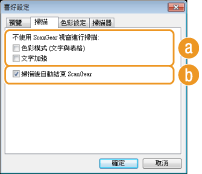 |
|
指定透過應用程式掃描文件時套用的設定,以及 ScanGear MF 操作的設定。
|
[不使用 ScanGear 視窗進行掃描]使用 OCR 軟體或其他應用程式掃描文件時,ScanGear MF 畫面可能不會顯示。在這種情況下,將使用套用的應用程式設定掃描文件。但是,如果應用程式沒有以下設定,請在這裡啟用這些設定,以便套用於掃描。
[色彩模式 (文字與表格)]
如果指定應用程式設定以彩色掃描文件,這些設定將被取代,並且在 ScanGear MF 色彩模式設為 [色彩模式 (文字與表格)] 的情況下掃描文件。
如果指定應用程式設定以彩色掃描文件,這些設定將被取代,並且在 ScanGear MF 色彩模式設為 [色彩模式 (文字與表格)] 的情況下掃描文件。
[文字加強]
如果指定應用程式設定以黑白掃描文件,這些設定將被取代,並且在 ScanGear MF 色彩模式設為 [文字加強] 的情況下掃描文件。
如果指定應用程式設定以黑白掃描文件,這些設定將被取代,並且在 ScanGear MF 色彩模式設為 [文字加強] 的情況下掃描文件。
[掃描後自動結束 ScanGear]掃描完成後,[ScanGear MF] 畫面會自動關閉。如果使用某些應用程式,此畫面可能會自動關閉,不論是否指定此設定。
[色彩設定] 標籤
|
|
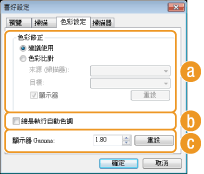 |
|
指定進階色彩和亮度設定,如色彩比對和 Gamma 修正。
|
[色彩修正]選擇色彩修正方法。
[建議使用]
在電腦顯示器上生動地重現色調。建議為大多數的色彩修正使用此設定。
在電腦顯示器上生動地重現色調。建議為大多數的色彩修正使用此設定。
注意:
[總是執行自動色調]自動調整色調。如果將 [色彩模式] 選擇為 [彩色] 或 [灰階],可以使用此設定。
[顯示器 Gamma]透過指定顯示掃描影像的電腦顯示器 Gamma 值,能以正確的亮度等級顯示文件。如果將 [色彩模式] 選擇為 [彩色] 或 [灰階],將套用此設定。
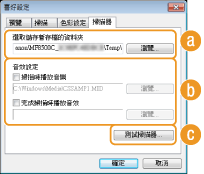
[掃描器] 標籤
|
|
 |
|
設定檔案的暫存接收者、音訊檔案的播放,以及其他設定。
|
[選取儲存暫存檔的資料夾]按一下 [瀏覽] 變更暫存影像的資料夾。
[音效設定]可以指定本機正在掃描或掃描完成時播放的音樂或聲音。按一下 [瀏覽] 指定要播放的檔案。支援下列檔案格式(副檔名):
MIDI 檔案(.mid/.rmi/.midi)
音訊檔案(.wav/.aif/.aiff)
MP3 檔案(.mp3)
[掃描時播放音樂]
執行掃描時播放指定的聲音檔案。
執行掃描時播放指定的聲音檔案。
[完成掃描時播放音效]
掃描完成時播放指定的聲音檔案。
掃描完成時播放指定的聲音檔案。
[測試掃描器]可以檢查本機的掃描功能是否正常運作。[掃描器診斷程式] 畫面開啟時,按一下 [開始]。
註冊常用設定
每次掃描時都要指定色彩模式、影像品質或其他設定是很麻煩的。如果您將常用設定註冊為我的最愛設定,掃描時只要調用已註冊的設定,就能進行掃描。
|
注意
|
|
在 [我的最愛設定] 中無法註冊以下設定。
[輸入設定] 和 [輸出設定] 中的寬度和高度
打開或關閉 [輸入設定] 中的
按鈕(鎖定寬高比)[輸出設定] 中的縮放百分比(%)
|
1
放置文件,然後按一下 [預覽]。
2
變更掃描設定。
根據需求選擇要註冊的設定。
3
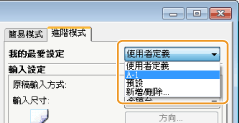
在 [我的最愛設定] 中選擇 [新增/刪除]。
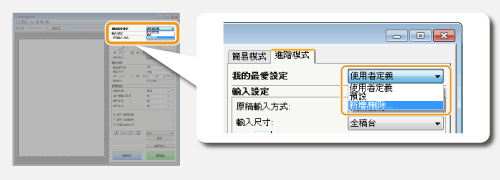
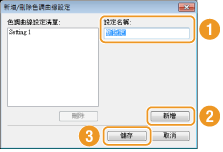
將顯示 [新增/刪除我的最愛設定] 畫面。
顯示預覽影像時,可以使用 [新增/刪除]。
4
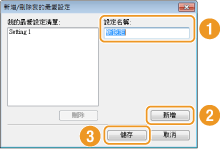
在 [設定名稱] 中輸入名稱,然後按一下 [新增]  [儲存]。
[儲存]。
[儲存]。輸入要註冊的設定名稱。使用一個方便在下拉式清單中尋找的名稱。
|
注意
|
調用已註冊的我的最愛設定顯示預覽影像,並在下拉式清單中選擇已註冊的設定。
 |
註冊亮度或色彩設定
如果只要註冊亮度、對比、長條圖、色調曲線或閾值設定,請按照以下步驟操作。
1
放置文件,然後按一下 [預覽]。
2
調整亮度或色彩。調整亮度和色彩
根據需求選擇要註冊的設定。
3
在下拉式清單中選擇 [新增/刪除]。
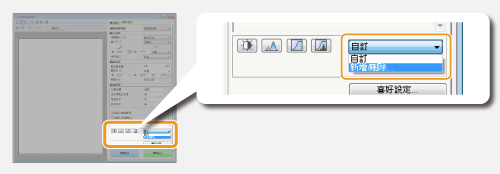
將顯示 [新增/刪除色調曲線設定] 或 [新增/刪除閾值設定] 畫面。
4
在 [設定名稱] 中輸入名稱,然後按一下 [新增] [儲存]。
[儲存]。輸入要註冊的設定名稱。使用一個方便在下拉式清單中尋找的名稱。
|
注意
|
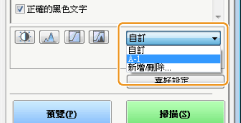
調用已註冊的設定顯示預覽影像,並在下拉式清單中選擇已註冊的設定。
 |