Installazione di opzioni di sistema/applicazioni MEAP (Manuale)
Questa sezione descrive la procedura per l'installazione di opzioni di sistema/applicazioni MEAP senza collegare la macchina ad una rete esterna.
Acquisizione di chiave di licenza/file di licenza
Acquisire una chiave di licenza o un file di licenza prima di installare un'opzione di sistema/applicazione MEAP.
Chiave di licenza
Acquisire una chiave di licenza per installare un'opzione di sistema/applicazione MEAP utilizzando il pannello digitale.
File di licenza
Acquisire un file di licenza per installare un'opzione di sistema/applicazione MEAP utilizzando l'IU remota.
|
IMPORTANTE
|
|
Questa operazione può essere eseguita solo da un utente con i privilegi richiesti. Per informazioni sui tipi di amministratore, vedere "Impostazione degli amministratori".
|
|
NOTA
|
|
Preparare il certificato del numero della licenza di accesso incluso nella confezione.
Se l'applicazione MEAP non viene fornita con il numero della licenza di accesso, il file di licenza sarà disponibile presso il fornitore dell'applicazione MEAP. La chiave di licenza e il file di licenza descritti in questa sezione non sono necessari. Per maggiori informazioni, vedere il manuale fornito con ogni applicazione MEAP.
La chiave licenza/file licenza possono essere ricavati dal seguente sito:
http://www.canon.com/lms/license/ Per acquisire una chiave licenza/file licenza sono richieste le seguenti informazioni:
Numero accesso licenza: fornito nel certificato del numero accesso licenza.
Matricola della periferica: è visualizzata nell'angolo inferiore sinistro della schermata quando si preme
 (Controllo contatore) sul pannello comandi della macchina. (Controllo contatore) sul pannello comandi della macchina.Si consiglia di utilizzare l'IU remota per installare più opzioni di sistema.
|
Installazione di opzione di sistema/applicazione MEAP tramite il pannello digitale
È possibile registrare una chiave di licenza e installare un'opzione di sistema/applicazione MEAP nella macchina utilizzando il pannello digitale.
1.
Premere  (Impostazioni/Registrazione).
(Impostazioni/Registrazione).2.
Premere [Impostazioni gestione] → [Licenza/Altro] → [Registrazione licenza].
3.
Immettere la chiave di licenza con  -
-  (tasti numerici.)
- (tasti numerici.)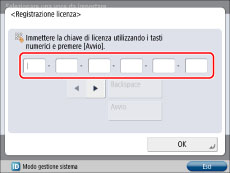
Di seguito vengono riportati i dettagli di ciascuna voce.
  : : |
Utilizzare questo tasto per spostare la posizione del cursore.
|
|
[Backspace]:
|
Premere quando si immette un numero sbagliato. L'ultimo numero immesso viene cancellato consentendo l'immissione del numero corretto.
|
Se viene visualizzato il messaggio <Il valore della chiave di licenza è errato. Controllare la chiave di licenza.>, premere [OK] → immettere la chiave di licenza corretta.
La chiave di licenza non può essere registrata se viene visualizzato il messaggio <La funzione necessaria per l'installazione è assente.>. Selezionare [OK] → annullare la registrazione.
4.
Premere [Avvio] → [OK].
La funzione registrata diventa disponibile dopo aver riavviato la macchina.
Installazione di opzioni di sistema tramite l'IU remota
È possibile installare opzioni di sistema nella macchina utilizzando l'IU remota.
1.
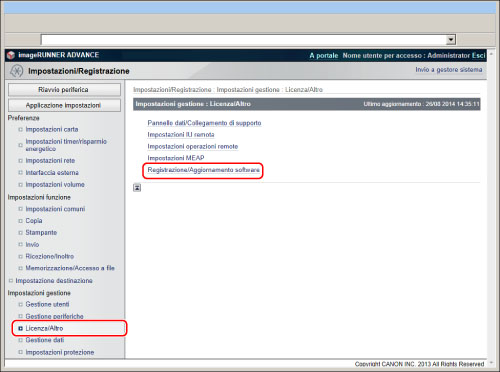
Dalla pagina del portale dell'IU remota, fare clic su [Impostazioni/Registrazione] → [Licenza/Altro] → [Registrazione/Aggiornamento software].
2.
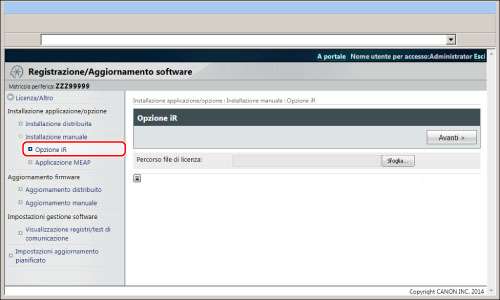
Fare clic su [Opzione iR].
3.
Fare clic su [Sfoglia] → selezionare il file di licenza da installare → fare clic su [Avanti >].
File di licenza: un file con l'estensione 'lic'.
|
NOTA
|
|
È inoltre possibile specificare il percorso del file di licenza digitandolo direttamente.
|
4.
Fare clic su [Installa].
Installazione di un'applicazione MEAP utilizzando l'UI remota
È possibile installare applicazioni MEAP nella macchina utilizzando l'IU remota.
1.
Dalla pagina del portale dell'IU remota, fare clic su [Impostazioni/Registrazione] → [Licenza/Altro] → [Registrazione/Aggiornamento software].
2.
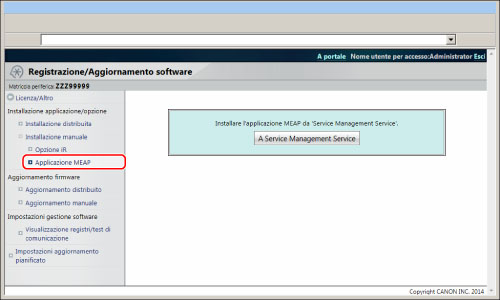
Fare clic su [Applicazione MEAP].
3.
Fare clic su [A Service Management Service] → seguire la procedura in "Installazione delle applicazioni" per installare l'applicazione.