Parti e relative funzioni
Questa sezione descrive i nomi e le funzioni di tutte le parti della macchina.
Per maggiori informazioni sui prodotti opzionali, sulle parti e sulle rispettive funzioni, vedere "Prodotti opzionali/Software".
Parti esterne
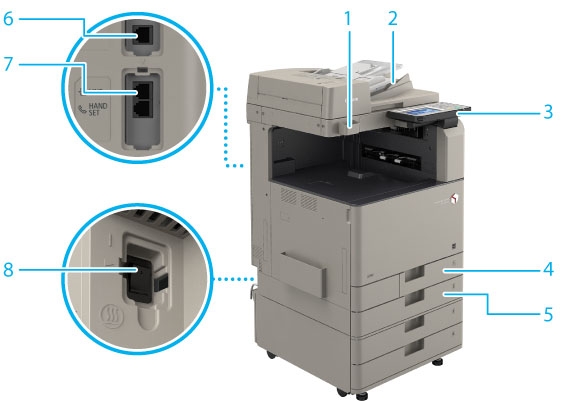
Quando il Cassette Feeding Unit-AL1 e lo DADF-AQ1 sono installati:

|
1.
|
Custodia dei panni per la pulizia del vetro di lettura
Utilizzare la custodia per riporre i panni per la pulizia del vetro di lettura.
|
|
2.
|
Alimentatore
Gli originali caricati nell'alimentatore vengono alimentati automaticamente uno alla volta nell'area di scansione. Inoltre l'alimentatore gira automaticamente gli originali fronte-retro per eseguire copie di uno o di entrambi i lati.
|
|
3.
|
Pannello comandi
Il pannello di controllo comprende i tasti, il pannello digitale e gli indicatori necessari per l'utilizzo della macchina. (Vedere "Pannello comandi - Parti e relative funzioni".)
|
|
4.
|
Cassetto 1
Contiene fino a 550 fogli di carta (80 g/m2).
|
|
5.
|
Cassetto 2
Contiene fino a 550 fogli di carta (80 g/m2).
|
|
6.
|
LINEA 2
Utilizzare questa porta per collegare la Super G3 2nd Line Fax Board alla macchina.
|
|
7.
|
LINEA 1
Utilizzare questa porta per collegare una linea fax alla macchina.
|
|
8.
|
Interruttore di deumidificazione
Utilizzare questo interruttore quando la carta in un cassetto è umida, per asciugarla riscaldandola ed evitare problemi di stampa. L'interruttore può essere utilizzato quando è collegato un riscaldatore.
|
|
9.
|
Vassoio di consegna
Le stampe vengono consegnate in questo vassoio.
|
|
10.
|
Porta USB (1)
Utilizzare la porta USB per collegare memorie USB, dischi fissi esterni e altre periferiche alla macchina.
|
|
11.
|
Pannello destro dell'unità principale
Aprire questo pannello per estrarre i fogli inceppati nell'unità principale. (Vedere "Eliminazione degli inceppamenti carta/punti".)
|
|
12.
|
Vassoio multiuso
Utilizzare il vassoio multiuso per alimentare la carta manualmente e per caricare supporti di formato non standard. (Vedere "Caricamento della carta nel vassoio multiuso.".)
|
|
13.
|
Porta LAN
Utilizzare un cavo Ethernet per collegare la macchina a una rete.
|
|
14.
|
Porta USB (2)
Utilizzare la porta USB per inserire un cavo USB da collegare a un computer.
|
|
15.
|
Porta USB (3)
Utilizzare la porta USB per collegare dischi fissi esterni e altre periferiche alla macchina.
|
|
16.
|
Interruttore principale
Portare l'interruttore sulla posizione "I" per accendere la macchina. (Vedere "Alimentazione principale e tasto risparmio energetico".)
|
|
17.
|
Pannello superiore destro del cassetto
Aprire questo pannello per eliminare gli inceppamenti. (Vedere "Eliminazione degli inceppamenti carta/punti".)
|
|
18.
|
Pannello toner di scarto
Aprire questo pannello per sostituire il contenitore del toner di scarto.
|
|
19.
|
Codice del toner
Questo codice indica il tipo di toner originale che può essere utilizzato con la macchina. Utilizzare un toner il cui codice includa le stesse lettere di quello riportato sul pannello anteriore della macchina.
|
Parti interne
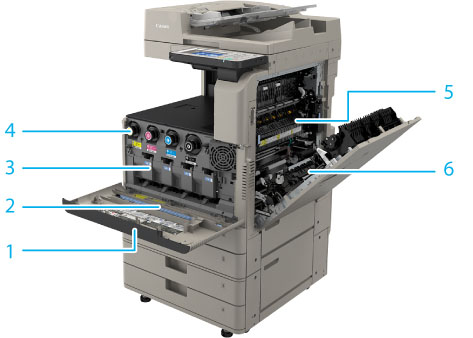
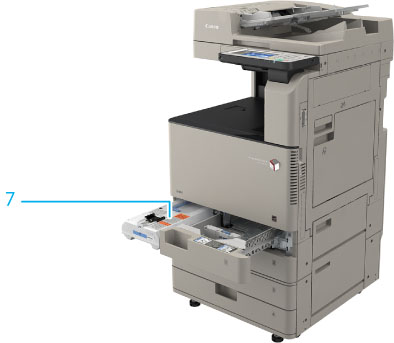
Quando il Cassette Feeding Unit-AL1 e lo DADF-AQ1 sono installati:
|
1.
|
Pannello anteriore dell'unità principale
Aprire questo pannello per sostituire la cartuccia del toner e l'unità tamburo.
|
|
2.
|
Strumento per la pulizia del vetro antipolvere
Utilizzare questo prodotto per la pulizia del vetro antipolvere.
|
|
3.
|
Unità tamburo
Unità che applica il toner sulla carta. Per istruzioni sulla sostituzione dell'unità tamburo, vedere "Sostituzione dell'unità tamburo".
|
|
4.
|
Cartuccia del toner
Quando il toner si esaurisce, estrarre la cartuccia del toner e sostituirla con una nuova. (Vedere "Materiali di consumo".)
|
|
5.
|
Gruppo di fissaggio
Unità che fissa il toner sulla carta.
|
|
6.
|
Unità fronte-retro
Se la carta si inceppa nell'unità fronte-retro, rimuovere l'inceppamento. (Vedere "Eliminazione degli inceppamenti carta/punti".)
|
|
7.
|
Serbatoio del toner di scarto
Quando il serbatoio del toner di scarto è pieno, sostituirlo con uno nuovo. (Vedere "Sostituzione del serbatoio del toner di scarto".)
|
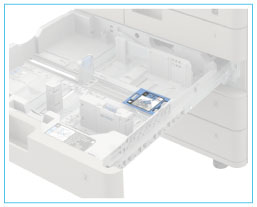
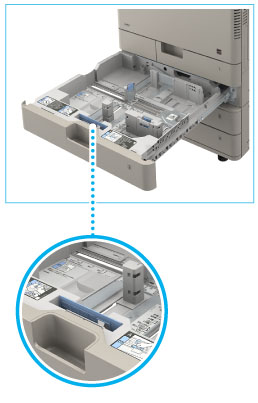
Envelope Feeder Attachment A
Utilizzare per caricare le buste in un cassetto. L'Envelope Feeder Attachment può essere utilizzato con il cassetto 2. Per informazioni sull'installazione dell'Envelope Feeder Attachment, vedere "Caricamento delle buste".
Envelope Feeder Attachment A
Utilizzare con il cassetto 2. Le buste sono caricate orizzontalmente.
|
NOTA
|
||
|
Alimentatore di originali
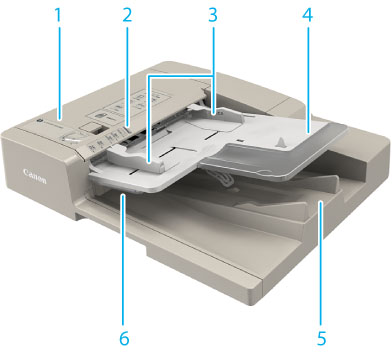
|
1.
|
Coperchio dell'alimentatore
Aprire questo pannello per estrarre i fogli inceppati.
|
|
2.
|
Indicatore della presenza di originali
Si illumina quando gli originali vengono posizionati nel vassoio di alimentazione originali.
|
|
3.
|
Guide scorrevoli
Regolare queste guide in funzione della larghezza dell'originale.
|
|
4.
|
Vassoio di alimentazione originali
Gli originali caricati in esso vengono alimentati automaticamente uno alla volta nell'alimentatore. Posizionare gli originali in questo vassoio con la superficie da acquisire rivolta verso l'alto.
|
|
5.
|
Area di consegna originali
Gli originali acquisiti dal relativo vassoio vengono emessi nell'area di consegna degli originali.
|
|
6.
|
Indicatore di consegna di originali
Si illumina durante la stampa degli originali e lampeggia e lampeggia per un determinato periodo al termine della stampa, per evitare che l'utente dimentichi di prelevare gli originali.
|
|
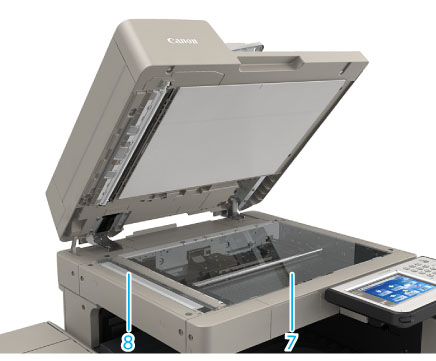
7.
|
Vetro di lettura
Utilizzare il vetro di lettura quando occorre eseguire la scansione di libri, originali di grande spessore, originali in carta sottile, lucidi ecc.
|
|
8.
|
Area di scansione dell'alimentazione dei documenti
Acquisisce i documenti inviati dall'alimentatore.
|
 ATTENZIONE ATTENZIONE |
|
Non inserire le dita negli interstizi attorno al vassoio di alimentazione degli originali, in quanto potrebbero restare intrappolate.
|
|
IMPORTANTE
|
|
Fare attenzione a non lasciar cadere oggetti, come graffette, negli interstizi, in quanto si potrebbe danneggiare o rompere la macchina.
Durante l'utilizzo del vetro di lettura per la copia o la scansione di originali di grande spessore, come libri o riviste, non premere con forza sull'alimentatore.
Se l'area di uscita degli originali è bloccata, gli originali potrebbero essere danneggiati e la stampa potrebbe non essere eseguita correttamente. Quindi, non posizionare nessun oggetto nell'area di uscita degli originali.
|
Pannello comandi - Parti e relative funzioni
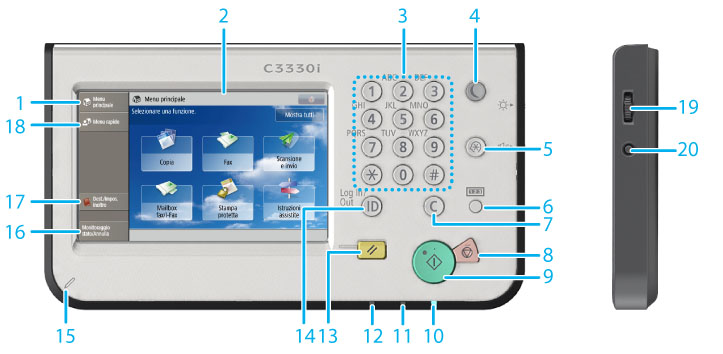
|
1.
|
[Menu principale]
Premere per visualizzare la schermata Menu principale. Se la schermata Menu principale non viene visualizzata quando si utilizza una funzione, occorre premere [Menu principale] prima di utilizzare la funzione.
|
|
2.
|
Pannello digitale
In questo pannello viene visualizzata la schermata delle impostazioni per ogni funzione. Per impostazione predefinita vengono visualizzati sei tasti funzione.
|
|
3.
|
Tasti numerici
Premere questi tasti per immettere valori numerici.
|
|
4.
|
Tasto risparmio energetico
Premere per impostare o annullare il modo Riposo. Si accende quando la macchina entra in modo Riposo. Per maggiori informazioni sul modo Riposo automatico, vedere "Alimentazione principale e tasto risparmio energetico". |
|
5.
|
Tasto Impostazioni/Registrazione
Premere questo tasto per specificare impostazioni/registrazione. |
|
6.
|
Tasto di controllo contatore
Premere questo tasto per visualizzare sul pannello digitale il numero totale di copie e stampe effettuate. |
|
7.
|
Tasto Azzera
Premere questo tasto per cancellare i valori o i caratteri digitati in modo errato.
|
|
8.
|
Tasto Stop
Premere questo tasto per arrestare un lavoro in esecuzione, come una scansione, una copia o un fax (solo scansione). |
|
9.
|
Tasto Avvio
Premere questo tasto per avviare un'operazione. |
|
10.
|
Indicatore di accensione
Si illumina quando la macchina è stata accesa con l'interruttore principale. |
|
11.
|
Indicatore di errore
Lampeggia o si illumina per segnalare la presenza di un errore. Quando l'indicatore di errore lampeggia, seguire le istruzioni visualizzate sul pannello digitale. Quando l'indicatore di errore si illumina in un colore rosso fisso, contattare il rivenditore autorizzato Canon. |
|
12.
|
Indicatore di elaborazione/dati
Lampeggia (colore verde) quando la macchina sta eseguendo delle operazioni e mantiene una luce verde fissa quando c'è un lavoro o dei dati ricevuti in attesa di essere elaborati. Tuttavia, se [Consumo nel modo riposo] (Impostazioni/Registrazione) è impostato su 'Basso' e la macchina si trova completamente in modo Sleep, la luce non si accende, anche se i dati ricevuti vengono salvati in memoria.(Vedere "Consumo di energia nel modo Riposo".) |
|
13.
|
Tasto Ripristino
Premere questo tasto per ripristinare le impostazioni standard della macchina. |
|
14.
|
Tasto (Log In/Out) ID
Premere questo tasto per collegarsi/scollegarsi quando è stato impostato un servizio di accesso come ad esempio Autenticazione utente o Autenticazione ID divisione.
|
|
15.
|
Penna di modifica
Utilizzare la penna di modifica per eseguire operazioni sul pannello digitale, ad esempio per immettere caratteri.
|
|
16.
|
[Monitor. stato/Annulla]
Premere per controllare lo stato dei lavori o per annullare i lavori di stampa. Inoltre, è possibile controllare lo stato della macchina, per esempio la quantità di carta residua nella fonte di alimentazione.
|
|
17.
|
[Dest./Impos. inoltro]
Premere per registrare indirizzi e-mail e numeri di telefono e impostare destinazioni di inoltro per i documenti ricevuti.
|
|
18.
|
[Menu rapido]
Premere per visualizzare le funzioni registrate nel Menu rapido.
|
|
19.
|
Selettore di regolazione della luminosità
Utilizzare questo selettore per regolare la luminosità del pannello digitale. |
|
20.
|
Tasto Impostazioni volume
Premere questo tasto per visualizzare la schermata di regolazione delle impostazioni, come ad esempio il volume di trasmissione e il volume dell'allarme di trasmissione/ricezione fax. |
Regolazione dell'angolo del pannello di controllo
L'angolo del pannello di controllo può essere regolato come segue.
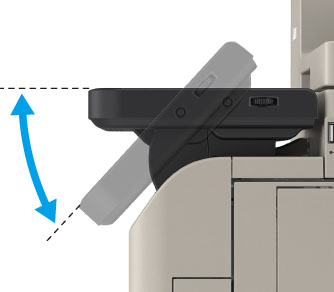
|
IMPORTANTE
|
|
Non esercitare una pressione eccessiva sul pannello comandi quando se ne regola l'angolo.
|
|
NOTA
|
|
Per maggiori informazioni sui prodotti opzionali che possono essere installati, vedere "Prodotti opzionali/Software".
|