Utilizzo dell'IU remota
Impostazione delle preferenze
1.
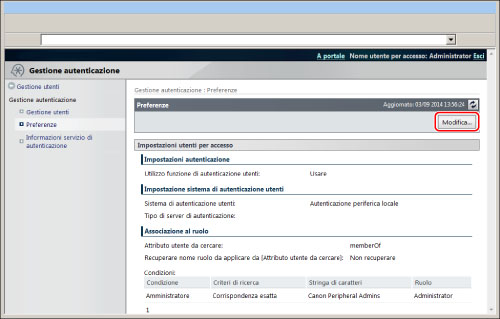
Fare clic su [Impostazioni/Registrazione] → [Gestione utenti] → [Gestione autenticazione] → [Preferenze].
2.
Fare clic su [Modifica...].
3.
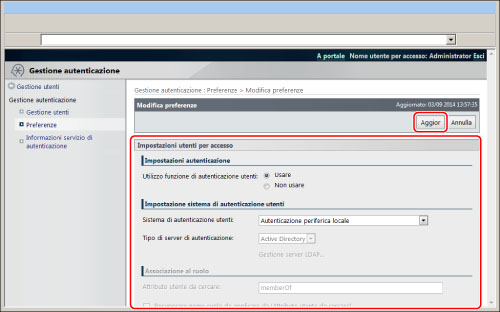
Specificare ciascuna impostazione → premere [Aggior].
Impostazioni delle preferenze
Le impostazioni delle preferenze sono indicate di seguito.
Impostazioni utenti per l'accesso
Impostazioni di autenticazione
|
[Utilizzo funzione di autenticazione utenti:]:
|
Selezionare [Usare] per utilizzare Autenticazione utente. Non è possibile selezionare [Non usare] per l'impostazione [Autenticazione periferica locale] abilitata per impostazione predefinita.
|
Impostazione del sistema di autenticazione utente
È possibile cambiare il sistema di autenticazione utente qui. Per informazioni sull'autenticazione con Active Directory o un server LDAP, vedere "Modifica del sistema di autenticazione utente".
|
[Sistema di autenticazione utenti:]:
|
Quando si utilizza Active Directory o un server LDAP, selezionare [Autenticazione server + Autenticazione periferica locale].
|
|
[Tipo di server di autenticazione:]:
|
Se è stato selezionato [Autenticazione server + Autenticazione periferica locale], selezionare il tipo di server da utilizzare per l'autenticazione.
[Active Directory]:
Consente di utilizzare l'autenticazione che viene eseguita in un ambiente di dominio Windows.
[Server LDAP]:
utilizza l'autenticazione eseguita in un ambiente server LDAP. Impostare il server LDAP in [Gestione server LDAP...]. (Vedere "Registrazione e modifica delle informazioni del server LDAP".)
|
|
NOTA
|
|
Le impostazioni diventeranno effettive dopo aver riavviato la macchina.
|
Impostazione del ruolo predefinito
Impostare il ruolo da assegnare quando un utente senza ruolo impostato esegue l'accesso. È possibile specificare questa impostazione quando ACCESS MANAGEMENT SYSTEM è abilitato. (Vedere la "Guida di amministrazione di ACCESS MANAGEMENT SYSTEM.")
Associazione ruolo
Specificare questa impostazione quando Autenticazione server + Autenticazione periferica locale è stato impostato per il sistema di autenticazione utente.
Per ottenere il nome del ruolo da un attributo utente, selezionare [Recuperare nome ruolo da applicare da [Attributo utente da cercare]] → immettere l'attributo utente in [Attributo utente da cercare:].
Specificare [Condizioni:] se non si desidera cercare un attributo utente.
|
NOTA
|
|
Se si utilizza Active Directory Authentication, è possibile impostare solo 'memberOf' per [Attributo utente da cercare:].
|
In caso di utilizzo di Active Directory Authentication:
|
[Criteri di ricerca]:
|
È possibile impostare solo [Corrispondenza esatta].
|
|
[Stringa di caratteri]:
|
Immettere il nome (nome gruppo utente) del gruppo amministratori.
|
|
[Ruolo]:
|
Selezionare il ruolo da assegnare da Ruoli base e Ruoli personalizzati (Amministratore).
|
|
NOTA
|
|
Non impostare 'Amministratori periferica Canon' come gruppo primario.
Non è possibile utilizzare punti (.) nei nomi di gruppi di amministratori.
|
In caso di utilizzo di LDAP Server Authentication:
|
[Criteri di ricerca]:
|
Selezionare i criteri corrispondenti da utilizzare per confrontare il valore dell'attributo recuperato dal server LDAP e il nome del gruppo utente immesso in questa schermata in fase di accesso.
|
|
[Stringa di caratteri]:
|
Immettere il nome (nome gruppo utente) del gruppo amministratori.
|
|
[Ruolo]:
|
Selezionare il ruolo da assegnare da Ruoli base e Ruoli personalizzati (Amministratore).
|
Per impostare un utente registrato nel server LDAP come amministratore di Autenticazione server + Autenticazione periferica locale, impostare i criteri che corrisponderanno all'utente registrato nel server LDAP.
Esempio:
Nel caso seguente, impostare 'Amministratori' per l'attributo 'gruppo' dell'utente da utilizzare come amministratore del server LDAP.
|
[Criteri di ricerca]:
|
Corrispondenza esatta
|
|
[Stringa di caratteri]:
|
gruppo
|
|
[Ruolo]:
|
Amministratore
|
|
NOTA
|
|
Per la registrazione delle informazioni utente su un server, seguire la procedura di registrazione relativa al server in questione.
|
Impostazioni di accesso del pannello comandi
Impostare i tempi per la visualizzazione della schermata di accesso e le funzioni che richiedono l'autenticazione.
|
[Visualizzazione schermata di accesso:]:
|
Impostare i tempi per la visualizzazione della schermata di accesso.
[Visualizzazione schermata di accesso quando si avvia operazione dalla periferica]:
visualizza la schermata di accesso quando un utente inizia a utilizzare la macchina.
[Visualizzazione schermata di accesso quando si selezionano funzioni che richiedono autenticazione]:
visualizza la schermata di accesso quando un utente utilizza una funzione impostata in [Selezione funzione che richiederà autenticazione (Max 32 funzioni):].
|
|
[Selezione funzione che richiederà autenticazione (Max 32 funzioni):]:
|
Se è stato selezionato [Visualizzazione schermata di accesso quando si selezionano funzioni che richiedono autenticazione], selezionare le funzioni che richiedono l'autenticazione.
|
|
[Selezione requisiti autenticazione per copiatura a colori/stampa a colori:]:
|
visualizza un messaggio che richiede all'utente di accedere quando si esegue la copia/stampa a colori. L'accesso viene richiesto per eseguire la stampa a colori.
|
|
[Accesso per utenti non registrati:]:
|
utilizza il ruolo Utente guest per consentire agli utenti di accedere senza immettere un ID e una password. [Visualizzazione schermata di accesso:] deve essere impostato su [Visualizzazione schermata di accesso quando si avvia operazione dalla periferica].
È possibile specificare questa impostazione quando ACCESS MANAGEMENT SYSTEM è abilitato. (Vedere la "Guida di amministrazione di ACCESS MANAGEMENT SYSTEM.")
|
Impostazioni cache
Queste impostazioni fanno riferimento alla conservazione delle informazioni di accesso.
|
[Numero di utenti di login da visualizzare:]:
|
imposta il numero di utenti che hanno eseguito in precedenza l'accesso alla schermata di accesso da visualizzare in un elenco a comparsa. Selezionando un utente nell'elenco a comparsa è possibile saltare la procedura per l'immissione del nome utente. L'elenco si azzera quando si spegne la macchina.
[0]:
l'elenco a comparsa non è visualizzato.
[1]:
viene visualizzato solo l'utente precedente che ha eseguito l'accesso.
[Max (Numero massimo per la periferica)]:
visualizza un elenco di tutti gli utenti che hanno eseguito l'accesso in precedenza.
|
|
[Gestione driver stampante:]:
|
È possibile impostare se consentire agli utenti di conservare la password immessa in AMS Printer Driver Add-in. Se si conserva la password, non è più necessario immetterla in AMS Printer Driver Add-in dopo il primo accesso.
È possibile specificare questa impostazione quando ACCESS MANAGEMENT SYSTEM è abilitato. (Vedere la "Guida di amministrazione di ACCESS MANAGEMENT SYSTEM.")
|
|
NOTA
|
|
Le impostazioni diventeranno effettive dopo aver riavviato la macchina.
|
Impostazione dell'autenticazione dell'IU remota
Selezionare il modo di autenticazione da utilizzare all'accesso all'IU remota.
|
[Modo di autenticazione:]:
|
[Modo di autenticazione standard]:
È necessario immettere un nome utente e una password all'accesso, a prescindere dai privilegi dell'utente.
[Modo di autenticazione guest]:
gli utenti registrati devono immettere un nome utente e una password all'accesso.
Gli utenti non registrati possono accedere anche utilizzando [Accedi (Utente generico)], ma le impostazioni che possono specificare sono limitate.
[Modo di autenticazione amministratore]:
consente l'accesso solo agli amministratori.
|
Impostazioni periferica
Specificare le restrizioni per la stampa da computer, la scansione remota e le impostazioni di sicurezza per l'inoltro di documenti.
|
[Funzioni per cui impostare limiti:]:
|
[Stampa da driver senza AMS Printer Driver Add-in]:
limita la stampa da computer su cui non è installato AMS Printer Driver Add-in e da computer a cui è collegato un utente sconosciuto.
È possibile specificare questa impostazione quando ACCESS MANAGEMENT SYSTEM è abilitato. (Vedere la "Guida di amministrazione di ACCESS MANAGEMENT SYSTEM.")
[Scansione remota]: limita la funzione per la scansione dei dati a un computer utilizzando la macchina come scanner. Quando questa funzione è limitata, la macchina non diventa online anche se [Scanner] è selezionato sul Menu principale.
|
|
[Impostazioni protezione:]:
|
imposta se aggiungere una firma di periferica ai file quando si trasferiscono i file dalla macchina.
È possibile specificare questa impostazione quando ACCESS MANAGEMENT SYSTEM è abilitato. (Vedere la "Guida di amministrazione di ACCESS MANAGEMENT SYSTEM.")
|
|
NOTA
|
|
Le impostazioni diventeranno effettive dopo aver riavviato la macchina.
|
Access Mode within Sites
Se sono presenti più siti nel dominio, è possibile impostare il recupero delle informazioni relative al sito di Active Directory per accedere al controller di dominio dando priorità al sito a cui appartiene la macchina. Se si imposta la modalità Access Mode in Sites, è inoltre possibile selezionare una delle seguenti impostazioni:
Accesso al controller di dominio esclusivamente nel sito a cui appartiene la macchina.
Abilitazione dell'accesso al controller di dominio in siti diversi da quello a cui appartiene la macchina, ma con priorità all'accesso al controller di dominio nel sito a cui appartiene la macchina.
|
[Modo di accesso ai siti:]:
|
Le informazioni relative al sito di Active Directory per accedere al controller di dominio vengono recuperate nel sito a cui appartiene la macchina. Se sono presenti diversi controller di dominio nello stesso sito della macchina, l'accesso ai controller di dominio avviene nello stesso ordine in cui essi compaiono nell'elenco ottenuto dal server DNS.
Se non è selezionato, le informazioni sul sito Active Directory non vengono recuperate. L'accesso ai controller di dominio segue lo stesso ordine dell'elenco dei controller di dominio recuperato dal server DNS.
|
|
[Recupero informazioni sito:]:
|
[Solo la prima volta]:
viene utilizzato l'elenco dei controller di dominio ottenuto durante il primo accesso alla macchina.
[Ad ogni avvio della periferica]:
viene aggiornato l'elenco dei controller di dominio ogni volta che la macchina viene avviata.
|
|
[Intervallo accesso siti:]:
|
[Solo sito a cui appartiene la periferica]:
consente l'accesso solo ai controller di dominio nello stesso sito della macchina. Se non vi sono controller di dominio nello stesso sito della macchina, si verifica un errore.
[Accesso ad altri siti oltre a quello a cui appartiene la periferica]:
consente di accedere anche a controller di dominio in siti diversi da quello della macchina se nel sito della macchina non sono presenti controller di dominio. Se non vi sono controller di dominio anche in siti diversi da quello della macchina, si verifica un errore.
|
|
IMPORTANTE
|
|
Anche se si specificano le impostazioni per [Modo di accesso ai siti:], le informazioni sui siti non vengono recuperate se si accede da un browser Web.
Anche quando è impostato [Solo sito a cui appartiene la periferica], la macchina potrebbe accedere a siti diversi da quello a cui appartiene se accede ai controller di dominio durante la procedura di avvio. Viene tuttavia data la priorità all'accesso ai controller di dominio nello stesso sito della macchina. Come eccezione, se non è possibile accedere ai controller di dominio dello stesso sito ma è possibile accedere ai controller di dominio esterni al sito, la priorità viene data a questi ultimi.
|
Impostazione del sistema di autenticazione del servizio di rete
È possibile impostare il sistema Autenticazione periferica locale fornito dal sistema di autenticazione del servizio di rete.
Rifiutando la comunicazione con applicazioni che non supportano CRAM-MD5, è possibile aumentare la sicurezza.
|
[Sistema di autenticazione utilizzato per autenticazione periferica locale:]:
|
[Utilizzo CRAM-MD5/MD5]:
consente di comunicare con applicazioni che supportano CRAM-MD5 e MD5.
[Utilizzo CRAM-MD5]:
consente solo di comunicare con applicazioni che supportano CRAM-MD5.
|
Impostazione per disabilitare l'autenticazione integrata
Tutte le funzioni di autenticazione integrata possono essere limitate indipendentemente dalle impostazioni del metodo di autenticazione. Se si disabilita l'autenticazione integrata, sarà necessario immettere le informazioni di autenticazione per specifiche operazioni, poiché l'utilizzo di informazioni di accesso della macchina per un'altra autenticazione sarà soggetta a restrizioni.
Le operazioni specifiche sono le seguenti:
Invio a cartelle personali
Invio al server LDAP
Invio a un server di file
Utilizzo dell'area di condivisione
Utilizzo di altre funzioni che supportano l'autenticazione integrata
|
[Disabilitazione autenticazione integrata]:
|
la funzione di autenticazione integrata viene disabilitata, indipendentemente dal metodo di autenticazione.
|
|
[Disabilitazione autenticazione integrata utilizzando credenziali per autenticazione periferica locale]:
|
l'autenticazione integrata viene disabilitata quando si utilizza il metodo di autenticazione di Autenticazione periferica locale.
|
|
[Disabilitazione autenticazione integrata utilizzando credenziali per autenticazione server LDAP]:
|
l'autenticazione integrata viene disabilitata quando si utilizza il metodo di autenticazione per l'autenticazione del server LDAP.
|
|
IMPORTANTE
|
|
Se si disabilita l'autenticazione integrata, si può verificare un errore di autenticazione durante l'invio di file alle cartelle personali. Per disabilitare l'autenticazione integrata mentre si specificano le cartelle personali sotto la cartella principale, assicurarsi di registrare le informazioni di autenticazione per ciascun utente.
È possibile specificare le impostazioni della cartella personale in [Metodo specifica cartella personale] in [Impostazioni funzione] (Impostazioni/Registrazione). Per maggiori informazioni, vedere "Specifica delle cartelle personali".
|
|
NOTA
|
|
Le impostazioni diventeranno effettive dopo aver riavviato la macchina.
|