Registrazione e modifica delle informazioni del server LDAP
Questa sezione descrive come registrare/modificare le informazioni sul server LDAP da utilizzare per LDAP Server Authentication.
Registrazione delle informazioni del server LDAP
1.
Fare clic su [Impostazioni/Registrazione] → [Gestione utenti] → [Gestione autenticazione] → [Preferenze].
2.
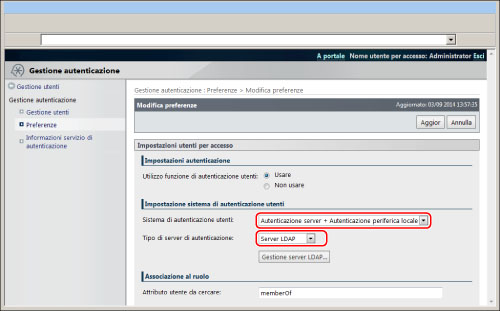
Fare clic su [Modifica...] → impostare LDAP server authentication.
Selezionare [Autenticazione server + Autenticazione periferica locale] in [Sistema di autenticazione utenti:].
Selezionare [Server LDAP] in [Tipo di server di autenticazione:].
3.
Fare clic su [Gestione server LDAP...].
|
IMPORTANTE
|
|
È possibile fare clic su [Gestione server LDAP...] solo se si seleziona [Autenticazione server + Autenticazione periferica locale] per [Sistema di autenticazione utenti:] e [Server LDAP] per [Tipo di server di autenticazione:].
Quando si fa clic su [Gestione server LDAP...], la visualizzazione passa alla schermata [Gestione server LDAP] con impostazioni in [Preferenze] memorizzate.
|
4.
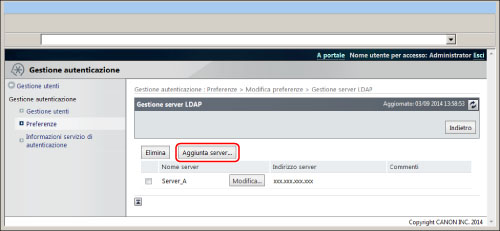
Fare clic su [Aggiunta server].
5.
Immettere le informazioni del server LDAP → fare clic su [Test di connessione].
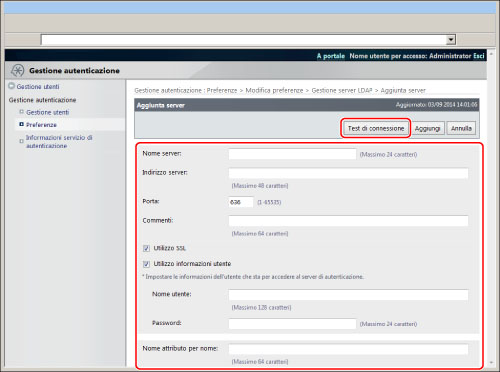
Di seguito vengono indicati i contenuti e le condizioni da immettere:
|
Voce
|
Contenuto dell'impostazione
|
Condizioni dell'impostazione
|
Impostazione predefinita
|
|
[Nome server:]
|
Immettere il nome del server LDAP.
|
Deve contenere da 1 a 24 caratteri. Non è possibile inserire spazi.
Non è possibile utilizzare "localhost".
|
<Null>
|
|
[Indirizzo server:]
|
Immettere l'indirizzo IP del server LDAP.
|
Deve contenere da 1 a 48 caratteri.
Non è possibile utilizzare "127.0.0.1".
|
<Null>
|
|
[Porta:]
|
Impostare il numero di porta utilizzato dal server LDAP.
|
Deve contenere da 1 a 65535 cifre. Non è possibile utilizzare gli zero.
|
636 (se la casella di spunta [Utilizzo SSL] è selezionata.)
389 (se la casella di spunta [Utilizzo SSL] è selezionata.)
|
|
[Commenti:]
|
Immettere commenti sul server LDAP.
|
Deve contenere da 1 a 64 caratteri.
|
<Null>
|
|
[Utilizzo SSL]
|
Impostare se utilizzare SSL.
|
Per utilizzare SSL, è necessario che il server LDAP sia impostato per l'utilizzo di SSL.
|
Selezionato
|
|
[Utilizzo informazioni utente]
|
Impostare se utilizzare le informazioni di autenticazione per comunicare con il server LDAP.
|
Se selezionato: comunicare con il server LDAP mediante le informazioni di autenticazione impostate per [Nome utente:] e [Password:].
Se non selezionato: comunicare con il server LDAP in modo anonimo. È necessario che il server LDAP sia impostato per consentire accessi anonimi.
|
Selezionato
|
|
[Nome utente:]
|
Immettere il DN Amministratore registrato nel server LDAP
Esempi:
uid=Amministratore, dc=ldap, dc=com
|
Deve contenere da 1 a 128 caratteri. Non è possibile utilizzare asterischi.
|
<Null>
|
|
[Password:]
|
Impostare una password che corrisponda al nome utente.
|
Deve contenere da 1 a 24 caratteri.
|
<Null>
|
|
[Nome attributo per nome:]
|
Impostare il nome dell'attributo che contiene i nomi dell'utente nel server LDAP.
Esempio: uid
|
Deve contenere da 1 a 64 caratteri. Non è possibile inserire spazi o i seguenti simboli (\ / : * ? l < > [ ] ; , = + @ " &).
|
<Null>
|
|
[Punto di inizio ricerca:]
|
Impostare il punto di inizio per la ricerca in LDAP server authentication (dove iniziare la ricerca nella struttura delle directory).
|
Deve contenere da 1 a 128 caratteri.
|
<Null>
|
|
[Nome attributo:]: [Indirizzo e-mail:]
|
Impostare il nome dell'attributo utilizzato per acquisire l'indirizzo e-mail dell'utente collegato (LoginContext: mail).
Esempio: mail
|
Deve contenere da 1 a 64 caratteri. Non è possibile inserire spazi o i seguenti simboli (\ / : * ? l < > [ ] ; , = + @ " &).
|
<Null>
|
|
[Nome attributo:]: [Nome da visualizzare:]
|
Impostare il nome dell'attributo utilizzato per acquisire i nomi da visualizzare dell'utente collegato (LoginContext "cn").
Esempio: cn
|
Deve contenere da 1 a 64 caratteri. Non è possibile inserire spazi o i seguenti simboli (\ / : * ? l < > [ ] ; , = + @ " &).
|
<Null>
|
|
[Metodo di impostazione nome dominio]: [Specifica nome dominio]
|
Selezionare se il nome di dominio dell'utente collegato viene impostato direttamente (LoginContext "dc").
|
-
|
Selezionato
|
|
[Nome dominio:]
|
Impostare il nome di dominio dell'utente collegato (LoginContext "dc").
|
Deve contenere da 1 a 64 caratteri. Non è possibile inserire spazi o i seguenti simboli (\ / : * ? l < > [ ] ; , = + @ " &).
|
<Null>
|
|
[Metodo di impostazione nome dominio]: [Specifica nome di attributo per acquisizione nome dominio]
|
Selezionare se il nome di dominio dell'utente collegato viene acquisito dall'attributo specificato.
|
-
|
Non selezionato
|
|
[Nome attributo:]
|
Impostare il nome dell'attributo utilizzato per acquisire il nome di dominio dell'utente collegato (LoginContext "dc").
|
Deve contenere da 1 a 64 caratteri. Non è possibile inserire spazi o i seguenti simboli (\ / : * ? l < > [ ] ; , = + @ " &). Se non è possibile acquisire il nome di dominio dall'attributo specificato e il DN dell'utente collegato contiene "dc", il valore dell'attributo più a sinistra viene impostato come LoginContext "dc". Se il nome non viene ancora acquisito, il valore impostato per [Nome server:] viene impostato come LoginContext "dc".
|
<Null>
|
|
NOTA
|
|
Assicurarsi di impostare qualsiasi valore tranne [Commenti:], [Punto di inizio ricerca:] e [Metodo di impostazione nome dominio] ([Nome dominio:] e [Nome attributo:]).
|
6.
Controllare il test di connessione e fare clic su [Aggiungi].
Modifica delle informazioni del server LDAP
1.
Fare clic su [Impostazioni/Registrazione] → [Gestione utenti] → [Gestione autenticazione] → [Preferenze].
2.
Fare clic su [Modifica...] → [Gestione server LDAP...].
3.
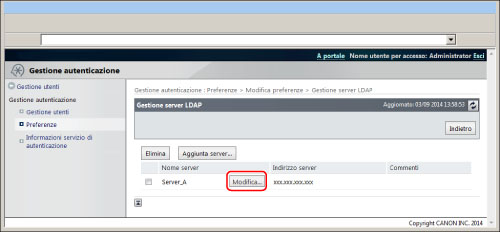
Fare clic su [Modifica...] per il server LDAP che si desidera modificare.
4.
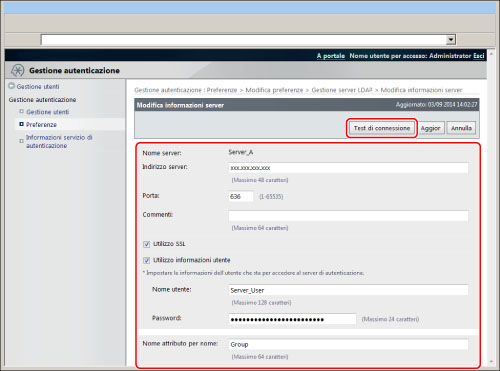
Modificare le informazioni del server → fare clic su [Test di connessione].
5.
Verificare il test di connessione e fare clic su [Aggior].
Eliminazione delle informazioni del server LDAP
1.
Fare clic su [Impostazioni/Registrazione] → [Gestione utenti] → [Gestione autenticazione] → [Preferenze].
2.
Fare clic su [Modifica...] → [Gestione server LDAP...].
3.
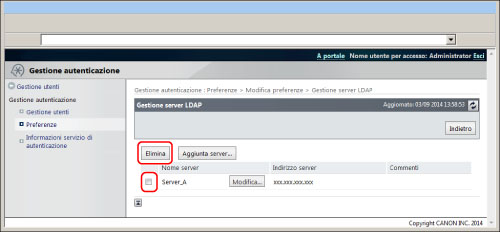
Selezionare la casella di spunta del server LDAP che si desidera eliminare → fare clic su [Elimina].