Invio via fax
Di seguito viene riportata la procedura per l'invio via fax di un documento creato in un'applicazione.
|
NOTA
|
|
I metodi per l'invio via fax potrebbero variare a seconda dell'applicazione in uso. Per informazioni dettagliate, vedere i manuali di istruzioni forniti con l'applicazione.
|
1.
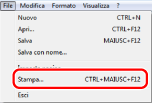
Selezionare [Stampa] dal menu [File] dell'applicazione.
2.
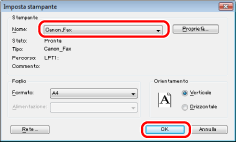
Selezionare il fax → fare clic su [Stampa] (o [OK]).
|
NOTA
|
|
In Windows 8/8.1/Server 2012, se si desidera inviare un fax dalla app Windows Store, visualizzare la charm bar sulla destra dello schermo e toccare [
 Periferiche] → la stampante utilizzata → [Stampa] (per Windows 8.1, toccare [Periferiche] → [Stampa] → la stampante utilizzata → [Stampa]). Se viene visualizzato il messaggio [La stampante richiede il tuo intervento. Passa al desktop per risolvere il problema.], passare al desktop e procedere con il punto 3. Periferiche] → la stampante utilizzata → [Stampa] (per Windows 8.1, toccare [Periferiche] → [Stampa] → la stampante utilizzata → [Stampa]). Se viene visualizzato il messaggio [La stampante richiede il tuo intervento. Passa al desktop per risolvere il problema.], passare al desktop e procedere con il punto 3. |
3.
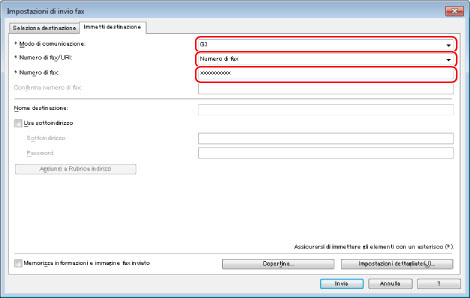
Specificare l'indirizzo del destinatario nella finestra di dialogo [Impostazioni di invio fax].
Immettere direttamente la destinazione:
Selezionare la scheda [Immetti destinazione].
Specificare il modo di comunicazione e il numero di fax.
Selezionare [G3] per [Modo di comunicazione].
Selezionare [Numero di fax] per [Numero di fax/URI].
Immettere un numero di fax per [Numero di fax].
|
NOTA
|
|
Se è stata impostata la scheda [Speciale] → [Impostazioni di protezione] → [Conferma numero di fax/URI all'impostazione della destinazione], immettere il numero di fax in [Conferma numero di fax]. Per informazioni dettagliate, vedere la Guida (vedere "Visualizzazione della Guida").
Non è possibile inviare un fax specificando un URI con il modello di stampante utilizzato.
|
Specificare la destinazione dalla rubrica:
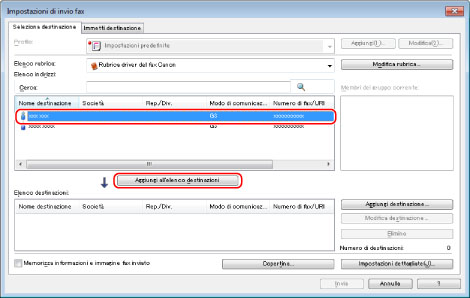
Selezionare la rubrica da [Elenco rubrica] nella scheda [Seleziona destinazione].
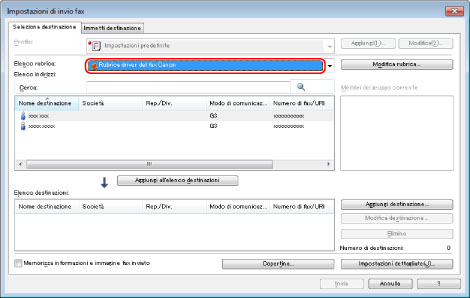
Selezionare la destinazione → fare clic su [Aggiungi all'elenco destinazioni].
|
NOTA
|
|
In [Elenco indirizzi], è possibile filtrare e cercare destinazioni.
È possibile modificare rubriche, facendo clic su [Modifica rubrica].
Facendo clic su [Aggiungi destinazione]/[Modifica destinazione], si possono aggiungere nuove destinazioni o modificare destinazioni senza utilizzare la rubrica.
Per ulteriori informazioni sull'utilizzo della rubrica, vedere "Registrazione di una persona nella Rubrica," "Registrazione di un gruppo nella Rubrica," "Importazione di voci della Rubrica," "Esportazione di voci della Rubrica" e "Modifica della destinazione di esportazione della Rubrica".
|
4.
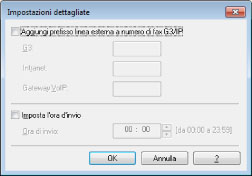
Se si desidera impostare opzioni di invio, eseguire l'impostazione visualizzando la finestra di dialogo [Impostazioni dettagliate].
5.
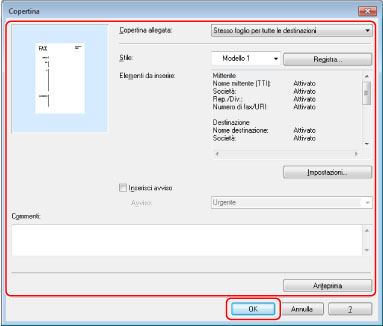
Se si desidera allegare una copertina, configurare le impostazioni nella finestra di dialogo [Copertina] → fare clic su [OK].
|
NOTA
|
|
Per informazioni dettagliate su come allegare una copertina, vedere "Come allegare una copertina".
|
6.
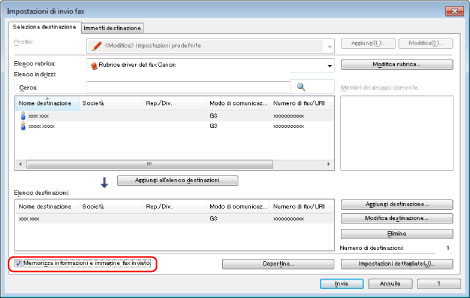
Se si vuole salvare un'immagine fax, selezionare [Memorizza informazioni e immagine fax inviato].
7.
Fare clic su [Invia].
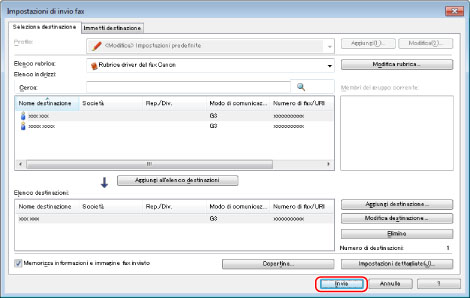
Il fax viene inviato.
|
NOTA
|
|
Alcuni modelli di stampante permettono di confermare lo stato della stampante e di interrompere la stampa da una schermata di interruzione stampa (vedere "Monitoraggio stato/Annulla").
Se viene visualizzata l'icona di una stampante nel vassoio delle applicazioni nell'angolo inferiore destro dello schermo del computer, è possibile interrompere l'invio di un fax dal proprio computer. Fare doppio clic sull'icona della stampante → fare clic sul nome del file di cui si vuole interrompere l'invio → fare clic su [Documento] → [Annulla].
Non è possibile accedere alla rubrica o modificarla se non si dispone dei privilegi di accesso alla cartella di destinazione della rubrica. In questo caso, accedere come utente che dispone di privilegi di accesso o fare clic su [Specifica cartella] nella scheda [Modifica rubrica], quindi specificare una cartella di cui si dispone di privilegi di scrittura, ad esempio [Documenti]. Per informazioni dettagliate, vedere "Modifica della destinazione di esportazione della Rubrica".
Il numero di destinazioni che è possibile inviare contemporaneamente dipende dalle condizioni in cui la copertina è stata allegata. Per informazioni dettagliate, vedere la Guida (vedere "Visualizzazione della Guida").
La visualizzazione può variare a seconda del sistema operativo e della versione del driver del fax utilizzati.
|