管理郵件信箱
1.
按一下[存取已接收/已儲存檔案]→選擇[郵件信箱]→按一下所需郵件信箱的編號。
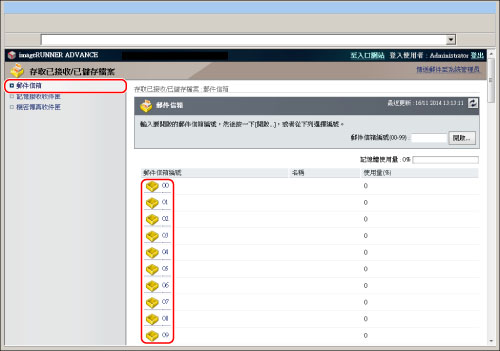
若所需收件匣已設有PIN,輸入PIN→按一下[確定]。
也可以透過在「郵件信箱編號(00-99)」旁輸入所需郵件信箱的編號進行選擇→按一下[開啟...]。
2.
變更所選郵件信箱的設定,或者選擇要對郵件信箱中的文件執行的操作。
可以透過按一下[檔案名稱]或[日期/時間]變更文件的顯示順序。
要變更所選郵件信箱的設定:
按一下[設定...]→指定所需設定→按一下[確定]。
|
注意
|
|
有關郵件信箱的詳細資訊,請參閱"掃描後儲存"和"存取已儲存檔案."
|
要列印文件:
選擇要列印的文件→按一下[列印]。
變更列印設定→按一下[開始列印]。
透過選擇檔案並按一下「檔案順序」下的按鈕,可以變更檔案的列印順序。
[移動至首行]:移動至首行
[向上移動]:向上移動一行
[向下移動]:向下移動一行
[移動至末行]:移動至末行
若要在列印文件後自動將其刪除,選擇[列印後刪除檔案]。
要刪除文件:
選擇要刪除的文件→按一下[刪除]→[確定]。
|
須知
|
|
一旦刪除,則無法恢復此文件。
|
要列印文件清單:
按一下[列印清單]→[確定]。
要顯示文件的詳細資訊:
按一下文件名稱。
也可以按一下[ ](類型)以顯示文件詳細資訊。
](類型)以顯示文件詳細資訊。|
注意
|
|
對於以「全彩」模式掃描的文件,顯示彩色圖示(
 )。 )。 |
有關圖示的詳細資訊,請參閱"郵件信箱圖示類型"(掃描後儲存)和"郵件信箱圖示類型"(存取已儲存檔案)。
要變更文件名稱:
選擇文件名稱→[變更檔案名稱]。
輸入新文件名稱→按一下[確定]。