Pannello operativo
 MF212w
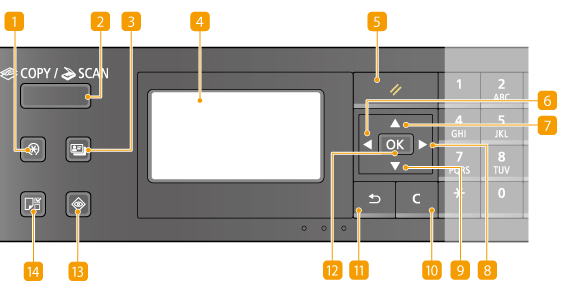
 Tasto [Menu]
Premere per iniziare a specificare molte delle impostazioni della macchina, come <Impostazioni timer> o <Preferenze>. Impostazione dell'elenco menu
 Tasto [COPY/SCAN]
Premere per passare dalla modalità copia alla modalità scansione e viceversa.
 Tasto [Copia documento d'identità]
Premere per entrare in una modalità speciale che consente di copiare il fronte e il retro di una patente o di un altro documento d'identità sullo stesso lato di una pagina del formato corrente. Copia di entrambi i lati di tessera identificativa su una pagina
 Display
Visualizza le schermate operative e di stato per funzioni di copia e altre, oltre allo stato della macchina e informazioni sugli errori. Visualizzare, inoltre, la schermata quando si specificano le impostazioni della macchina.
 Tasto [Ripristina]
Premere per annullare le impostazioni e ripristinare quelle specificate in precedenza.
 Tasto [
 ]
]
Quando si specificano le impostazioni, premere per tornare alla schermata precedente.
Quando si immette testo, premere per spostare il cursore a sinistra.
Premere per diminuire il valore di un'impostazione, ad esempio la densità di scansione, copia e così via.
 Tasto [
 ]
]
Quando si specificano le impostazioni, premere per selezionare la voce sopra quella correntemente selezionata.
Quando si modificano i valori delle impostazioni, premere per aumentare un valore.
 Tasto [
 ]
]
Quando si specificano le impostazioni, premere per passare alla schermata successiva.
Quando si immette testo, premere per spostare il cursore a destra.
Premere per aumentare il valore di un'impostazione, ad esempio la densità di scansione, copia e così via.
 Tasto [
 ]
]
Quando si specificano le impostazioni, premere per selezionare la voce sotto quella correntemente selezionata.
Quando si modificano i valori delle impostazioni, premere per diminuire un valore.
 Tasto [Azzera]
Premere per eliminare testo e numeri immessi.
 Tasto [Indietro]
Premere per tornare alla schermata precedente. Se si preme questo tasto quando si specificano le impostazioni, ad esempio, le impostazioni non vengono applicate e viene visualizzata la schermata precedente.
 Tasto [OK]
Premere per applicare le impostazioni o dettagli specificati.
 Tasto [Monitoraggio stato]
Premere per controllare lo stato di stampa o copia e visualizzare la cronologia di utilizzo. È inoltre possibile controllare lo stato della macchina, come ad esempio la quantità di carta e toner rimanente o la presenza di eventuali errori. Display
 Tasto [Impostazioni carta]
Premere per selezionare la carta da utilizzare, oppure per impostare formato e tipo di carta caricata nell'alimentazione carta. Indicazione di formato e tipo di carta
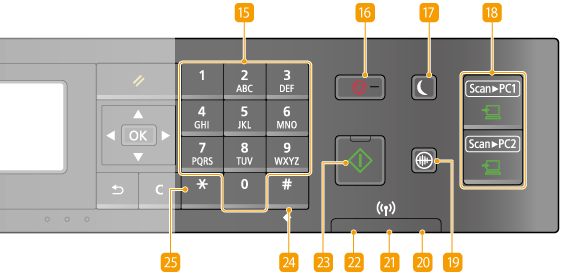
 Tasti numerici (tasti [0]-[9])
Premere per immettere numeri e testo. Immissione di testo
 Tasto [Stop]
Premere per annullare copia, scansione e altre operazioni.
 Tasto [Risparmio energetico]
Premere per avviare la modalità riposo della macchina. Il tasto si illumina di verde quando la macchina è in modalità riposo. Premere di nuovo il tasto per uscire dalla modalità riposo. Attivazione della modalità di riposo
 Tasti [Scan -> PC1]/[Scan -> PC2]
Premere per inviare i documenti digitalizzati al computer registrato per ciascun tasto. Scansione utilizzando il tasto [Scan -> PC]
 Tasto [Modalità silenziosa]
Premere per avviare la modalità silenziosa della macchina. Quando è attiva la modalità silenziosa, questo tasto si illumina di colore verde. Premere di nuovo il tasto per uscire dalla modalità silenziosa. Attivazione della modalità silenziosa
 Indicatore [Errore]
Lampeggia o si illumina quando si verifica un errore come un inceppamento carta.
 Indicatore Wi-Fi
Si illumina quando la macchina è collegata a una LAN wireless.
 Indicatore [Elaborazione/dati]
Lampeggia durante attività quali invio o stampa. Si illumina in presenza di documenti in attesa di elaborazione.
 Tasto [Avvio]
Premere per eseguire la scansione o copiare i documenti.
 Tasto [#]
Premere per immettere simboli quali "@" o "/".
 Tasto [*]
Premere per cambiare il tipo di testo immesso.
 MF211
MF211
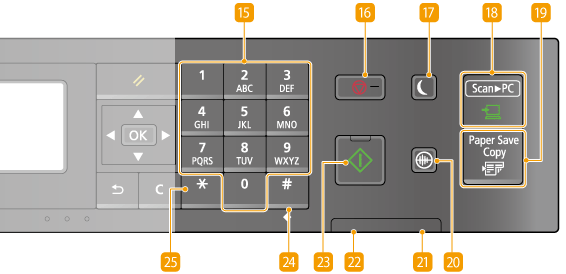
Tasto [Menu]
Premere per iniziare a specificare molte delle impostazioni della macchina, come <Impostazioni timer> o <Preferenze>. Impostazione dell'elenco menu
Tasto [COPY/SCAN]
Premere per passare dalla modalità copia alla modalità scansione e viceversa.
Tasto [Copia documento d'identità]
Premere per entrare in una modalità speciale che consente di copiare il fronte e il retro di una patente o di un altro documento d'identità sullo stesso lato di una pagina del formato corrente. Copia di entrambi i lati di tessera identificativa su una pagina
Display
Visualizza le schermate operative e di stato per funzioni di copia e altre, oltre allo stato della macchina e informazioni sugli errori. Visualizzare, inoltre, la schermata quando si specificano le impostazioni della macchina.
Tasto [Ripristina]
Premere per annullare le impostazioni e ripristinare quelle specificate in precedenza.
Tasto []
Quando si specificano le impostazioni, premere per tornare alla schermata precedente.
Quando si immette testo, premere per spostare il cursore a sinistra.
Premere per diminuire il valore di un'impostazione, ad esempio la densità di scansione, copia e così via.
Tasto []
Quando si specificano le impostazioni, premere per selezionare la voce sopra quella correntemente selezionata.
Quando si modificano i valori delle impostazioni, premere per aumentare un valore.
Tasto []
Quando si specificano le impostazioni, premere per passare alla schermata successiva.
Quando si immette testo, premere per spostare il cursore a destra.
Premere per aumentare il valore di un'impostazione, ad esempio la densità di scansione, copia e così via.
Tasto []
Quando si specificano le impostazioni, premere per selezionare la voce sotto quella correntemente selezionata.
Quando si modificano i valori delle impostazioni, premere per diminuire un valore.
Tasto [Azzera]
Premere per eliminare testo e numeri immessi.
Tasto [Indietro]
Premere per tornare alla schermata precedente. Se si preme questo tasto quando si specificano le impostazioni, ad esempio, le impostazioni non vengono applicate e viene visualizzata la schermata precedente.
Tasto [OK]
Premere per applicare le impostazioni o dettagli specificati.
Tasto [Monitoraggio stato]
Premere per controllare lo stato di stampa o copia e visualizzare la cronologia di utilizzo. È inoltre possibile controllare lo stato della macchina, come ad esempio la quantità di carta e toner rimanente o la presenza di eventuali errori. Display
Tasto [Impostazioni carta]
Premere per selezionare la carta da utilizzare, oppure per impostare formato e tipo di carta caricata nell'alimentazione carta. Indicazione di formato e tipo di carta
Tasti numerici (tasti [0]-[9])
Premere per immettere numeri e testo. Immissione di testo
Tasto [Stop]
Premere per annullare copia, scansione e altre operazioni.
Tasto [Risparmio energetico]
Premere per avviare la modalità riposo della macchina. Il tasto si illumina di verde quando la macchina è in modalità riposo. Premere di nuovo il tasto per uscire dalla modalità riposo. Attivazione della modalità di riposo
Tasto [Scan -> PC]
Premere per inviare i documenti digitalizzati al computer registrato. Scansione utilizzando il tasto [Scan -> PC]
Tasto [Paper Save Copy]
Premere per porre la macchina nella modalità di copiatura risparmio carta, che consente di copiare più pagine di documenti su un singolo foglio di carta. Uso del tasto [Paper Save Copy] (MF211)
Tasto [Modalità silenziosa]
Premere per avviare la modalità silenziosa della macchina. Quando è attiva la modalità silenziosa, questo tasto si illumina di colore verde. Premere di nuovo il tasto per uscire dalla modalità silenziosa. Attivazione della modalità silenziosa
Indicatore [Errore]
Lampeggia o si illumina quando si verifica un errore come un inceppamento carta.
Indicatore [Elaborazione/dati]
Lampeggia durante attività quali invio o stampa. Si illumina in presenza di documenti in attesa di elaborazione.
Tasto [Avvio]
Premere per eseguire la scansione o copiare i documenti.
Tasto [#]
Premere per immettere simboli quali "@" o "/".
Tasto [*]
Premere per cambiare il tipo di testo immesso.