AirPrint 사용 (MF212w)
|
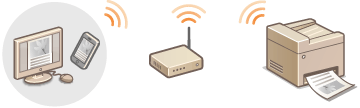
사진, 이메일, 웹 페이지 및 기타 문서를 인쇄하기 위해 반드시 컴퓨터를 사용할 필요는 없습니다. AirPrint를 사용하면 프린터 드라이버를 사용하지 않고 iPad, iPhone, iPod touch, Macintosh 등의 Apple 장치에서 무선으로 인쇄할 수 있습니다.
|
 |
시스템 요구사항
AirPrint를 사용하려면 iOS 최신 버전과 함께 다음 장치 중 하나가 필요합니다:
iPad(모든 모델)
iPhone(3GS 이상)
iPod touch(3세대 이상)
Macintosh를 사용하는 경우 OS X v10.7 이상이 필요합니다.
네트워크 환경
Apple 장치(iPad/iPhone/iPod touch/Macintosh)와 기기가 동일한 LAN에 연결되어야 합니다.
iPad, iPhone 또는 iPod touch에서 인쇄
 |
|
AirPrint에서 보안 기능을 설치하려면 TLS를 사용하기 전에 키 쌍과 디지털 인증서를 설정하십시오. Apple 장치의 인쇄 데이터와 TLS와의 통신 암호화 키 쌍 및 디지털 인증서에 대한 설정 구성
|
1
기기가 켜져 있고 LAN에 연결되어 있는지 확인합니다.
확인하는 방법에 대한 자세한 정보는 "간단 설치 가이드"를 참조하십시오. 본 기기에 포함된 설명서
2
Apple 장치의 응용 프로그램에서  를 눌러 메뉴 옵션을 표시합니다.
를 눌러 메뉴 옵션을 표시합니다.
사용하는 응용 프로그램에 따라 아이콘 모양이 다릅니다.
3
드롭다운 목록에서 [인쇄]를 누릅니다.
4
[프린터 옵션]의 [프린터]에서 본 기기를 선택합니다.
네트워크에 연결된 프린터가 표시됩니다. 이 단계에서는 본 기기를 선택합니다.

AirPrint를 지원하지 않는 응용 프로그램에서는 [프린터 옵션]이 표시되지 않습니다. 해당 프로그램을 사용하여 인쇄할 수 없습니다.
5
필요한 경우 인쇄 설정을 지정합니다.
매수
[1매] 오른쪽의 [+] 또는 [-]를 눌러 매수를 설정합니다.
[1매] 오른쪽의 [+] 또는 [-]를 눌러 매수를 설정합니다.
[범위]
여러 페이지의 문서를 인쇄할 경우 [범위] 및 [모든 페이지]를 누르거나 인쇄할 페이지 범위를 지정합니다.
여러 페이지의 문서를 인쇄할 경우 [범위] 및 [모든 페이지]를 누르거나 인쇄할 페이지 범위를 지정합니다.
[프린터 옵션]에서 사용 가능한 설정은 사용 중인 응용 프로그램에 따라 다릅니다.
사용 가능한 용지 크기는 사용 중인 응용 프로그램에 따라 다릅니다.
6
[인쇄]를 누릅니다.
인쇄가 시작됩니다.
인쇄를 취소하려면 AirPrint 인쇄 취소
인쇄 상태 확인
인쇄 과정 동안 Apple 장치의 최근에 사용한 응용 프로그램 목록에 [인쇄 센터] 아이콘이 표시되고 이 아이콘을 사용하여 인쇄 상태를 확인할 수 있습니다. 최근에 사용한 응용 프로그램 목록을 표시하려면 [홈] 버튼을 두 번 누릅니다.
Macintosh에서 인쇄
|
|
|
AirPrint에서 보안 기능을 설치하려면 TLS를 사용하기 전에 키 쌍과 디지털 인증서를 설정하십시오. Apple 장치의 인쇄 데이터와 TLS와의 통신 암호화 키 쌍 및 디지털 인증서에 대한 설정 구성
|
1
[시스템 환경설정]  [인쇄 및 스캔]에서 기기를 Macintosh에 추가합니다.
[인쇄 및 스캔]에서 기기를 Macintosh에 추가합니다.2
기기가 켜져 있고 LAN에 연결되어 있는지 확인합니다.
확인하는 방법에 대한 자세한 정보는 "간단 설치 가이드"를 참조하십시오. 본 기기에 포함된 설명서
3
응용 프로그램에서 문서를 열고 인쇄 대화 상자를 표시합니다.
인쇄 대화 상자를 표시하는 방법은 각 응용 프로그램마다 다릅니다. 자세한 내용은 사용 중인 응용 프로그램의 설명서를 참조하십시오.
4
인쇄 대화 상자에서 본 기기를 선택합니다.
Macintosh에 연결된 프린터가 표시됩니다. 이 단계에서는 본 기기를 선택합니다.
5
필요한 경우 인쇄 설정을 지정합니다.
[미리 설정]
드롭다운 목록에서 사전 설정된 설정을 선택하는 방식으로 인쇄 설정을 지정합니다.
드롭다운 목록에서 사전 설정된 설정을 선택하는 방식으로 인쇄 설정을 지정합니다.
[매수]
매수를 지정합니다.
매수를 지정합니다.
[페이지]
여러 페이지를 포함한 문서를 인쇄할 때 인쇄할 페이지 범위를 지정합니다.
여러 페이지를 포함한 문서를 인쇄할 때 인쇄할 페이지 범위를 지정합니다.
사용 가능한 설정은 사용 중인 응용 프로그램에 따라 다릅니다.
6
[인쇄]를 클릭합니다.
인쇄가 시작됩니다.
인쇄를 취소하려면 AirPrint 인쇄 취소
AirPrint 인쇄 취소
두 가지 인쇄 취소 옵션이 있습니다. 기기의 조작 패널에서 인쇄를 취소하거나(인쇄 취소) Apple 장치에서 다음 절차에 따라 인쇄를 취소할 수 있습니다.
iPad, iPhone 또는 iPod touch에서 취소
1
[홈] 버튼을 두 번 누릅니다.
2
[인쇄 센터]를 눌러 인쇄할 문서 목록을 표시합니다.
3
취소하려는 문서를 누르고 [인쇄 취소]를 누릅니다.
Macintosh에서 취소
1
데스크탑의 Dock에 표시된 프린터 아이콘을 클릭합니다.
2
취소하려는 문서를 클릭합니다.
3
[삭제]를 클릭합니다.
AirPrint 설정 변경
기기 이름 및 설치 위치를 포함하여 기기를 식별하는 데 사용되는 정보를 등록할 수 있습니다. 기기의 AirPrint 기능을 비활성화할 수도 있습니다. 이러한 설정을 변경하려면 리모트 UI를 사용합니다.
1
리모트 UI를 시작하고 시스템 관리자 모드로 로그온합니다. 리모트 UI 시작
웹 브라우저에 따라 리모트 UI를 시작하는 절차가 다를 수도 있습니다. 사용 중인 웹 브라우저의 사용 설명서를 참조하십시오.
2
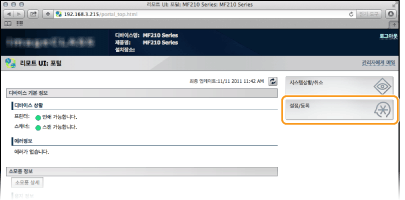
[설정/등록]을 클릭합니다.
iPad, iPhone 또는 iPod touch와 같은 모바일 장치를 사용 중인 경우 이 단원에서 "클릭합니다"를 "누릅니다"로 읽으십시오.
3
[네트워크 설정] [AirPrint 설정]을 클릭합니다.
[AirPrint 설정]을 클릭합니다.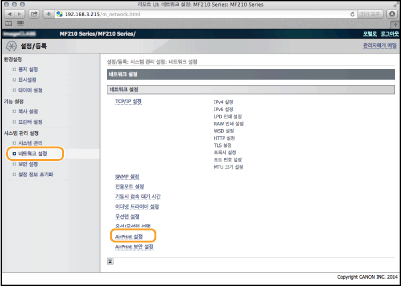
4
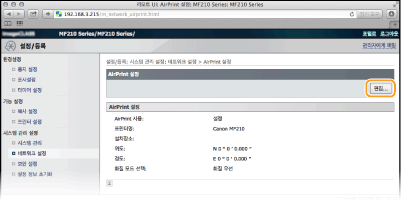
[편집...]을 클릭합니다.
5
필요한 설정을 지정하고 [확인]을 클릭합니다.
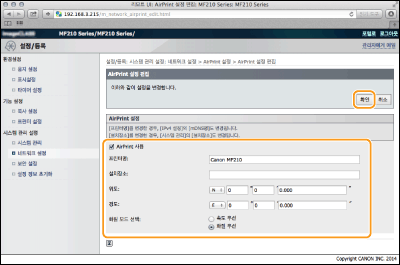
[AirPrint 사용]
AirPrint로 인쇄를 활성화하려면 확인란을 선택합니다. AirPrint를 비활성화하려면 확인란을 지웁니다.
AirPrint로 인쇄를 활성화하려면 확인란을 선택합니다. AirPrint를 비활성화하려면 확인란을 지웁니다.
[프린터명]/[설치장소]/[위도]/[경도]
Apple 장치를 작동할 때 이 기기를 식별하는 데 도움이 되도록 이름 및 설치 위치 정보를 입력합니다. 이 정보는 AirPrint 프린터가 여러 대 있는 경우에 유용합니다.
Apple 장치를 작동할 때 이 기기를 식별하는 데 도움이 되도록 이름 및 설치 위치 정보를 입력합니다. 이 정보는 AirPrint 프린터가 여러 대 있는 경우에 유용합니다.
[화질 모드 선택]
AirPrint의 품질 모드로 [속도 우선] 또는 [화질 우선]을 선택합니다. 이 기능은 PDF를 인쇄할 경우에만 활성화됩니다.
[프린터명]을 변경하는 경우
[프린터명] 설정이 변경되는 경우 사용하고 있던 Macintosh에서 인쇄를 못할 수도 있습니다. 이는 IPv4에 대한 <mDNS명>(DNS 구성)도 변경되었기 때문입니다. 이런 경우에 기기를 Macintosh에 다시 추가하십시오.
프린터 이름 및 위치
[프린터명] 및 [설치장소]는 각각 다음 설정에 적용됩니다.
[프린터명]은 <mDNS명> (IPv4 설정)에서도 설정할 수 있습니다.
[설치장소]는 <설치장소> (디바이스 정보 설정 )에서도 설정할 수 있습니다.
AirPrint 문제 해결
AirPrint를 사용하여 인쇄할 수 없습니다.
기기가 켜져 있는지 확인하십시오. 기기가 켜져 있으면 기기를 다시 시작하고 문제가 해결되는지 확인하십시오.
기기에 용지가 적재되고 토너가 충분한지 확인하십시오. 용지 넣기 토너 카트리지 교체
기기 화면에 에러 메시지가 표시되지 않는지 확인하십시오.
Apple 장치(iPad/iPhone/iPod touch/Macintosh)와 기기가 동일한 LAN에 연결되었는지 확인하십시오. 기기가 켜져 있으면 통신을 준비하는 데 몇 분 정도 걸릴 수 있습니다.
Apple 장치에서 Bonjour가 활성화되었는지 확인하십시오.
기타
Macintosh에서 소모품 확인
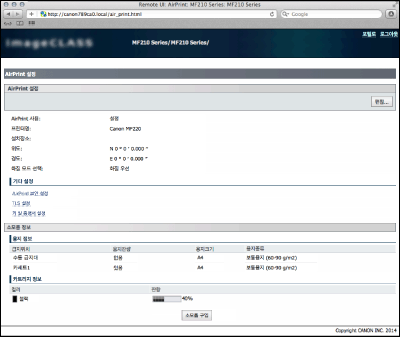
AirPrint용 화면을 표시하고 AirPrint 설정에 액세스할 수 있을 뿐만 아니라 용지 및 토너와 같은 소모품에 대한 정보를 볼 수도 있습니다.
1
데스크탑의 Dock에서 [시스템 환경설정] [프린트 및 스캔]을 클릭합니다.
[프린트 및 스캔]을 클릭합니다.2
사용하는 프린터를 선택하고 [옵션 및 부속품]을 클릭합니다.
3
[프린터 웹 페이지 표시]를 클릭합니다.
4
시스템 관리자 모드로 리모트 UI에 로그온합니다.
기기 상태 또는 부속품을 확인하려면 일반 사용자 모드로 로그온할 수도 있습니다.
상표
Apple, Bonjour, iPad, iPhone, iPod touch, Macintosh, Mac OS 및 OS X는 미국 및 기타 국가에서 등록된 Apple Inc.의 상표입니다. AirPrint 및 AirPrint 로고는 Apple Inc.의 상표입니다.