
給紙カセットにセットする
普段よく使う用紙は、給紙カセットにセットしてください。給紙カセットにセットされていない用紙を使って印刷したいときは、手差し給紙口に用紙をセットします。 手差し給紙口にセットする
|
|
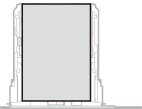
用紙は必ずタテ向きにセットする用紙をヨコ向きにセットすることはできません。図のように、用紙は必ずタテ向きにセットしてください。
 |
 |
|
オプションの給紙カセット(MF726Cdw / MF722Cdw)についても、以下の手順で用紙をセットしてください。
|
1
給紙カセットを引き出す
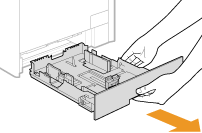

給紙カセットは必ず両手で持ち、静かに引き出してください。片手で引き出すと勢いが付いて落下し、破損する恐れがあります。
2
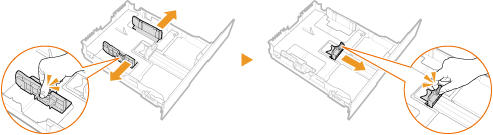
用紙ガイドを広げる
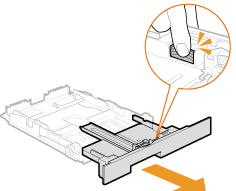
ロック解除レバーをつまみながら、用紙ガイドを外側へ移動します。なお、MF628Cwの用紙ガイド(側面)にはロック解除レバーはありません。

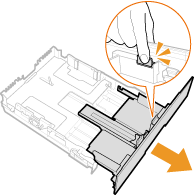
リーガル(LGL)サイズの用紙をセットするとき
ロック解除レバーをつまみながら給紙カセットを引き延ばします。
|
|
MF726Cdw / MF722Cdw
 |
|
MF628Cw
 |
3
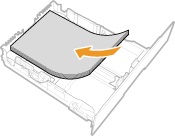
用紙を給紙カセットの奥に突き当ててセットする
印刷面を上にして用紙の短辺からセットします。ヨコ向きにセットすることはできません。
用紙をよくさばいて、平らな場所で用紙の端をそろえてからセットしてください。
積載制限マークを超えないようにセットする
用紙は積載制限マーク( )の線を超えないようにセットしてください。紙づまりの原因になります。
)の線を超えないようにセットしてください。紙づまりの原因になります。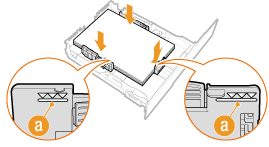
封筒、はがきやロゴマーク付きの用紙をセットするときは、封筒・はがきをセットするまたはロゴなどが印刷された用紙をセットするを参照してください。
4
用紙ガイドを用紙に合わせる
ロック解除レバーをつまみながら、用紙ガイドを用紙にぴったり合わせます。
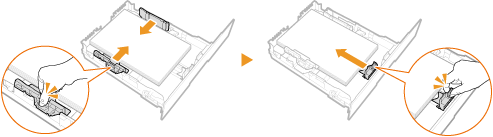
用紙ガイドを用紙にぴったり合わせる
ガイドの合わせかたがゆるすぎたり、きつすぎたりすると、用紙が正しく送られなかったり、紙づまりの原因になったりします。
5
給紙カセットを本体にセットする
リーガル(LGL)サイズの用紙をセットしたときは
カセットが伸びた状態で本体にセットすることになりますので、カセットは完全には収納されません。
»
続いて、給紙カセットの用紙サイズと種類を設定するに進む
用紙サイズや種類を変更したとき
お買い上げ時、用紙サイズは<A4>、用紙種類は<普通紙1>に設定されています。用紙サイズや種類を変更したときは、設定も必ず変更してください。変更せずにお使いになると正しく印刷されません。
 印刷済み用紙のウラ面に印刷する(手動両面印刷) 印刷済み用紙のウラ面に印刷する(手動両面印刷) |
|
一度印刷した用紙のウラ面に印刷することができます。用紙の端を伸ばしてカールを取り、印刷面を上にして給紙カセットまたは手差し給紙口(手差し給紙口にセットする)にセットしてください。
手差し給紙口を使う場合は、印刷のたびに1枚ずつセットしてください。
本機で印刷した用紙のみ使用できます。
一度印刷した面の上からさらに印刷することはできません。
印刷が薄く感じられるときは、<両面2面目設定>の<カセット1>、<カセット2>、<手差し>のいずれかを、使用する給紙部に応じて<ON>に設定してください。 特殊処理
A5サイズの用紙にウラ面印刷した場合、正しく印刷できないことがあります。
|
 関連項目
関連項目