システム管理設定
 |
|
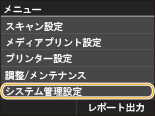
システム管理設定に関するすべての設定項目を一覧で説明します。太字はお買い上げ時の設定です。
|
 |
項目にアスタリスク(*)が付いているとき「*1」:インポート/エクスポートできません。
「*2」:MF726Cdwのみ
「*3」:MF726Cdw / MF722Cdwのみ
「*4」:MF726Cdw / MF628Cwのみ
|
ネットワーク設定
ネットワーク設定を参照してください。
NFCのON/OFF *1 *2 
NFCを搭載しているモバイル機器を本機の操作パネルにあるNFCマークにタッチして、印刷できるようにするかどうかを設定します。
|
OFF
ON
|
<メニュー>  <システム管理設定> <NFCのON/OFF> <ON>または<OFF>を選択 本機を再起動
<システム管理設定> <NFCのON/OFF> <ON>または<OFF>を選択 本機を再起動システム管理者情報の設定
<ネットワーク設定>や<システム管理設定>へアクセスするためにはIDや暗証番号の入力が必要となるように設定できます。IDは<システム管理部門ID>、暗証番号は<システム管理暗証番号>です。管理者の名前も登録できます。 システム管理部門IDを設定する
システム管理部門IDと暗証番号
管理者専用のシステム管理部門IDとその暗証番号をそれぞれ7桁までの数字で入力します。
|
システム管理部門ID
システム管理暗証番号
|
システム管理者名
管理者の名前を最大32文字で入力します。
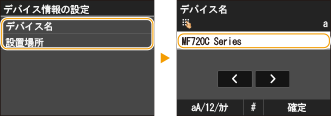
デバイス情報の設定
本機を識別するための名前や設置場所をそれぞれ最大32文字で入力します。たとえば、デバイス名には「ケイリブ1ゴウ」、設置場所には「1トウ2カイニシガワ」というように入力します。
|
デバイス名
設置場所
|
部門別ID管理のON/OFF
部門IDごとに本機の操作権限を設定したり使用状況を統計確認したりする機能(部門別ID管理)を使用するかしないかを設定します。部門別ID管理をする
|
OFF
ON
|
<メニュー> <システム管理設定> <部門別ID管理のON/OFF> <ON>または<OFF>を選択 
<システム管理設定> <部門別ID管理のON/OFF> <ON>または<OFF>を選択 セキュリティー設定
SSLやIPSecによる暗号化通信や、IPアドレスまたはMACアドレスによるパケットフィルタリングを使用するかどうかを設定します。
SSLを使用
SSLによる暗号化通信を使用するかしないかを設定します。 SSLでリモートUI通信を暗号化する
|
OFF
ON
|
<メニュー> <システム管理設定> <セキュリティー設定> <SSLを使用> <ON>または<OFF>を選択 本機を再起動
<システム管理設定> <セキュリティー設定> <SSLを使用> <ON>または<OFF>を選択 本機を再起動IPSecを使用 *1
IPSecで構築したVPN(仮想プライベートネットワーク)を介してパソコンと暗号化通信を使用するかしないかを設定します。 IPSecの設定をする
|
OFF
ON
|
<メニュー> <システム管理設定> <セキュリティー設定> <IPSecを使用> <ON>または<OFF>を選択 本機を再起動
<システム管理設定> <セキュリティー設定> <IPSecを使用> <ON>または<OFF>を選択 本機を再起動IPv4アドレスフィルター
指定したIPv4アドレスを持つ通信機器とのネットワークを介した送受信を許可または拒否します。 IPアドレスでファイアーウォールを設定する
|
• 送信フィルター
OFF
ON
• 受信フィルター
OFF
ON
|
<メニュー> <システム管理設定> <セキュリティー設定> <IPv4アドレスフィルター> <送信フィルター>または<受信フィルター>を選択 <ON>または<OFF>を選択 本機を再起動
<システム管理設定> <セキュリティー設定> <IPv4アドレスフィルター> <送信フィルター>または<受信フィルター>を選択 <ON>または<OFF>を選択 本機を再起動IPv6アドレスフィルター
指定したIPv6アドレスを持つ通信機器とのネットワークを介した送受信を許可または拒否します。 IPアドレスでファイアーウォールを設定する
|
• 送信フィルター
OFF
ON
• 受信フィルター
OFF
ON
|
<メニュー> <システム管理設定> <セキュリティー設定> <IPv6アドレスフィルター> <送信フィルター>または<受信フィルター>を選択 <ON>または<OFF>を選択 本機を再起動
<システム管理設定> <セキュリティー設定> <IPv6アドレスフィルター> <送信フィルター>または<受信フィルター>を選択 <ON>または<OFF>を選択 本機を再起動MACアドレスフィルター
指定したMACアドレスを持つ通信機器とのネットワークを介した送受信を許可または拒否します。 MACアドレスでファイアーウォールを設定する
|
• 送信フィルター
OFF
ON
• 受信フィルター
OFF
ON
|
<メニュー> <システム管理設定> <セキュリティー設定> <MACアドレスフィルター> <送信フィルター>または<受信フィルター>を選択 <ON>または<OFF>を選択 本機を再起動
<システム管理設定> <セキュリティー設定> <MACアドレスフィルター> <送信フィルター>または<受信フィルター>を選択 <ON>または<OFF>を選択 本機を再起動リモートUI設定 *1
リモートUIを使うための設定をします。リモートUIを使うとウェブブラウザーから本機の設定ができます。
リモートUIを使用
リモートUIを使うかどうかを設定します。リモートUIを使うとウェブブラウザーから本機の設定ができます。リモートUIを無効にする
|
OFF
ON
|
リモートUIアクセス保護の設定
リモートUIにアクセスするために暗証番号の入力が必要かどうかを設定できます。暗証番号を7桁以内の数字で設定します。すべてのユーザーが共通の暗証番号を使用します。 リモートUIの暗証番号を設定する
|
• OFF
• ON
リモートUIアクセス暗証番号
|
<メニュー> <システム管理設定> <リモートUI設定> <リモートUIアクセス保護の設定> <ON> 暗証番号を入力 暗証番号(確認入力) <確定>
<システム管理設定> <リモートUI設定> <リモートUIアクセス保護の設定> <ON> 暗証番号を入力 暗証番号(確認入力) <確定> リモートスキャン時の自動オンラインのON/OFF *1
パソコンからの操作でスキャンする際に、操作パネルから操作しなくても自動的にオンライン(スキャンの待機状態)になるようにするかどうかを設定します。
|
OFF
ON
|
<メニュー> <システム管理設定> <リモートスキャン時の自動オンラインのON/OFF> <ON>または<OFF>を選択
<システム管理設定> <リモートスキャン時の自動オンラインのON/OFF> <ON>または<OFF>を選択 送信機能の制限
送信時の宛先操作をさまざまな方法で制限します。
アドレス帳の暗証番号
アドレス帳に暗証番号を設定し、暗証番号を入力しないと新規宛先の追加や登録済み宛先の編集ができないようにします。 アドレス帳に暗証番号を設定する
新規宛先の制限
ファクスやEメール/Iファクス送信時に指定できる相手先を、アドレス帳に登録してある宛先に限定するかどうかを設定します。 指定できる宛先を制限する
|
OFF
ON
|
履歴からの再送信を制限
送信履歴から宛先を指定できないようにするかどうかを設定します。 履歴からの送信を制限する
|
OFF
ON
|
短縮ダイヤル送信の確認
短縮ダイヤルで宛先を指定するときに、指定した短縮番号の内容を表示するかどうかを設定します。 アドレス帳に登録した宛先を表示する
|
OFF
ON
|
ジョブ履歴表示のON/OFF
コピー、印刷、ファクス送受信の履歴をディスプレーや通信管理レポートに表示するかどうかを設定します。
|
OFF
ON
|
<メニュー> <システム管理設定> <ジョブ履歴表示のON/OFF> <ON>または<OFF>を選択 本機を再起動
<システム管理設定> <ジョブ履歴表示のON/OFF> <ON>または<OFF>を選択 本機を再起動USBデバイスとして使用
パソコンと本機を接続するUSBポートを使用するかどうかを設定します。 パソコンとのUSB接続を制限する
|
OFF
ON
|
USBメモリーに保存のON/OFF
スキャンした原稿をUSBメモリーに保存できるようにするかどうかを設定します。 USBメモリーへの保存を制限する
|
OFF
ON
|
メディアプリントのON/OFF
本機に接続したUSBメモリー内のデータを印刷できるようにするかどうかを設定します。 USBメモリーからの印刷を制限する
|
OFF
ON
|
使用状況調査プログラムのON/OFF
使用状況調査プログラムを使用するかどうかを設定します。
|
OFF
ON
|
<メニュー> <システム管理設定> <使用状況調査プログラムのON/OFF> <ON>または<OFF>を選択 本機を再起動
<システム管理設定> <使用状況調査プログラムのON/OFF> <ON>または<OFF>を選択 本機を再起動リモートUI/ツールへの消耗品情報表示
リモートUIやカートリッジ残量お知らせツールに、トナーカートリッジ購入サイトへアクセスするためのボタンを表示するかどうかを設定します。また、カートリッジ残量お知らせツールを使うかどうかを設定することもできます。
|
• リモートUIに消耗品購入ボタンを表示
OFF
ON • カートリッジ残量お知らせツール設定 OFF
ON 消耗品購入ボタンを表示
OFF
ON |
<メニュー> <システム管理設定> <リモートUI/ツールへの消耗品情報表示> 各設定項目を指定
<システム管理設定> <リモートUI/ツールへの消耗品情報表示> 各設定項目を指定 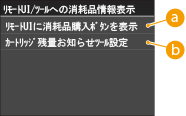
 <リモートUIに消耗品購入ボタンを表示>
リモートUIにトナーカートリッジ購入サイトへアクセスするためのボタンを表示させない場合は、<OFF>を選びます。
 <カートリッジ残量お知らせツール設定>
カートリッジ残量お知らせツールを使用しない場合は、<OFF>を選びます。カートリッジ残量お知らせツールにトナーカートリッジ購入サイトへアクセスするためのボタンを表示させないときは、<ON> <OFF>の順に選択します。
<OFF>の順に選択します。Canon Mobile ScanningのON/OFF
モバイル端末からCanon Mobile Scanningというアプリを利用してスキャン操作を可能にするかどうかを設定します。
|
OFF
ON
|
<メニュー> <システム管理設定> <Canon Mobile ScanningのON/OFF> <ON>または<OFF>を選択 本機を再起動
<システム管理設定> <Canon Mobile ScanningのON/OFF> <ON>または<OFF>を選択 本機を再起動Google クラウド プリントの設定 *1
クラウドプリントを使用するかどうかを設定します。 Google Cloud Printで印刷する
|
• Google クラウド プリントのON/OFF
OFF
ON
• Google クラウド プリントの登録状況
|
用紙設定の確認表示
給紙カセットを本体にセットしたときに用紙設定の確認を促すメッセージを表示するかどうかを設定します。
|
OFF
ON
|
<メニュー> <システム管理設定> <用紙設定の確認表示> <ON>または<OFF>を選択 本機を再起動
<システム管理設定> <用紙設定の確認表示> <ON>または<OFF>を選択 本機を再起動設定値のインポート/エクスポート *1
アドレス帳の宛先や各種設定値などの設定データを、USBメモリーを使ってインポートやエクスポートすることができます。USBメモリーを使って設定データの保存/読み込みをする
|
インポート
エクスポート
|
セキュアプリント設定 *3
セキュアプリントを使用するかどうかを設定します。 セキュアプリントをする
|
• OFF
• ON
セキュアプリント消去時間
10~30~240(分)
|
USB接続するPCのOS選択
本機とUSB接続するときに使用するパソコンのOSを選択します。
|
Mac OS
Windows
その他
|
 |
|
お使いのパソコンのOSと本機の設定を一致させてください。一致していないと、パソコンで本機が正しく検出されません。
|
<メニュー> <システム管理設定> <USB接続するPCのOS選択> OSを選択 本機を再起動
<システム管理設定> <USB接続するPCのOS選択> OSを選択 本機を再起動ページ記述言語選択(プラグ&プレイ)
プラグ&プレイで本機にパソコンを接続したときに、本機がどのページ記述言語を使用する機器として検出されるかを設定します。 詳細については、MFドライバーインストールガイドを参照してください。
ネットワーク *1
ネットワーク上で本機を探索したときに本機がどのページ記述言語を使用する機器として検出されるかを選択します。
|
FAX*4
CARPS2
CARPS2 (V4)
|
USB
本機とパソコンをUSBで接続したときに、本機がどのページ記述言語を使用する機器として検出されるかを選択します。
|
FAX*4
CARPS2
CARPS2 (V4)
|

<FAX>は、<USB接続するPCのOS選択>を<Mac OS>に設定している場合に表示されます。
<メニュー> <システム管理設定> <ページ記述言語選択(プラグ&プレイ)> <ネットワーク>または<USB>を選択 ページ記述言語を選択 本機を再起動
<システム管理設定> <ページ記述言語選択(プラグ&プレイ)> <ネットワーク>または<USB>を選択 ページ記述言語を選択 本機を再起動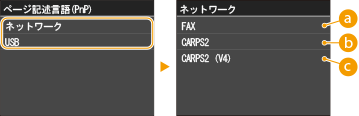
<FAX>
本機をファクス機として検出/接続します。
<CARPS2>
本機をCARPS2プリンターとして検出/接続します。
 <CARPS2 (V4)>
本機をXPS対応のCARPS2プリンターとして検出/接続します。
ファームウェア更新 *1
ファームウェアを更新する際に、お使いの環境に合わせて選んでください。
<PC経由>
お客様自身でキヤノンホームページから最新のファームウェアをインストールします。更新方法はファームウェアといっしょに掲載されているマニュアルを参照してください。本機を無線LAN環境で使用しているときは、下記の<インターネット経由>で行うか、USBケーブルを接続して行ってください。
<インターネット経由>
パソコンを介さずに、本機が自動で最新のファームウェアをインストールします。更新方法は画面の指示に従ってください。本機がインターネットに接続されている必要があります。
<バージョン情報>
現在のファームウェアの詳細を確認できます。
|
PC経由
インターネット経由
バージョン情報
|
鍵と証明書の初期化 *1
[鍵と証明書設定]と[CA証明書設定]をお買い上げ時の状態に戻します。 鍵と証明書の設定を初期化する
アドレス帳の初期化 *1
アドレス帳の設定を消去し、お買い上げ時の状態に戻します。 アドレス帳を初期化する
メニューの初期化 *1
メニューの設定値をお買い上げ時の値に戻します(初期化)。全設定値を一度に初期化したり、設定項目別に初期化したりできます。 メニューを初期化する
|
環境設定
タイマー設定 共通設定 コピー設定 ファクス設定 *4 スキャン設定 メディアプリント設定 プリンター設定 システム管理設定 上記すべて |
システム管理設定
システム管理設定を設定項目ごとに選んでお買い上げ時の状態に戻します。すべての設定を一括で初期化することもできます。 メニューを初期化する
|