非定型サイズの用紙を登録する(ユーザー設定用紙)
定型サイズ以外の用紙で、よく使うサイズを3種類まで登録できます。
1
 を押し、<用紙設定>をタップする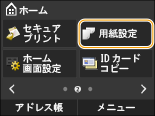
2
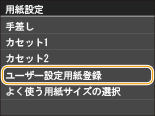
<ユーザー設定用紙登録>をタップする
3
<未登録>をタップする
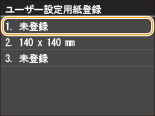
<1>~<3>のすべてに用紙サイズが表示されているときは、いずれかの設定を変更するか、いったん設定を削除してから操作を続けます。変更/削除のしかたは以下を参照してください。
 設定を変更する
|
1
|
変更したい登録済みの用紙サイズを選ぶ
|
|
2
|
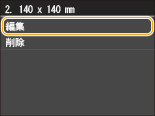
<編集>をタップし、手順4に進む
 |
設定を削除する
|
1
|
削除したい登録済みの用紙サイズを選ぶ
|
|
2
|
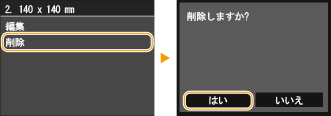
<削除>をタップする
|
|
3
|
<はい>をタップする
 |
4
用紙のサイズを設定する
|
1
|
<X>辺(短辺)の長さを設定する
<X>をタップします。
 / / またはテンキーで<X>辺の長さを入力し、<確定>をタップします。 またはテンキーで<X>辺の長さを入力し、<確定>をタップします。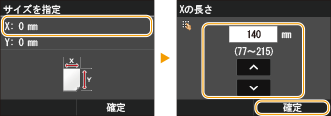 |
|
2
|
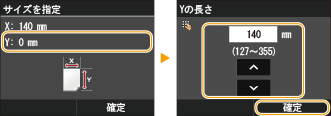
<Y>辺(長辺)の長さを設定する
<Y>をタップします。
<Y>辺の長さを入力し、<確定>をタップします。
 |
|
3
|
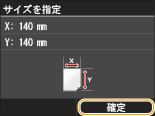
<確定>をタップする
 |
5
用紙の種類を選ぶ
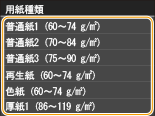
登録したユーザー設定用紙を選ぶ
ここで登録した用紙は、給紙カセットや手差し給紙口の用紙サイズ選択画面に表示されます。
給紙カセットの用紙サイズを選ぶとき
給紙カセットの用紙サイズ選択画面に、登録した用紙が表示されます。 給紙カセットの用紙サイズと種類を設定する
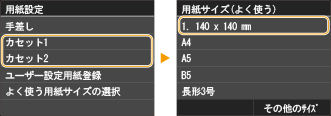

給紙カセットにセットできる登録サイズのみ表示されます。 用紙について
手差し給紙口の用紙サイズを選ぶとき
手差し給紙口に用紙をセットすると、用紙サイズ選択画面が表示され、登録した用紙が表示されます。 手差し給紙口の用紙サイズと種類を設定する
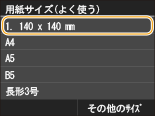
手差し給紙口でよく使う用紙サイズを設定するときにも、ここでの手順で登録した用紙サイズが表示されますので、用紙サイズ一覧から選んで設定できます。 手差し給紙口でよく使う用紙サイズと種類を登録する
 関連項目
関連項目