
Imprimindo com o Google Cloud Print
Para imprimir com o Google Cloud Print, registre a máquina com o Google Cloud Print.
|
|
|
Para usar o Google Cloud Print, uma conta Google é necessária. Caso não tenha uma, acesse o site da Google para criar sua conta.
|
Verificando as configurações da máquina
Antes de configurar o Google Cloud Print, verifique o seguinte.
Certifique-se que um endereço IPv4 esteja atribuído à máquina e que ela esteja conectada a um computador ligado a um rede. Conectando a uma LAN com fios Conectando a uma LAN sem fio
Certifique-se que as configurações de data, hora e fuso horário estejam corretas. Configurações de Data/Hora
Se Gerenciamento de IDs do departamento estiver habilitado, certifique-se que a máquina esteja configurada para permitir a impressão a partir de um computador, mesmo se um PIN e ID de departamento forem inseridos. Bloqueando trabalhos quando a ID de departamento for desconhecida
Alterando as configurações do Google Cloud Print
Ative a função Google Cloud Print da máquina. Também é possível desativar a função Google Cloud Print da máquina.
1
Toque em <Menu> na tela <Início>.
2
Toque em <Configurações de Gerenciamento do Sistema>.
Se a tela de logon aparecer, digite a ID e o PIN corretos usando o teclado numérico e, em seguida, pressione  . Fazendo o login na máquina
. Fazendo o login na máquina3
Selecione <Configurações Google Cloud Print>  <Ativar Google Cloud Print>.
<Ativar Google Cloud Print>.4
Toque em <Ativado> ou <Desativado>.
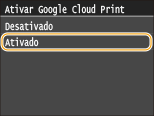
Registrando a máquina no Google Cloud Print
Registrar a máquina com o Google Cloud Print permite imprimir de qualquer lugar.
1
Inicie a IU remota e faça o logon no modo Administrador Sistema. Iniciando a IU remota
2
Clique em [Configurações/Registro].
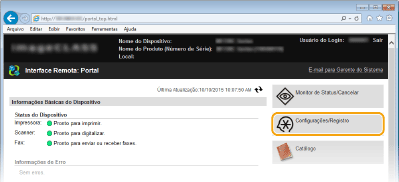
3
Clique em [Configurações de Rede] [Configurações do Google Cloud Print].
[Configurações do Google Cloud Print].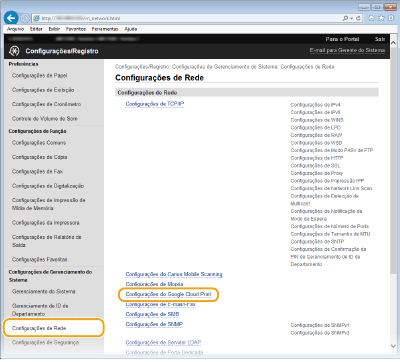
4
Clique em [Registrar] em [Status do Registro].
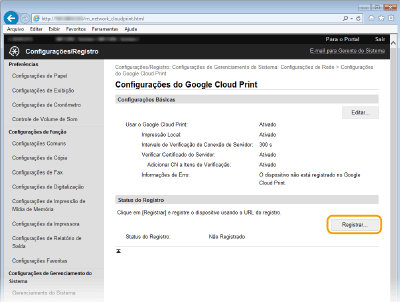

Se [Registrar] não estiver disponível
Você precisa ativar o Google Cloud Print. Clique em [Editar], selecione a caixa de seleção [Usar o Google Cloud Print] e clique em [OK].
Para registrar novamente a máquina
Para registrar novamente, caso o proprietário da máquina tenha sido alterado ou por outras razões, cancele o registro da máquina e registre-o novamente.
5
Clique no link da URL exibida para [URL do Registro].

6
Siga as instruções na tela para registrar a máquina.
7
Para imprimir, inicie um aplicativo compatível com Google Cloud Print como Google Chrome™, Gmail ou Google Docs em um dispositivo de terminal de informações como um computador ou smartphone.
Acesse o web site do Google Cloud Print para informações sobre aplicativos mais recentes que suportam o Google Cloud Print.
|
|
Registrando de um dispositivo móvel ou Google ChromeVocê pode também registrar a máquina de um dispositivo móvel ou do Google Chrome. O visor da máquina mostrará a tela de confirmação a seguir antes da conclusão do registro. Toque em <Sim> para concluir o registro.
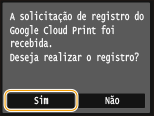 Para saber mais sobre o procedimento de registro, consulte o manual de instruções de seu dispositivo móvel ou o site do Google Cloud Print.
|