Selecionando um formato de arquivo
 |
|
Você pode selecionar o formato do arquivo no qual os documentos serão digitalizados. Selecione entre PDF/JPEG/TIFF. Com o PDF, você pode selecionar o PDF Compacto, que tem tamanho de dados menor, ou o PDF OCR (reconhecimento ótico de caracteres), que permite a pesquisa de texto. A opção <Definir Detalhes PDF> permite aprimorar a segurança do seu PDF.
|
<Digitaliz.>  Toque em <Memória USB> ou <E-Mail>/<Arquivo> para especificar destinatários <Formato de Arquivo> Selecione um formato de arquivo
Toque em <Memória USB> ou <E-Mail>/<Arquivo> para especificar destinatários <Formato de Arquivo> Selecione um formato de arquivo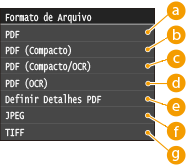
 <PDF>
<PDF>
Converte um documento digitalizado em um arquivo PDF sem redução no tamanho do arquivo.
 <PDF (Compacto)>
Converte um documento digitalizado em um arquivo PDF com um tamanho de arquivo reduzido diferente do <PDF>.
 <PDF (Compacto/OCR)>
Converte um documento digitalizado em um arquivo PDF de texto pesquisável com um tamanho de arquivo reduzido diferente do <PDF>. O arquivo PDF inclui dados de texto extraídos dos caracteres no documento digitalizado com OCR, permitindo pesquisar o texto com o uso de um computador.
 <PDF (OCR)>
Converte um documento digitalizado em um arquivo PDF de texto pesquisável como <PDF (Compacto/OCR)>, sem redução no tamanho do arquivo.
 <Definir Detalhes PDF>*
Selecione para especificar as configurações para geração de um PDF criptografado com uma assinatura digital.
|
* Disponível somente para a MF729Cdw com o Send PDF Security Feature Set ativado.
|
<Definir Detalhes PDF> Selecione o tipo de formato PDF Especifique as configurações de criptografia e assinatura digital <Aplicar>
Selecione o tipo de formato PDF Especifique as configurações de criptografia e assinatura digital <Aplicar>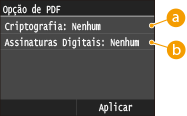
Especifique o nível de criptografia
Selecione o nível de criptografia adequado às suas necessidades e depois defina a senha de criptografia necessária para abrir o arquivo PDF. As opções de criptografia são as seguintes:
<Nenhum>
O arquivo PDF não é criptografado.
<Acrobat 7.0 ou Posterior/AES de 128 bits>
Gera um arquivo PDF compatível com Adobe Acrobat/Adobe Reader/Adobe Acrobat Reader 7.0 ou posterior.
<Acrobat 9.0 ou Equivalente/AES de 256 bits>
Gera um arquivo PDF compatível com Adobe Acrobat/Adobe Reader/Adobe Acrobat Reader 9.0 ou posterior.
<Acrobat 10.0 ou Equivalente/AES de 256 bits>
Gera um arquivo PDF compatível com Adobe Acrobat/Adobe Reader/Adobe Acrobat Reader 10 ou posterior.

Somente uma das opções <Acrobat 9.0 ou Equivalente/AES de 256 bits> ou <Acrobat 10.0 ou Equivalente/AES de 256 bits> aparecerá no visor como opção para gerar um PDF criptografado AES de 256 bits. Você pode alterar os níveis de criptografia disponíveis de acordo com suas necessidades. Configurações do AES de 256 bits para PDF Criptografado
Adicionando uma assinatura digital
Para adicionar uma assinatura digital ao arquivo PDF, selecione <Superior Esquerdo>. Com a assinatura, informações como o nome do modelo e o número de série da máquina são adicionadas ao arquivo PDF.
Para adicionar uma assinatura digital, prepare um par de chaves e um certificado. Gerando pares de chaves
 <JPEG>
O documento digitalizado é convertido em um arquivo JPEG.
 <TIFF>
O documento digitalizado é convertido em um arquivo TIFF.
 |
|
Se você selecionar JPEG em <Formato de Arquivo> e tentar digitalizar um documento a partir da superfície de vidro, poderá digitalizar apenas uma página. Para digitalizar um documento de várias páginas de uma só vez, use o alimentador. Cada página do documento é salva como um arquivo separado. Se você selecionar TIFF ou PDF, poderá digitalizar documentos de várias páginas da superfície de vidro ou do alimentador, e todo o documento digitalizado será salvo como um único arquivo.
As opções <PDF (Compacto)> e <PDF (Compacto/OCR)> comprimem fotos e ilustrações em documentos mais do que as opções <PDF> e <PDF (OCR)>. O arquivo será menor, mas a qualidade da imagem de alguns documentos ou o número de documentos que podem ser digitalizados de uma só vez pode ser menor. Se você selecionar <PDF (Compacto)> ou <PDF (Compacto/OCR)>, poderá especificar o nível de compressão.
Para as resoluções de cada formato de arquivo, consulte Especificações de digitalização para pastas compartilhadas .
Se você selecionar <Definir Detalhes PDF>, poderá especificar as opções de PDF para criptografia e assinaturas digitais para <PDF (Compacto)>, <PDF>, <PDF (Compacto/OCR)> ou <PDF (OCR)>.
Em <PDF (Compacto/OCR)> e em <PDF (OCR)>, você pode configurar as definições de modo que a máquina detecte automaticamente a direção do documento durante a digitalização com base na direção do texto lido pela função de OCR. Config. de OCR (Texto Pesquisável)
|
 Configurações de qualidade da imagem para <PDF (Compacto)> e <PDF (Compacto/OCR)>
<Menu> <Configurações de Digitalização> <Configurações de Imagem de Arquivo de Saída> <Nível Qualidade Imagem (Compacta) PDF> Selecione o tipo de documento Especifique as configurações
<Configurações de Digitalização> <Configurações de Imagem de Arquivo de Saída> <Nível Qualidade Imagem (Compacta) PDF> Selecione o tipo de documento Especifique as configurações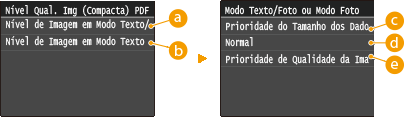
<Nível de Imagem em Modo Texto/Foto ou Modo Foto>
Selecione ao digitalizar documentos que contenham fotos.
<Nível de Imagem em Modo Texto>
Selecione ao digitalizar documentos que contenham somente texto.
<Prioridade do Tamanho dos Dados>
O tamanho dos dados é altamente comprimido e reduzido, mas a qualidade da imagem é baixa.
<Normal>
A razão de compressão e a qualidade da imagem são ajustadas para uma configuração intermediária entre <Prioridade do Tamanho dos Dados> e <Prioridade de Qualidade da Imagem>.
<Prioridade de Qualidade da Imagem>
A qualidade da imagem aumenta, mas a razão de compressão de dados diminui e o tamanho dos dados é grande.