
Impresión con Google Cloud Print
Para imprimir con Google Cloud Print, registre el equipo en Google Cloud Print.
|
|
|
Para poder utilizar Google Cloud Print, se requiere una cuenta de Google. Si no tiene ninguna, acceda a la página web de Google para crear una.
|
Comprobación de las opciones del equipo
Antes de configurar Google Cloud Print, compruebe lo siguiente:
Asegúrese de que el equipo tenga asignada una dirección IPv4 y esté conectado a un ordenador a través de una red. Conexión a una red cableada Conexión a una red inalámbrica (MF729Cx / MF728Cdw / MF724Cdw / MF628Cw)
Asegúrese de que las opciones de la zona horaria y la fecha y la hora sean correctas. Ajustes de fecha/hora
Si está habilitada la Administración de ID de departamento, asegúrese de que el equipo esté configurado para permitir la impresión desde un ordenador aunque no se introduzca ningún ID de departamento ni ningún PIN. Bloqueo de trabajos cuando el ID de departamento es desconocido
Cambio de las opciones de Google Cloud Print
Habilite la función Google Cloud Print del equipo. También podrá desactivar la función Google Cloud Print del equipo.
1
Pulse <Menú> en la pantalla de <Inicio>.
2
Pulse <Opciones de gestión del sistema>.
Si aparece la pantalla de inicio de sesión, introduzca el ID y el PIN correctos utilizando las teclas numéricas y, a continuación, pulse  . Inicio de sesión en el equipo
. Inicio de sesión en el equipo3
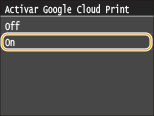
Seleccione <Opciones de Google Cloud Print>  <Activar Google Cloud Print>.
<Activar Google Cloud Print>.4
Pulse <On> o <Off>.
Registro del equipo en Google Cloud Print
El registro del equipo en Google Cloud Print le permitirá imprimir desde cualquier lugar.
1
Inicie la IU remota e inicie una sesión en el modo de Administrador del Sistema. Inicio de la IU remota
2
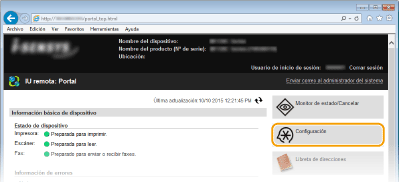
Haga clic en [Configuración].
3
Haga clic en [Opciones de red] [Opciones de Google Cloud Print].
[Opciones de Google Cloud Print].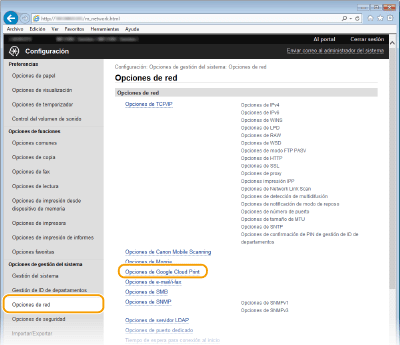
4
Haga clic en [Guardar] en [Estado de registro].
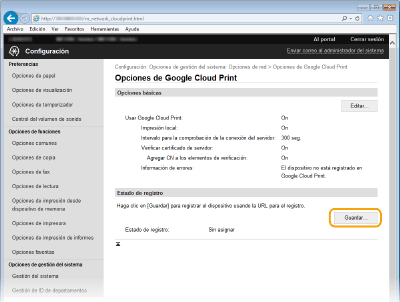

Si [Guardar] no está disponible
Deberá habilitar Google Cloud Print. Haga clic en [Editar], marque la casilla de verificación [Usar Google Cloud Print] y haga clic en [Aceptar].
Para volver a registrar el equipo
Para volver a registrar el equipo si el propietario del mismo ha cambiado o por otros motivos, elimine el registro del equipo y vuelva a registrarlo de nuevo.
5
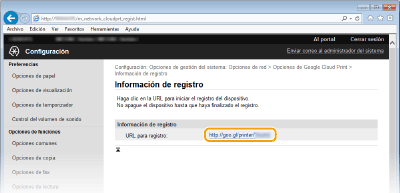
Haga clic en el vínculo de la URL que aparece en [URL para registro].
6
Siga las instrucciones de la pantalla para registrar el equipo.
7
Para realizar impresión, inicie una aplicación compatible con Google Cloud Print, como puede ser Google Chrome™, Gmail o Google Docs en un dispositivo terminal de información como, por ejemplo, un ordenador o smartphone.
Acceda a la página web de Google Cloud Print para obtener información sobre las últimas aplicaciones compatibles con Google Cloud Print.
|
|
Registro desde un dispositivo móvil o Google ChromeTambién podrá registrar el equipo desde un dispositivo móvil o Google Chrome. La pantalla del equipo mostrará la siguiente confirmación antes de la finalización del registro. Pulse <Sí> para finalizar el registro.
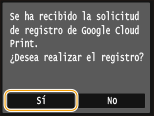 Para el procedimiento de registro, consulte el manual de instrucciones de su dispositivo móvil o el sitio web de Google Cloud Print.
|