Configuración de la Gestión de ID de departamentos
Puede controlar el acceso al equipo utilizando varios ID para varios usuarios o grupos. Si un usuario intenta utilizar el equipo cuando está habilitada la Gestión de ID de departamentos, aparecerá una pantalla de inicio de sesión, y el usuario deberá introducir su propio ID de departamento y su propio PIN para poder utilizar el equipo. Cuando la Gestión de ID de departamentos está habilitada, el uso de funciones como la copia en color y el escaneado en blanco y negro se registra para cada ID de departamento. Para configurar la Gestión de ID de departamentos, registre los ID de departamento según corresponda y, a continuación, habilite la función Gestión de ID de departamentos. Si desea habilitar la Gestión de ID de departamentos para las operaciones realizadas desde un ordenador, como la impresión y el envío de faxes de PC, deberá establecer opciones adicionales.
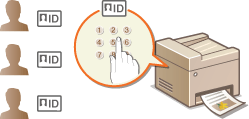
Registro/edición del ID de departamento y el PIN
Registre un ID de departamento y configure un PIN. También puede deshabilitar funciones de cada ID de departamento, como la copia en blanco y negro y la impresión en color. Es posible registrar hasta 300 IDs de departamento.
1
Inicie la IU remota e inicie sesión en el modo Administrador del Sistema. Inicio de la IU remota
2
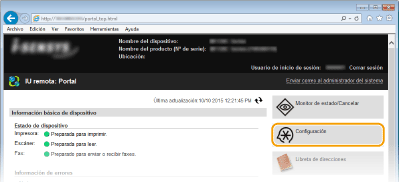
Haga clic en [Configuración].
3
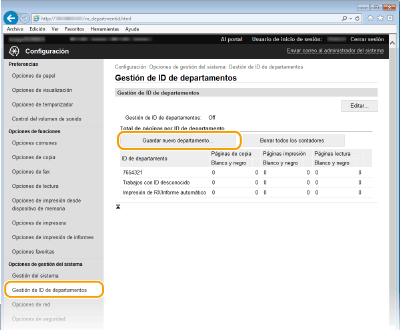
Haga clic en [Gestión de ID de departamentos] y registre o edite los ID de departamento.
 Registro de un ID de departamento
|
1
|
Haga clic en [Guardar nuevo departamento].
|
|
2
|
Especifique las opciones necesarias y haga clic en [Aceptar].
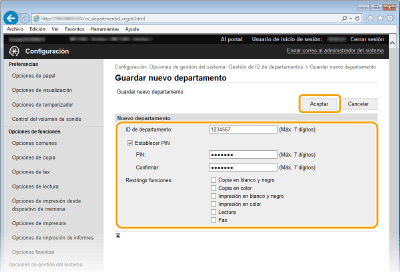 [ID de departamento]
Introduzca un número de hasta siete dígitos para el ID de departamento.
[Establecer PIN]
Para configurar un PIN, marque la casilla de verificación e introduzca un número de hasta siete dígitos en los cuadros de texto [PIN] y [Confirmer].
[Restringir funciones]
Seleccione la casilla de verificación de la función que desee deshabilitar para el ID de departamento.
 Si la casilla de verificación [Lectura] está marcada, las funciones Guardar a dispositivo de memoria USB, Enviar e-mail y Guardar en carpeta compartida o servidor de FTP estarán todas restringidas. También podrá restringir otros métodos para escanear documentos importándolos a un ordenador pero, en ese caso, no podrá bloquear el acceso para cada ID de departamento (Bloqueo de trabajos cuando el ID de departamento es desconocido).
|
Edición de las opciones del ID de departamento registrado
|
1
|
Haga clic en el vínculo de texto correspondiente situado debajo de [ID de departamento] para realizar cambios.
|
|
2
|
Cambie las opciones según sus necesidades y haga clic en [Aceptar].
|
Eliminación de un ID de departamento
Haga clic en [Eliminar] en la parte derecha del ID de departamento que desee eliminar  haga clic en [Aceptar].
haga clic en [Aceptar].
 |
[Total de páginas por ID de departamento]Puede consultar el número total de páginas copiadas, impresas, escaneadas o enviadas por fax de cada ID de departamento.
Si desea que el número vuelva a ser cero, haga clic en el vínculo de texto correspondiente situado debajo de [ID de departamento] y haga clic en [Borrar contador]
[Aceptar]. Si desea que el número de ID de departamento vuelva a ser cero, haga clic en [Borrar todos los contadores] [Aceptar].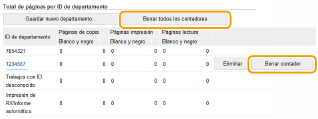 Uso de tarjetas de controlCuando el Lector de Tarjetas de Copia F1 esté acoplado al equipo, se registrarán 300 números secuenciales automáticamente.
No modifique o elimine los ID de departamento. Las tarjetas de control que correspondan a los ID de departamento modificados o eliminados no podrán utilizarse.
|
Habilitación de la Gestión de ID de departamentos
Después de registrar los ID de departamento necesarios, habilite la Gestión de ID de departamentos.
1
Inicie la IU remota e inicie sesión en el modo Administrador del Sistema. Inicio de la IU remota
2
Haga clic en [Configuración].
3
Haga clic en [Gestión de ID de departamentos] [Editar].
[Editar].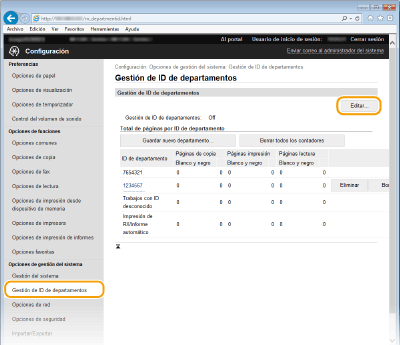
4
Seleccione la casilla de verificación [Gestión de ID de departamentos] y haga clic en [Aceptar].
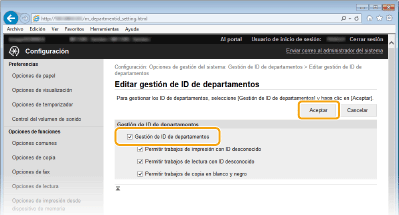
[Gestión de ID de departamentos]
Seleccione la casilla de verificación para habilitar la Administración de ID de departamento. Si no desea utilizar la Administración de ID de departamento, quite la marca de la casilla de verificación.
Para obtener información sobre las casillas de verificación [Permitir trabajos de impresión con ID desconocido]/[Permitir trabajos de lectura con ID desconocido]/[Permitir trabajos de copia en blanco y negro], consulte Bloqueo de trabajos cuando el ID de departamento es desconocido.
|
|
|||
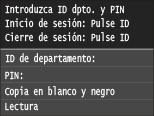
Uso del panel de controlTambién podrá activar/desactivar la Administración de ID de departamento desde <Menú> en la pantalla <Inicio>. Activar/desactivar gestión de ID departamentos
Inicio de sesión en el equipo
|
Configuración de la Gestión de ID de departamentos para imprimir y enviar faxes desde el ordenador
Si desea habilitar la Gestión de ID de departamentos para imprimir y enviar faxes desde un ordenador, debe especificar las opciones utilizando los controladores que ya están instalados en el ordenador. Especifique el ID de departamento y el PIN según corresponda.
 |
|
Para realizar el siguiente procedimiento, inicie una sesión en su ordenador con una cuenta de administrador.
|
1
Abra la carpeta de la impresora. Visualización de la carpeta de la impresora
2
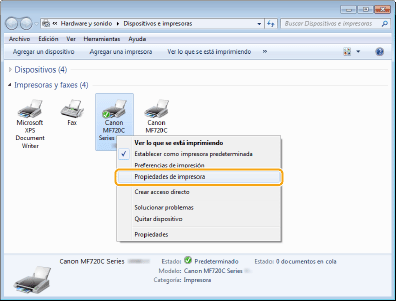
Haga clic con el botón derecho del ratón en el icono de impresora o fax y haga clic en [Propiedades de impresora] o [Propiedades].
3
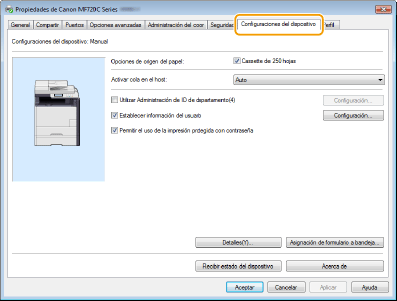
Haga clic en la pestaña [Configuraciones del dispositivo] y especifique las opciones necesarias.
|
1
|
Seleccione la casilla de verificación [Utilizar Administración de ID de departamento] y haga clic en [Configuración] a la derecha.
Para el controlador de fax, active también la casilla de verificación [Permitir la configuración de PIN] para habilitar la configuración de PIN.
|
|
2
|
Especifique las opciones según sus necesidades y haga clic en [Aceptar].
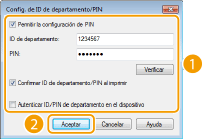 [Permitir la configuración de PIN]
Seleccione la casilla de verificación para habilitar la configuración del PIN.
[ID de departamento]
Introduzca un número de hasta siete dígitos para el ID de departamento.
[PIN]
Introduzca un número de hasta siete dígitos para el PIN si está configurado para el ID de departamento.
[Verificar]
Haga clic para verificar que ha introducido el ID y el PIN correctos. Esta función no estará disponible si el equipo y el ordenador están conectados a través de un puerto USB o WSD (Servicios web en dispositivos).
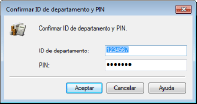
[Confirmar ID de departamento/PIN al imprimir]/[Confirmar ID de departamento/PIN al enviar fax]
Marque esta casilla de verificación para que se muestre la pantalla emergente [Confirmar ID de departamento y PIN] cada vez que imprima o envíe un fax desde un ordenador.
[Autenticar ID/PIN de departamento en el dispositivo]
Seleccione la casilla de verificación si el equipo y el ordenador están conectados a través de un puerto USB o WSD.
|
|
3
|
Haga clic en [Aceptar].
|
|
|
|||
Inicio de sesión en el equipo
|
Bloqueo de trabajos cuando el ID de departamento es desconocido
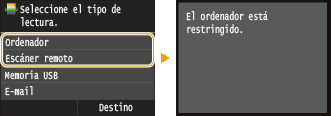
Si no cambia la configuración predeterminada, cualquier usuario podrá imprimir desde un ordenador, escanear (a través de <Ordenador> y <Escáner remoto>), enviar un fax de PC desde un ordenador o realizar copias en blanco y negro sin necesidad de introducir un ID y un PIN incluso si se ha habilitado en el equipo la Administración de ID de departamentos. Podrá cambiar la configuración predeterminada de forma que el equipo no pueda utilizarse para estas funciones sin un ID y un PIN correctos.
1
Inicie la IU remota e inicie sesión en el modo Administrador del Sistema. Inicio de la IU remota
2
Haga clic en [Configuración].
3
Haga clic en [Gestión de ID de departamentos] [Editar].
[Editar].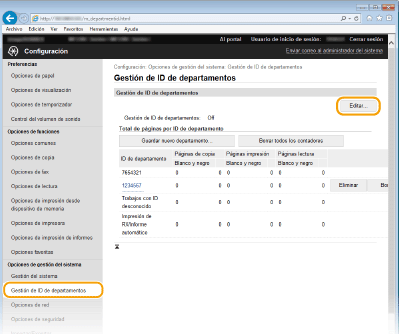
4
Desmarque las casillas de verificación según corresponda y haga clic en [Aceptar].
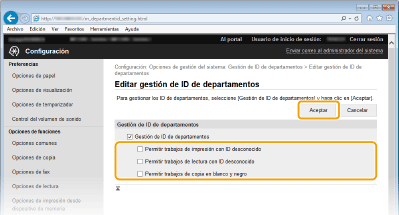
[Permitir trabajos de impresión con ID desconocido]
Para imprimir o enviar un fax desde un ordenador cuando se haya habilitado la Administración de ID de departamentos, deberá introducir el ID y el PIN correctos (Configuración de la Gestión de ID de departamentos para imprimir y enviar faxes desde el ordenador). Sin embargo, si se marca la casilla de verificación de esta opción, podrá imprimir o enviar un fax sin necesidad de introducir el ID ni el PIN. Quite la marca de la casilla de verificación para requerir la introducción del ID y el PIN.
[Permitir trabajos de lectura con ID desconocido]
Si la casilla de verificación está marcada, podrá seleccionar <Ordenador> o <Escáner remoto> en la pantalla principal y escanear documentos en un ordenador en cualquier momento. Si se quita la marca de la casilla de verificación, no podrá escanear documentos a un ordenador si está habilitada la Administración de ID de departamentos. No es posible restringir el escaneado de documentos a un ordenador para IDs de departamentos individuales.
[Permitir trabajos de copia en blanco y negro]
Si se selecciona la casilla de verificación cuando está habilitada la Administración de ID de departamento, podrá copiar en blanco y negro sin necesidad de introducir el ID y el PIN correctos. Quite la marca de la casilla de verificación para solicitar la introducción del ID y el PIN.