Selección de un formato de archivo
 |
|
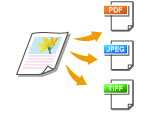
Podrá seleccionar el formato de archivo al cual se escanearán los documentos. Seleccione entre PDF/JPEG/TIFF. Con PDF, podrá seleccionar entre PDF Compacto, con un tamaño de datos más pequeño, o PDF OCR (Optical Character Recognition, Reconocimiento óptico de caracteres), que le permitirá realizar búsquedas de texto. <Establecer detalles de PDF> le permitirá mejorar la seguridad del PDF.
|
<Lectura>  Pulse <Memoria USB> o <E-mail>/<Archivo> para especificar destinos <Formato de archivo> Seleccione un formato de archivo
Pulse <Memoria USB> o <E-mail>/<Archivo> para especificar destinos <Formato de archivo> Seleccione un formato de archivo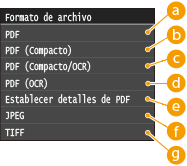
 <PDF>
<PDF>
Convierte un documento escaneado en un archivo PDF sin reducción del tamaño de archivo.
 <PDF (Compacto)>
Convierte un documento escaneado en un archivo PDF con un tamaño de archivo más reducido que el de <PDF>.
 <PDF (Compacto/OCR)>
Convierte un documento escaneado en un archivo PDF de texto buscable con un tamaño más reducido que el de <PDF>. El archivo PDF incluye datos de texto, extraídos de los caracteres del documento escaneado con OCR (Optical Character Recognition, Reconocimiento óptico de caracteres), permitiéndole realizar búsquedas de texto con un ordenador.
 <PDF (OCR)>
Convierte un documento escaneado en un archivo PDF de texto buscable como <PDF (Compacto/OCR)> sin reducción del tamaño de archivo.
 <Establecer detalles de PDF>*
Seleccione para especificar las opciones para generar un PDF cifrado con una firma digital.
|
* Únicamente disponible para el modelo MF729Cx con la función opcional Kit de seguridad envío universal PDF avanzado habilitada.
|
<Establecer detalles de PDF> Seleccione el tipo de formato PDF Especifique las opciones de cifrado y firma digital <Aplicar>
Seleccione el tipo de formato PDF Especifique las opciones de cifrado y firma digital <Aplicar>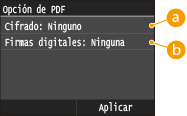
Especificación del nivel de cifrado
Seleccione el nivel de cifrado en función de sus necesidades y, a continuación, establezca la contraseña de cifrado que se requerirá para abrir el archivo PDF. Las opciones de cifrado son las siguientes:
<Ninguna>
El archivo PDF no está cifrado.
<Acrobat 7.0 o posterior/AES de 128 bits>
Genere un archivo PDF compatible con Adobe Acrobat/Adobe Reader/Adobe Acrobat Reader 7.0 o posterior.
<Acrobat 9.0 o equivalente/AES de 256 bits>
Genere un archivo PDF compatible con Adobe Acrobat/Adobe Reader/Adobe Acrobat Reader 9.0 o posterior.
<Acrobat 10.0 o equivalente/AES de 256 bits>
Genere un archivo PDF compatible con Adobe Acrobat/Adobe Reader/Adobe Acrobat Reader 10 o posterior.

Únicamente <Acrobat 9.0 o equivalente/AES de 256 bits> o <Acrobat 10.0 o equivalente/AES de 256 bits> aparecerá en la pantalla como opción para generar un archivo PDF con codificación AES de 256 bits. Podrá cambiar los niveles de cifrado disponibles en función de sus necesidades. Opciones AES 256 bits para PDF cifrado
Adición de una firma digital
Para añadir una firma digital al archivo PDF, seleccione <Arriba izquierda>. Al igual que la firma, se añadirá información como puede ser el nombre de modelo y el número de serie del equipo al archivo PDF.
Para añadir una firma digital, prepare un par de claves y un certificado. Generación de pares de claves
 <JPEG>
El documento escaneado se convierte a un archivo JPEG.
 <TIFF>
El documento escaneado se convierte a un archivo TIFF.
 |
|
Si selecciona JPEG en <Formato de archivo> e intenta escanear un documento desde el cristal de la platina, únicamente podrá escanear una página. Para escanear un documento de múltiples páginas a la vez, utilice el alimentador. Cada página del documento se guardará como un archivo independiente. Si selecciona TIFF o PDF, podrá escanear documentos de múltiples páginas desde el cristal de la platina o desde el alimentador, y la totalidad del documento escaneado se guardará como un archivo.
<PDF (Compacto)> y <PDF (Compacto/OCR)> comprimen más las fotos y las ilustraciones en documentos que <PDF> y <PDF (OCR)>. El archivo será más pequeño, pero la calidad de imagen de algunos documentos o el número de documentos que pueden escanearse al mismo tiempo podrían reducirse. Si selecciona <PDF (Compacto)> o <PDF (Compacto/OCR)>, podrá especificar el nivel de compresión.
Para conocer las resoluciones de cada formato de archivo, consulte Especificaciones para escanear a carpetas compartidas .
Si selecciona <Establecer detalles de PDF>, podrá especificar las opciones de PDF de cifrado y firmas digitales para <PDF (Compacto)>, <PDF>, <PDF (Compacto/OCR)> o <PDF (OCR)>.
En <PDF (Compacto/OCR)> y <PDF (OCR)> podrá configurar las opciones de modo que el equipo detecte automáticamente la dirección del documento durante el escaneado basándose en la dirección del texto leído por la función de OCR. Opciones de OCR (texto para búsquedas)
|
 Configuración de calidad de imagen para <PDF (Compacto)> y <PDF (Compacto/OCR)>
<Menú> <Opciones de lectura> <Opciones de imagen de archivo de salida> <Nivel calidad imagen PDF (Compacto)> Seleccione el tipo de sus documentos Especifique las opciones
<Opciones de lectura> <Opciones de imagen de archivo de salida> <Nivel calidad imagen PDF (Compacto)> Seleccione el tipo de sus documentos Especifique las opciones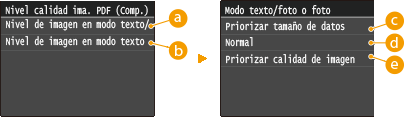
<Nivel de imagen en modo texto/foto o foto>
Seleccione esta opción cuando lea documentos que contengan fotos.
<Nivel de imagen en modo texto>
Seleccione esta opción cuando lea documentos que solo contengan texto.
<Priorizar tamaño de datos>
El tamaño de los datos se comprime y se reduce enormemente, pero la calidad de imagen es baja.
<Normal>
La escala de compresión y la calidad de imagen se ajustan en una opción intermedia entre <Priorizar tamaño de datos> y <Priorizar calidad de imagen>.
<Priorizar calidad de imagen>
La calidad de imagen mejora, pero la escala de compresión de datos disminuye y el tamaño de los datos es grande.