Corrigir a gradação
Gradação refere-se ao espectro de tons de uma cor, de escuro para claro. Quantos mais tons das gradações de cores forem impressos, mais naturais ficam as impressões. Se a capacidade de reprodução de cores diminuir e a densidade e o brilho das impressões forem significativamente diferentes em relação aos originais, efetue o ajuste automático apropriado. Se restar pouco toner numa cartridge, é aconselhável substituir as cartridges de toner (Verificar a quantidade de toner que resta nas cartridges). Existem três tipos de ajustes: Ajuste Total, Ajuste Rápido e Ajustar Imagem Cópia.
|
Menos tons nas gradações
 |
|
Mais tons nas gradações
 |
 |
|
Os ajustes podem não ser efetuados eficazmente se não restar toner suficiente na cartridge.
|
Ajuste Total
Este ajuste otimiza a capacidade de reprodução da impressão a cores. Quando a máquina efetua um ajuste completo, obtém dados para otimizar a capacidade de reprodução de cores. A máquina guarda esses dados até ser efetuado o próximo ajuste completo. Para efetuar um ajuste completo, uma imagem de ajuste é impressa duas vezes e digitalizada duas vezes. Tenha em atenção que não é possível efetuar este ajuste durante a execução de algumas funções, incluindo digitalização e impressão.
|
|
|
Este ajuste não fica disponível se selecionar <Continuar Somente Impressão Preto e Branco> no ecrã em que aparece a mensagem <Fim da Vida Útil Cart Toner>.
|
1
Prima  e toque em <Menu>.
e toque em <Menu>.2
Toque em <Ajuste/Manutenção>.
3
Toque em <Graduação de Ajuste Automático>  <Ajuste Completo>.
<Ajuste Completo>.4
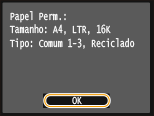
Certifique-se de que colocou na máquina o tamanho e o tipo de papel apresentados no ecrã e toque em <OK>.
5
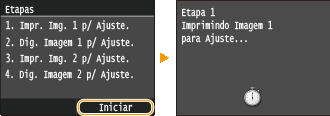
Confirme o procedimento e toque em <Iniciar>.
O ajuste é iniciado. Cerca de 1 a 2 minutos depois, é impressa uma imagem de ajuste.
6
Abra o alimentador quando o ecrã apresentado durante a impressão desaparecer.
7
Coloque a imagem de ajuste no vidro de exposição com o lado impresso virado para baixo.
Coloque a imagem de ajuste de modo a que a risca preta fique virada para a parte de trás da máquina.

8
Feche a tampa do alimentador com cuidado.
9
Prima  (Cor).
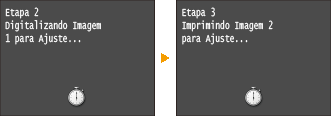
(Cor).A imagem de ajuste é digitalizada e o ajuste é iniciado. Após cerca de 30 segundos, é impressa a segunda imagem de ajuste.
10
Abra o alimentador, retire a primeira imagem de ajuste e coloque a segunda imagem de ajuste no vidro de exposição com o lado impresso virado para baixo.
Coloque a imagem de ajuste de modo a que a risca preta fique virada para a parte de trás da máquina.
11
Feche a tampa do alimentador com cuidado.
12
Prima (Cor).
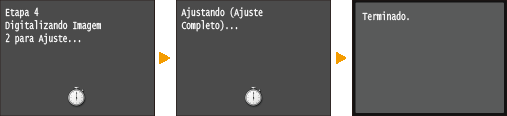
(Cor).A imagem de ajuste é digitalizada e o ajuste é iniciado. Cerca de 1 a 2 minutos depois, o ajuste fica concluído.
13
Abra o alimentador e retire a segunda imagem de ajuste.
14
Feche a tampa do alimentador com cuidado.
|
|
Se aparecer a mensagem <Falha na correção.>Colocou papel normal ou reciclado de tamanho A4 ou Letter na gaveta de papel?
Colocou a imagem de ajuste com o lado impresso virado para baixo e com a risca preta virada para a parte de trás da máquina?
Existe papel encravado?
A quantidade de toner que resta na cartridge é suficiente para efetuar a correção? Se for baixa, recomenda-se que substitua as cartridges de toner.
A correia de transferência no interior da máquina está suja?
|
Ajuste Rápido
Este ajuste mantém o estado otimizado adquirido pelo <Ajuste Completo>. Tenha em atenção que não é possível efetuar este ajuste durante a execução de algumas funções, incluindo digitalização e impressão. Se o resultado deste ajuste não for satisfatório, efetue o <Ajuste Completo>. Este ajuste poderá ser efetuado automaticamente após a substituição de uma cartridge de toner.
|
|
|
Este ajuste não fica disponível se selecionar <Continuar Somente Impressão Preto e Branco> no ecrã em que aparece a mensagem <Fim da Vida Útil Cart Toner>.
|
1
Prima e toque em <Menu>.
e toque em <Menu>.2
Toque em <Ajuste/Manutenção>.
3
Toque em <Graduação de Ajuste Automático> <Ajuste Rápido>.
<Ajuste Rápido>.4
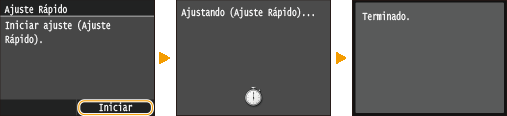
Toque em <Iniciar>.
O ajuste é iniciado. Cerca de 1 a 2 minutos depois, o ajuste fica concluído.
|
|
|
Pode configurar a máquina para efetuar este ajuste automaticamente depois de ser ligada. Configurações de Correção Automática
|
Ajustar Imagem Cópia
Este ajuste melhora o resultado de cópias e impressão a partir de um dispositivo de memória USB. Para corrigir imagens de cópia, é impressa e digitalizada uma imagem de ajuste. Tenha em atenção que não é possível efetuar este ajuste durante a execução de algumas funções, incluindo digitalização e impressão.
|
|
|
Este ajuste não fica disponível se selecionar <Continuar Somente Impressão Preto e Branco> no ecrã em que aparece a mensagem <Fim da Vida Útil Cart Toner>.
|
1
Prima e toque em <Menu>.
e toque em <Menu>.2
Toque em <Ajuste/Manutenção>.
3
Toque em <Graduação de Ajuste Automático> <Ajustar Imagem de Cópia>.
<Ajustar Imagem de Cópia>.4
Certifique-se de que colocou na máquina o tamanho e o tipo de papel apresentados no ecrã e toque em <OK>.

5
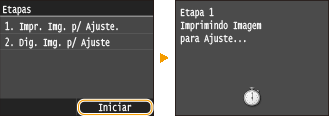
Confirme o procedimento e toque em <Iniciar>.
O ajuste é iniciado. Cerca de 1 minuto depois, é impressa uma imagem de ajuste.
6
Abra o alimentador quando o ecrã apresentado durante a impressão desaparecer.
7
Coloque a imagem de ajuste no vidro de exposição com o lado impresso virado para baixo.
Coloque a imagem de ajuste de modo a que a risca preta fique virada para a parte de trás da máquina.
8
Feche a tampa do alimentador com cuidado.
9
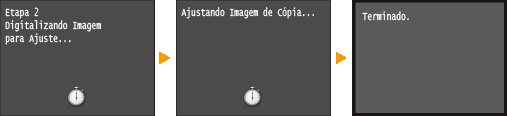
Prima (Cor).
(Cor).A imagem de ajuste é digitalizada e o ajuste é iniciado. Cerca de 1 a 2 minutos depois, o ajuste fica concluído.
10
Abra o alimentador e retire a imagem de ajuste.
11
Feche a tampa do alimentador com cuidado.
|
|
Se aparecer a mensagem <Falha na correção.>Colocou papel normal ou reciclado de tamanho A4 ou Letter na gaveta de papel?
Colocou a imagem de ajuste com o lado impresso virado para baixo e com a risca preta virada para a parte de trás da máquina?
Existe papel encravado?
A quantidade de toner que resta na cartridge é suficiente para efetuar a correção? Se for baixa, recomenda-se que substitua as cartridges de toner.
A correia de transferência no interior da máquina está suja?
|