Retirar papel encravado
Se o papel ficar encravado, <Obstrução de papel.> aparece no ecrã. Toque em <Próximo> para ver soluções simples. Se tiver dificuldades em compreender os procedimentos apresentados no visor, consulte as seguintes secções para retirar papel encravado.
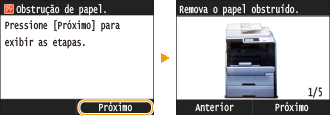
MF729Cx / MF728Cdw / MF724Cdw
<Abra a tampa do alimentador.>
Documentos encravados no alimentador (MF729Cx / MF728Cdw / MF724Cdw)
Documentos encravados no alimentador (MF729Cx / MF728Cdw / MF724Cdw)
<Abra a tampa frontal.>
Papel encravado na parte da frente
Papel encravado na parte da frente
<Remova o papel da bandeja MP.>
Papel encravado na ranhura de alimentação manual (MF729Cx / MF728Cdw / MF724Cdw)
Papel encravado na ranhura de alimentação manual (MF729Cx / MF728Cdw / MF724Cdw)
<Abra a tampa traseira.>
Papel encravado na parte de trás
Papel encravado na parte de trás
MF628Cw / MF623Cn
<Abra a tampa do alimentador.>
Documentos encravados no alimentador (MF628Cw / MF623Cn)
Documentos encravados no alimentador (MF628Cw / MF623Cn)
<Levante o painel de controle.>
Papel encravado na parte da frente e na parte de trás
Papel encravado na parte da frente e na parte de trás
<Puxe a gaveta.>  <Abra a tampa do papel.>
Papel encravado na ranhura de alimentação manual (MF628Cw / MF623Cn)
<Abra a tampa do papel.> Papel encravado na ranhura de alimentação manual (MF628Cw / MF623Cn)
|
|
Quando estiver a retirar o papel encravado, não desligue a máquinaSe desligar a máquina, os dados que estão a ser impressos são apagados. Tenha especial atenção quando receber documentos de fax.
Se o papel se rasgarRetire todos os pedaços de papel para evitar que fiquem presos na máquina.
Se o papel ficar encravado repetidamenteBata com a pilha de papel numa superfície plana para alinhar as extremidades do papel antes de o colocar na máquina.
Verifique se o papel é adequado para a máquina. Papel
Certifique-se de que não ficam na máquina quaisquer pedaços de papel encravado.
Não retire à força o documento ou papel encravado da máquinaRetirar o papel à força pode danificar componentes. Se não conseguir retirar o papel, contacte o agente local autorizado da Canon ou a linha de assistência ao cliente da Canon. Se não conseguir resolver um problema
|
Documentos encravados no alimentador (MF729Cx / MF728Cdw / MF724Cdw)
Se existirem documentos colocados no alimentador, retire primeiro os documentos. Em seguida, siga o procedimento abaixo.
1
Retire o documento que está encravado da tampa do alimentador.
|
1
|
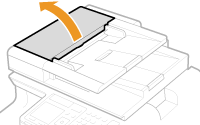
Abra a tampa do alimentador.
 |
|
2
|
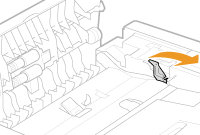
Desloque a alavanca para desbloquear.
 |
|
3
|
Puxe o documento para fora cuidadosamente.
 |
2
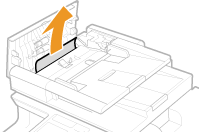
Retire o documento encravado da tampa interior dentro do alimentador.
|
1
|
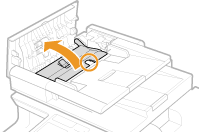
Segure no manípulo verde e abra a tampa interior.
 |
|
2
|
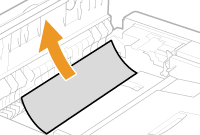
Puxe o documento para fora cuidadosamente.
 |
|
3
|
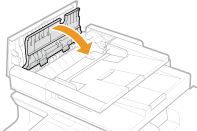
Feche a tampa interior.
 |
3
Coloque a alavanca no lugar e feche a tampa do alimentador.
Papel encravado na parte da frente
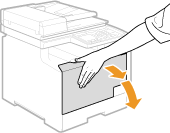
1
Abra a tampa da frente.
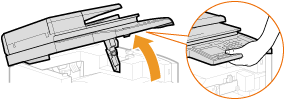
2
Levante o painel de controlo.
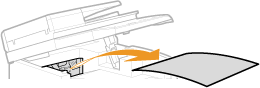
3
Puxe o papel para fora cuidadosamente.
4
Baixe o painel de controlo e a tampa da frente.
Papel encravado na ranhura de alimentação manual (MF729Cx / MF728Cdw / MF724Cdw)
Se existir papel colocado na bandeja, retire primeiro o papel. Não retire à força papel encravado da máquina. Se não conseguir retirar facilmente papel encravado, avance para o próximo passo.
1
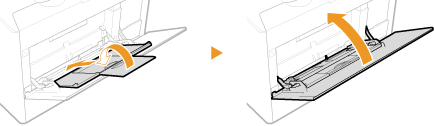
Retire o papel encravado na bandeja.
|
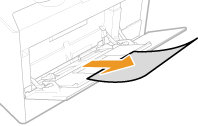
1
|
Puxe o papel para fora cuidadosamente.
 |
|
2
|
Feche a bandeja.
 |
2
Retire o papel que está encravado no interior da bandeja.
|
1
|
Puxe a gaveta de papel para fora.
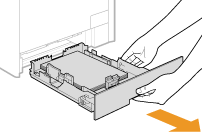  Certifique-se de que segura na gaveta de papel com as duas mãos e que a puxa para fora cuidadosamente. Caso contrário, pode danificar a gaveta de papel, uma vez que esta pode cair se deslizar para fora com demasiada facilidade.
|
|
2
|
Segure nos manípulos verdes e empurre para baixo a peça mostrada na figura.
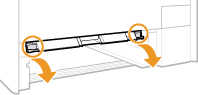 |
|
3
|
Puxe o papel para fora cuidadosamente.
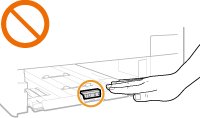
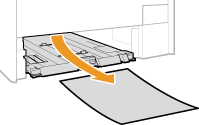 Não toque no suporte de borracha
Tocar no suporte pode prejudicar a qualidade de impressão.
 |
3
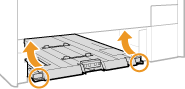
Segure nos manípulos verdes e coloque a peça mostrada na figura no lugar.
Coloque a peça mostrada na figura no lugar até encaixar com um clique.
4
Coloque a gaveta de papel.
5
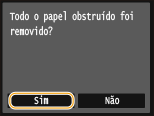
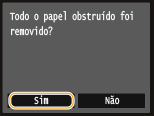
Quando aparecer o ecrã mostrado abaixo, toque em <Sim>.

Papel encravado na gaveta de papel
1
Puxe a gaveta de papel para fora.
Certifique-se de que segura na gaveta de papel com as duas mãos e que a puxa para fora cuidadosamente. Caso contrário, pode danificar a gaveta de papel, uma vez que esta pode cair se deslizar para fora com demasiada facilidade.
2
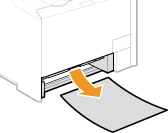
Puxe o papel para fora cuidadosamente.
Quando a gaveta de papel opcional (gaveta 2) estiver instalada, puxe o papel para fora cuidadosamente da mesma forma.
3
Coloque a gaveta de papel.
4
Quando aparecer o ecrã mostrado abaixo, toque em <Sim>.
Papel encravado na parte de trás
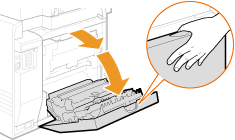
1
Abra a tampa posterior.
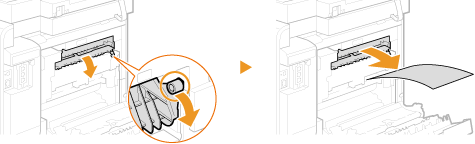
2
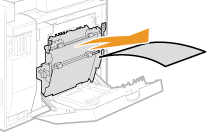
Puxe o manípulo verde para baixo na sua direção e puxe o papel para fora cuidadosamente.
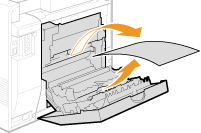
3
Puxe o papel para fora cuidadosamente.
4
Segure nos manípulos verdes e feche bem a unidade duplex ( ) até encaixar com um clique.
) até encaixar com um clique.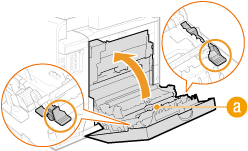
5
Puxe o papel para fora cuidadosamente.
6
Feche a tampa posterior.
Documentos encravados no alimentador (MF628Cw / MF623Cn)
Se existirem documentos colocados no alimentador, retire primeiro os documentos. Em seguida, siga o procedimento abaixo.
1
Abra a tampa do alimentador.
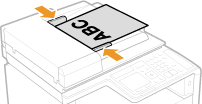
2
Puxe o documento para fora cuidadosamente.
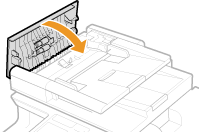
3
Feche a tampa do alimentador.
Papel encravado na parte da frente e na parte de trás
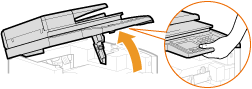
1
Levante o painel de controlo.
2
Puxe o papel para fora cuidadosamente.
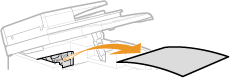
3
Baixe o painel de controlo.
4
Abra a tampa posterior.
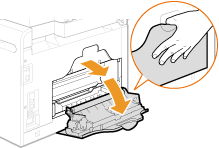
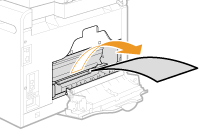
5
Puxe o papel para fora cuidadosamente.
6
Feche a tampa posterior.
Papel encravado na ranhura de alimentação manual (MF628Cw / MF623Cn)
1
Puxe a gaveta de papel para fora.
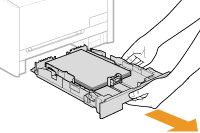
Certifique-se de que segura na gaveta de papel com as duas mãos e que a puxa para fora cuidadosamente. Caso contrário, pode danificar a gaveta de papel, uma vez que esta pode cair se deslizar para fora com demasiada facilidade.
2
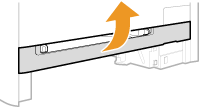
Abra a tampa.
3
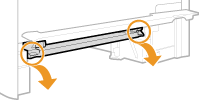
Segure nos manípulos verdes e empurre para baixo a peça mostrada na figura.
4
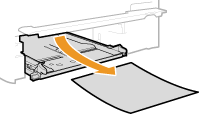
Puxe o papel para fora cuidadosamente.
5
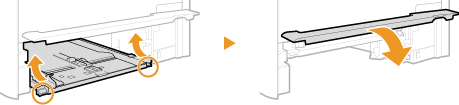
Segure nos manípulos verdes, coloque a peça mostrada na figura no lugar e feche a tampa.
Coloque a peça mostrada na figura no lugar até encaixar com um clique.
6
Coloque a gaveta de papel.
7
Quando aparecer o ecrã mostrado abaixo, toque em <Sim>.