
Cancelar impressões
Pode cancelar a impressão a partir do computador ou no painel de controlo da máquina.
A partir de um computador
Pode cancelar a impressão a partir do ícone da impressora apresentado na bandeja do sistema no ambiente de trabalho.
1
Faça duplo clique no ícone da impressora.
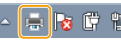

Se não aparecer o ícone da impressora
Abra a pasta da impressora (Aceder à pasta da impressora), clique com o botão direito do rato no ícone da impressora e clique em [See what's printing] (Ver o que está em impressão) (ou faça duplo clique no ícone do controlador de impressora da máquina).
2
Selecione o documento que pretende cancelar e clique em [Document] (Documento)  [Cancel] (Cancelar).
[Cancel] (Cancelar).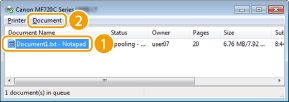
3
Clique em [Yes] (Sim).
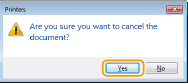
A impressão do documento selecionado é cancelada.
|
|
|
Poderão sair várias páginas da máquina depois de cancelar a impressão.
|
 |
Cancelar a partir da UI RemotaPode cancelar a impressão a partir da página [Status do Trabalho] na UI Remota: Verificar o estado atual de documentos de impressão
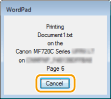
Cancelar a partir de uma aplicaçãoEm algumas aplicações, aparece um ecrã como o que é mostrado abaixo. Pode cancelar a impressão clicando em [Cancel] (Cancelar).
 |
A partir do painel de controlo
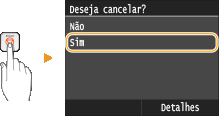
Cancele a impressão utilizando  ou
ou  .
.
ou .Premir para cancelar
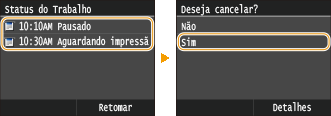
Se aparecer uma lista de documentos no ecrã quando premir
Toque no documento que pretende cancelar.
Verificar o estado do trabalho de impressão antes de cancelar
<Trabalho de Cópia/Impressão> <Status do Trabalho> Selecione o documento no ecrã <Status Trabalho Cópia/Impr.> <Cancelar> <Sim>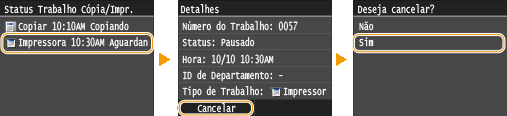
|
|
|
Poderão sair várias páginas da máquina depois de cancelar a impressão.
|